
كيف تعمل صفحات المنتجات
لكل منتج صفحته الخاصة من تصميم واحد مشترك. تعرف ما تعرضه صفحة المنتج، وكيف يصل إليها المتسوقون، وكيف تغيّر تخطيطها.
لكل منتج تبيعه صفحة خاصة به في متجرك. لا تبني هذه الصفحات واحدة تلو الأخرى، بل ترسمها Payly كلها من تصميم واحد يسمى قالب المنتج، وتملأ كل صفحة باسم المنتج وصوره وسعره ووصفه.
ما تعرضه صفحة المنتج
تستخدم صفحة المنتج كل ما أدخلته عند إضافة المنتج:
- الصور، والأولى منها كبيرة. وإذا كانت هناك صور أخرى، تتيح الصور الصغيرة للمتسوق التنقل بينها.
- الاسم والسعر، والسعر الأعلى المشطوب عند تحديد سعر مقارنة. ويعرض الاشتراك شروط الفوترة بجوار السعر.
- العلامة التجارية للمنتج فوق اسمه، إذا فعّلت العلامة التجارية. وهي متوقفة في البداية. انظر إضافة العلامات التجارية إلى منتجاتك.
- تقييم النجوم، وأسفل ذلك تقييمات العملاء ونموذج كتابة تقييم. انظر جمع تقييمات المنتجات وإدارتها.
- ملاحظة المخزون مثل «متوفر» أو «بقي 2 فقط»، إذا كنت تتابع المخزون.
- الوصف، وقائمة منسدلة لكل خيار، وزر إضافة إلى السلة، ورمز SKU.
- رابط للعودة إلى متجرك، فوق الصور.
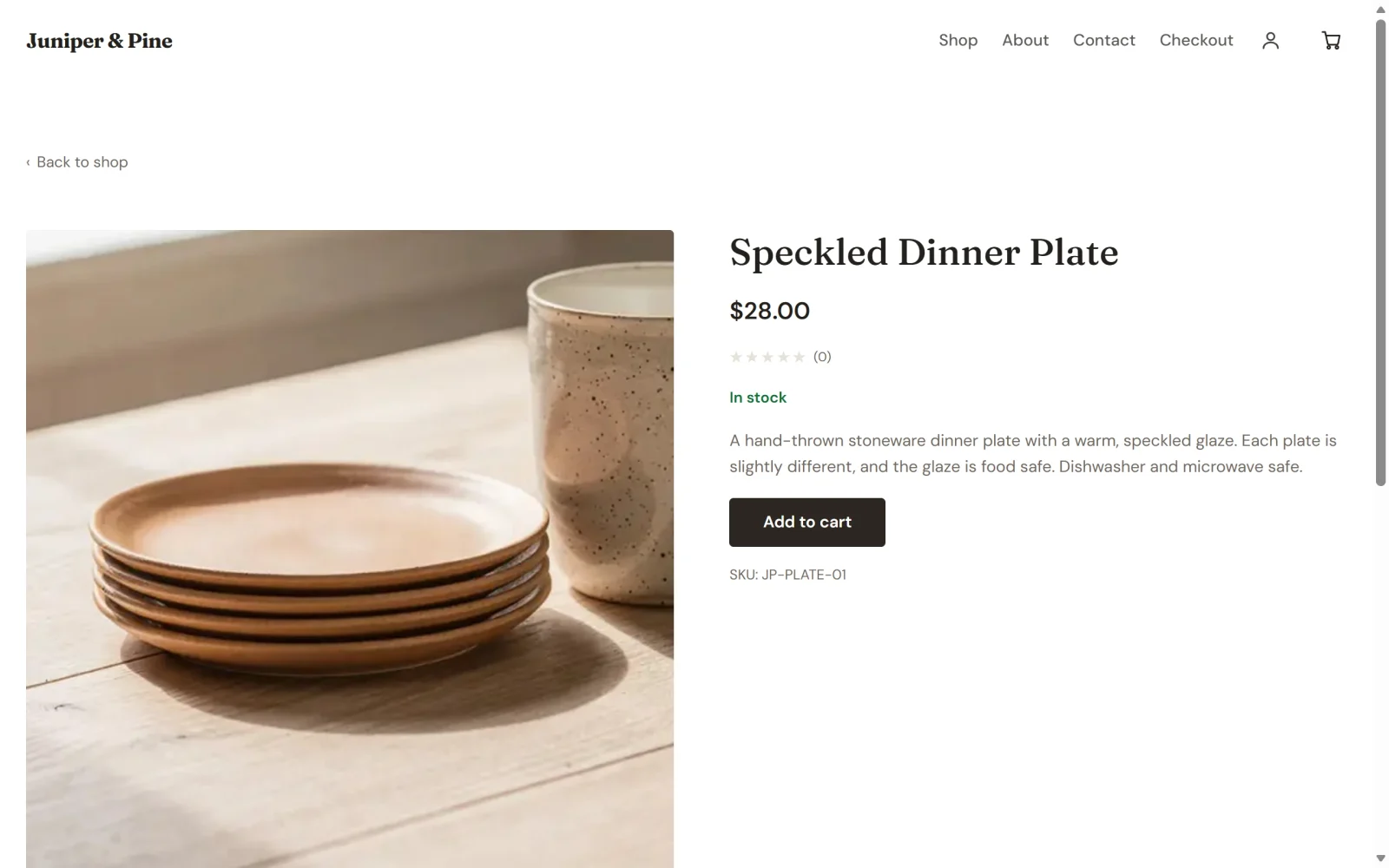
عنوان الصفحة هو عنوان متجرك متبوعًا بـ /product/ واسم قصير مشتق من اسم المنتج، مثل /product/speckled-dinner-plate. أما المنتج الذي تنقله إلى المسودات أو إلى سلة المهملات فلا تكون له صفحة. ويرى المتسوقون الذين يفتحون عنوانه القديم صفحة «غير موجود».
يعرض تبويب المتصفح اسم المنتج متبوعًا باسم متجرك. والوصف القصير الذي تعرضه محركات البحث يأتي من بداية وصف منتجك، وأول صورة هي الصورة التي تظهر عند مشاركة الرابط. انظر مساعدة العملاء على العثور على متجرك في Google.
كيف يصل المتسوقون إلى صفحة المنتج
يمكن للمتسوق فتح صفحة المنتج بثلاث طرق: من رابط تشاركه، أو من شبكة منتجات في موقعك، أو من النافذة المنبثقة التي تفتحها الشبكة. افتراضيًا، عند النقر على منتج في شبكة، تُفتح تلك النافذة المنبثقة، وتعرض التفاصيل الأساسية وزر إضافة إلى السلة. ورابط عرض التفاصيل كاملة في النافذة ينقل إلى الصفحة الكاملة.
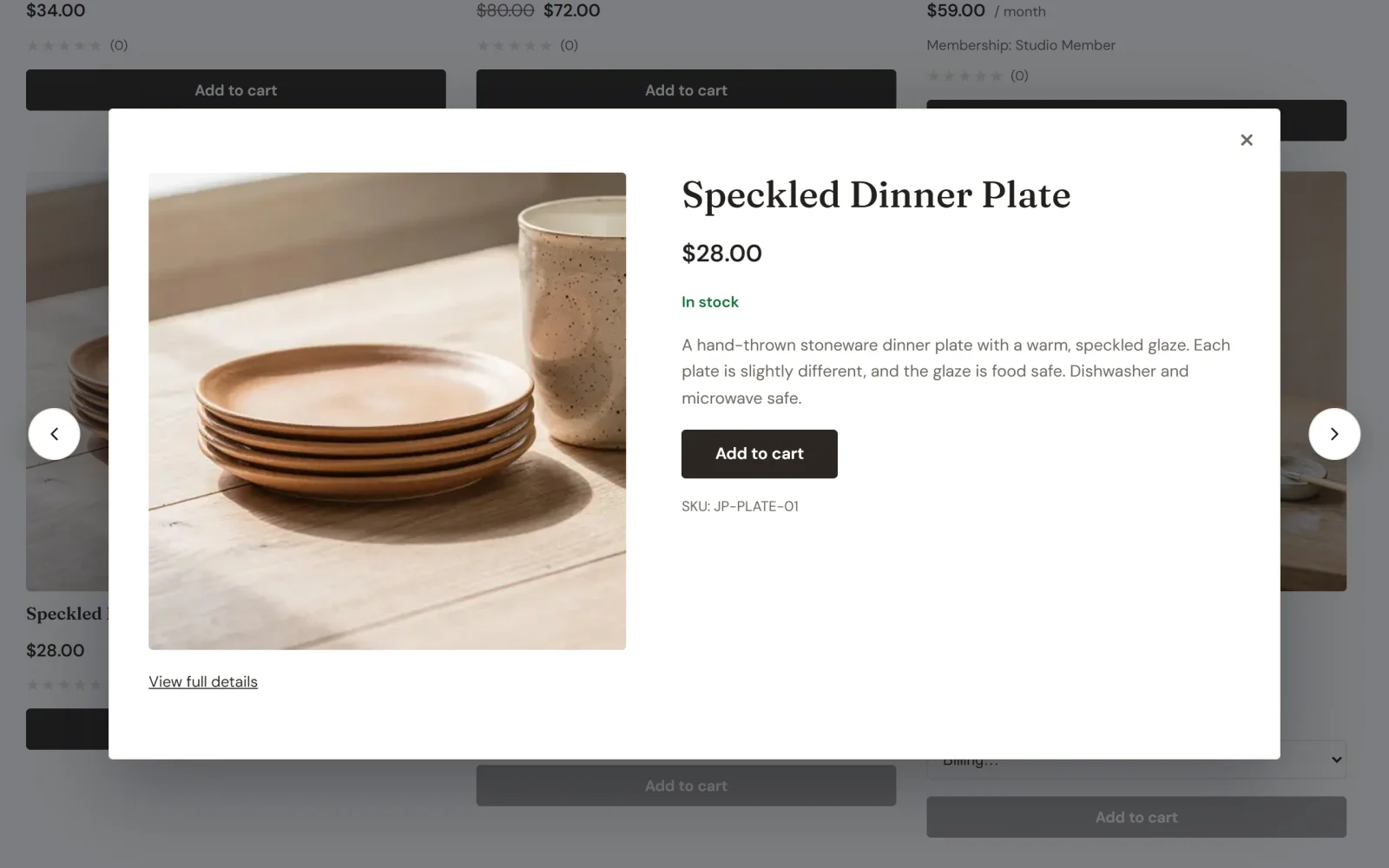
لإرسال المتسوقين مباشرة إلى الصفحة الكاملة، حدّد شبكة المنتجات في المحرر، وافتح عام، وأوقف فتح المنتجات في نافذة منبثقة. انشر موقعك لتطبيق التغيير.
تغيير تخطيط كل صفحات المنتجات
تشارك كل صفحات المنتجات تخطيطًا واحدًا، لذلك يظهر أي تغيير تجريه مرة واحدة على جميعها. ولا يصبح قالب المنتج متاحًا إلا بعد أن تضيف منتجًا واحدًا على الأقل.
- انقر تعديل الموقع في لوحة تحكم موقعك.
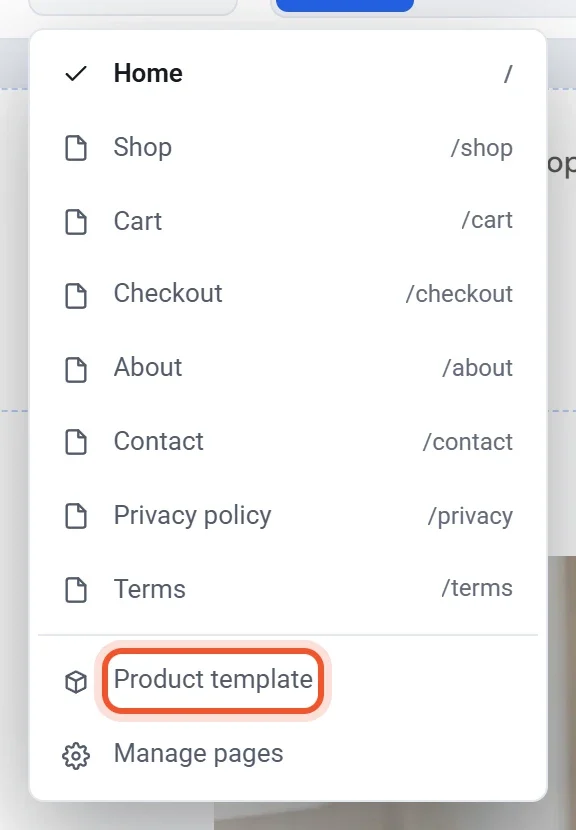
- انقر اسم الصفحة في الشريط العلوي لفتح قائمة الصفحات، ثم انقر قالب صفحة المنتج.
- انقر كتلة المنتج في الصفحة. يعرض المحرر أحد منتجاتك بديلًا، لترى شكل التصميم مع محتوى حقيقي.
- في اللوحة على اليمين، افتح عام لتشغيل أو إيقاف معرض الصور والوصف وSKU والعلامة التجارية والتقييمات، أو لتغيير نص الزر.
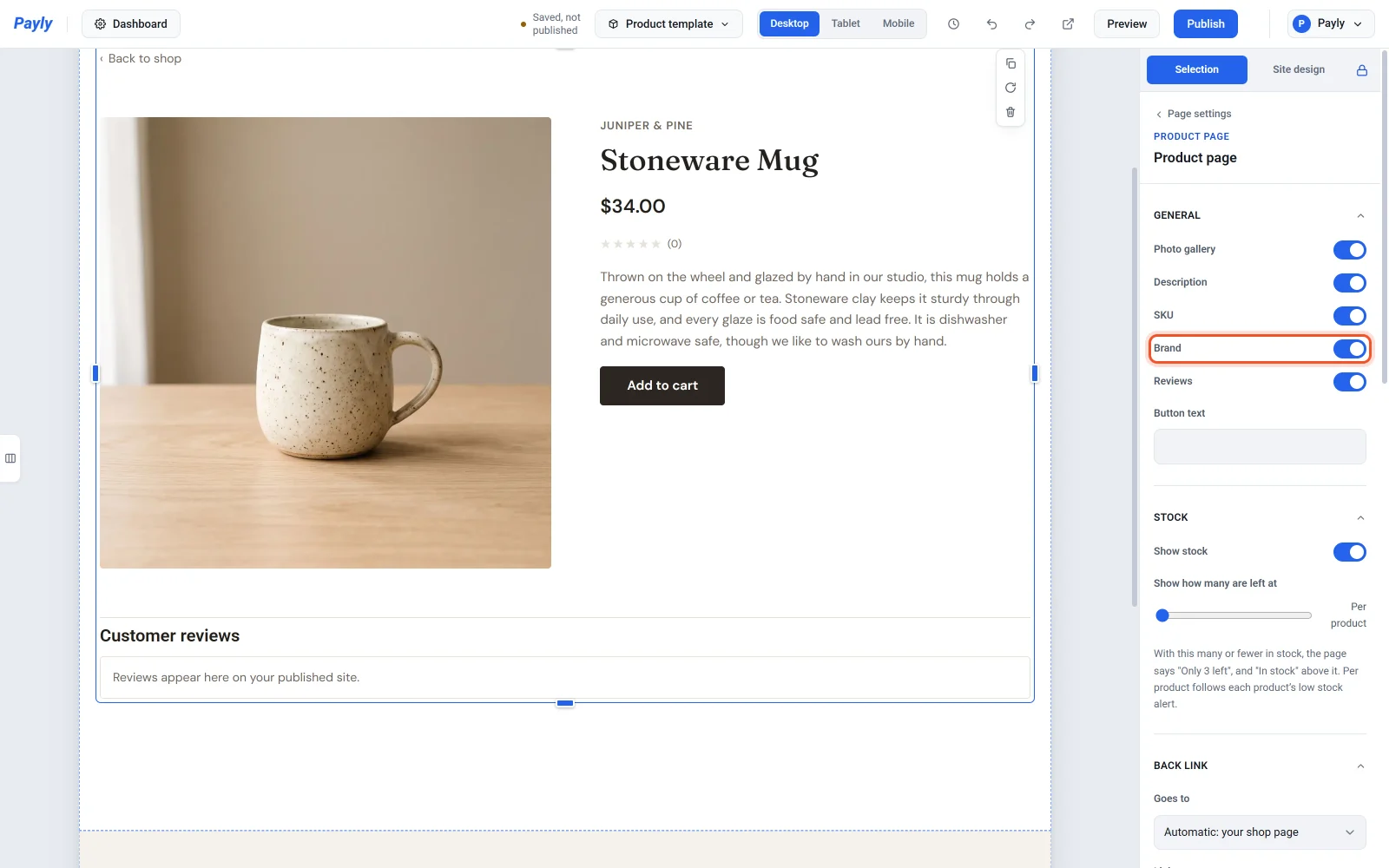
- افتح رابط الرجوع لاختيار الصفحة التي يذهب إليها الرابط فوق الصور، وما يقوله. افتراضيًا يذهب إلى صفحة متجرك. انظر إعداد صفحة المتجر.
- لإضافة المزيد إلى كل صفحة منتج، اسحب كتلًا أخرى من اليسار إلى الصفحة، مثل سطر نص عن الشحن.
- انقر نشر.
ملاحظة: تغييرات منتج واحد، مثل سعره أو صوره أو وصفه، تصل إلى متجرك فور حفظ المنتج. أما تغييرات قالب المنتج فهي جزء من تصميم موقعك، لذلك تحتاج إلى نشر.