
הוספת מותגים למוצרים
ציון מי מייצר כל מוצר, הצגת המותג בדף המוצר, ואפשרות לגולשים לסנן את החנות לפי מותג.
מותג מציין מי מייצר מוצר, למשל "Acme". מותגים עוזרים במיוחד כשמוכרים מוצרים של חברות אחרות, כדי שגולשים יוכלו למצוא את כל המוצרים של מותג שהם אוהבים. Shopify קוראת לזה Vendor.
יצירת מותג
- בלוח הבקרה של האתר לוחצים על מותגים תחת מוצרים.
- לוחצים על מותג חדש.
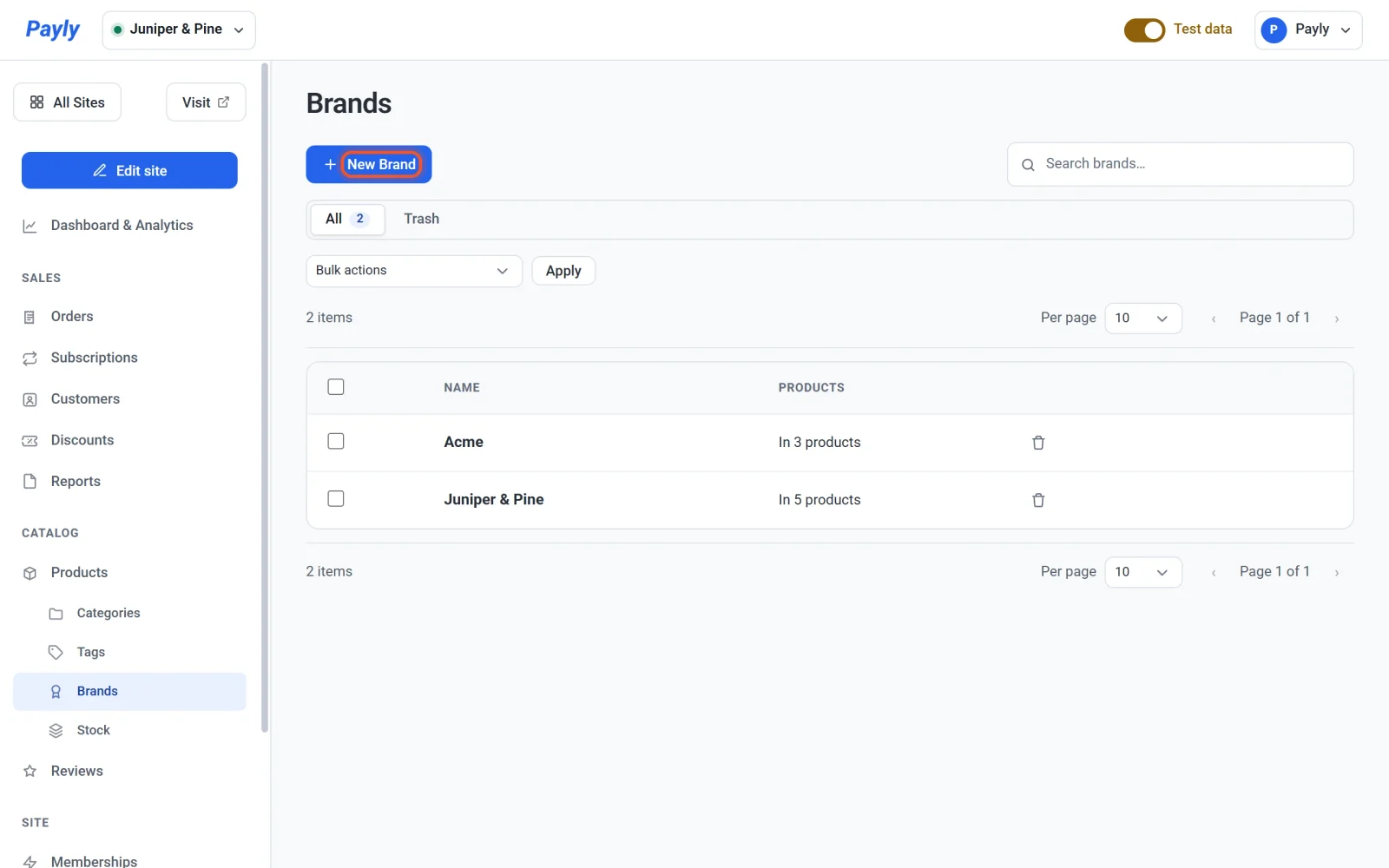
- מזינים את שם, למשל
Acme. - לוחצים על שמירה.
שני מותגים לא יכולים לחלוק שם, ואותיות גדולות וקטנות אינן נחשבות להבדל. מסך מותגים מציג כמה מוצרים יש לכל מותג.
מתן מותג למוצר
- לוחצים על מוצרים, ואז על המוצר.
- תחת מותגים מסמנים את המותג. כדי ליצור מותג חדש בלי לעזוב את המוצר, מקלידים את שמו בתיבה מתחת לרשימה ולוחצים על Enter. Payly יוצרת אותו ומסמנת אותו בעצמה.
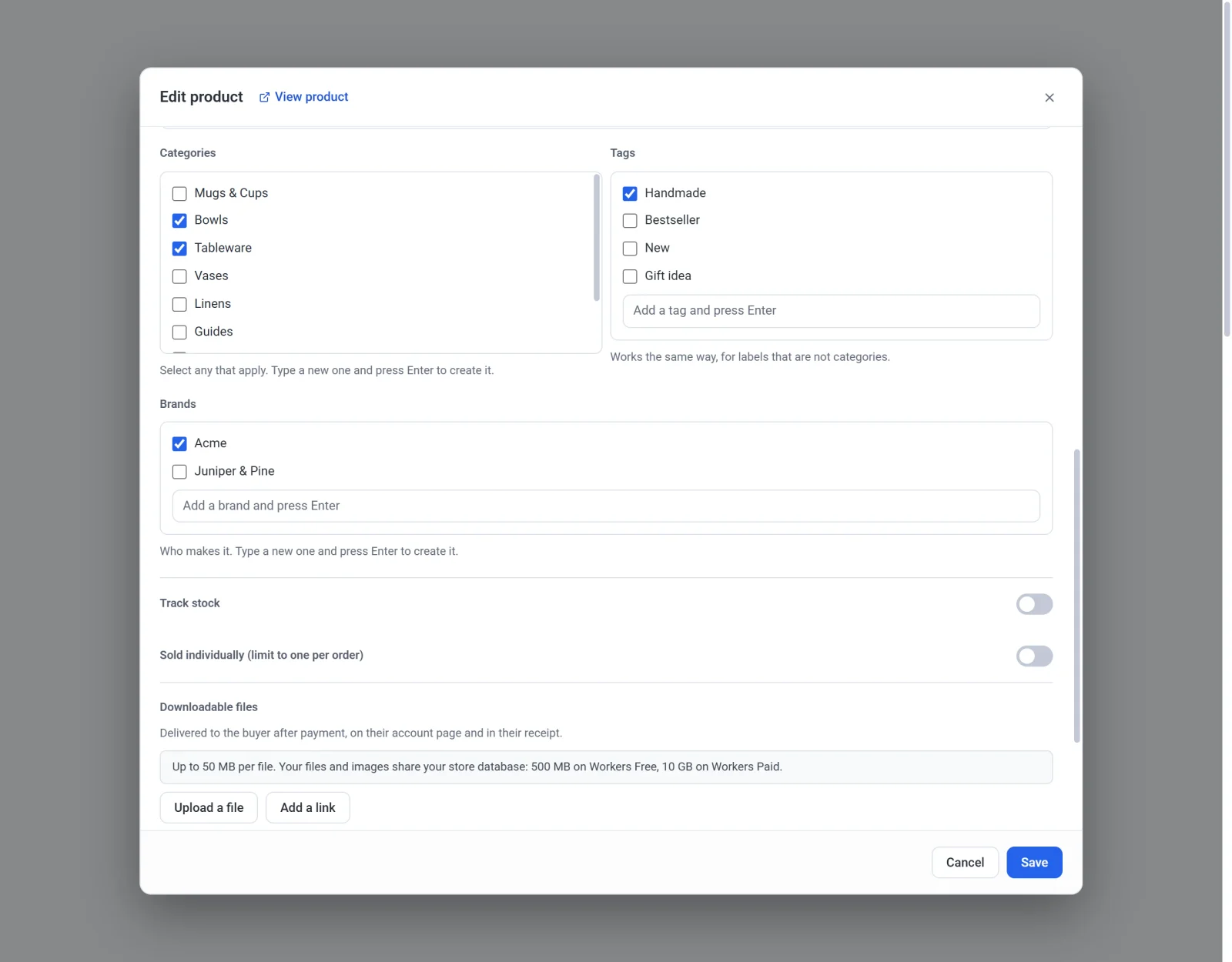
- לוחצים על שמירה.
לרוב למוצר יש מותג אחד, אבל אפשר לסמן יותר ממותג אחד.
הצגת המותג בדפי המוצרים
המותג יכול להופיע באותיות גדולות מעל שם המוצר. האפשרות כבויה עד שמפעילים אותה:
- לוחצים על עריכת אתר, לוחצים על שם העמוד בסרגל העליון, ואז על תבנית מוצר.
- לוחצים על בלוק המוצר, ובקבוצה כללי מפעילים את מותג.
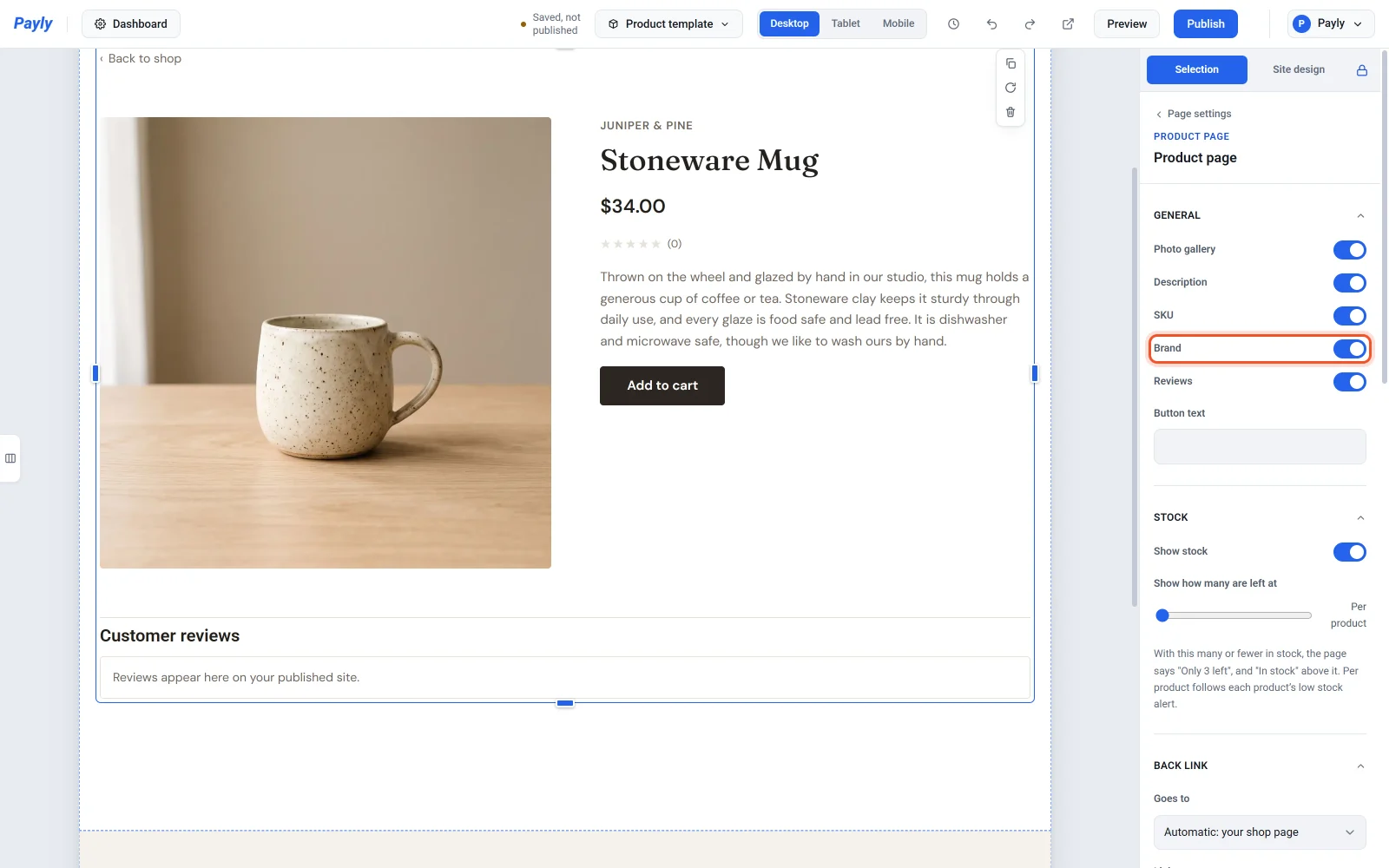
- לוחצים על פרסום.
מוצר שאין לו מותג לא מציג דבר במקום הזה.
הצגת מותג אחד, או סינון לפי מותג
- כדי ליצור רשת או קרוסלה שמציגה מותג אחד בלבד, בוחרים אותה בעורך, ואז בוחרים את המותג תחת הצגת מוצרים מ.
- כדי לתת לגולשים שורה של כפתורי מותגים, מגדירים את מסננים לגולשים ל-לפי מותג, או ל-לפי קטגוריה ומותג לשורה לכל אחד. ראו לאפשר לגולשים למיין ולסנן מוצרים.
מפרסמים אחרי שינוי ברשת או בקרוסלה. שינוי במותגים של מוצר מגיע לחנות ברגע ששומרים את המוצר.
מותגים מחנות ישנה
כשמייבאים קובץ מוצרים, השדה Vendor של Shopify, השדה Brands של WooCommerce והשדה brand של Wix הופכים למותגים ב-Payly. המותגים של WooCommerce מגיעים מקובץ ששמות העמודות שלו באנגלית. בייצוא, המותגים יוצאים כ-Vendor של Shopify וכ-Brands של WooCommerce. ראו ייבוא מוצרים מחנות אחרת.
שינוי שם של מותג או הסרתו
- לוחצים על השורה של מותג כדי לשנות את שמו. רשתות וקרוסלות שמציגות את המותג ימשיכו להציג אותו.
- לוחצים על כפתור סל המחזור בשורה כדי להעביר את המותג ללשונית סל המחזור. הוא נעלם מהחנות, ושחזורו מחזיר אותו למוצרים שלו.
- בלשונית סל המחזור, מחיקה לצמיתות מסירה את המותג מכל מוצר שהיה לו.