
מכירה פנים אל פנים בעזרת נקודת מכירה
מכירה בדלפק, בשוק או בדוכן זמני. קבלת מזומן, רישום תשלומים אחרים או קבלת כרטיסים בעזרת קורא כרטיסים של Stripe.
נקודת המכירה הופכת את לוח הבקרה של האתר לקופה למכירה פנים אל פנים, בדלפק חנות, בדוכן בשוק או בדוכן זמני. היא פועלת בדפדפן, במחשב או בטאבלט. כל מכירה הופכת להזמנה ב-Payly, יורדת מהמלאי, ויכולה לשלוח לקונה קבלה במייל. על המכירות אין עמלות מ-Payly. על תשלומי כרטיס בקורא חלים דמי ה-Stripe הרגילים לתשלומים פנים אל פנים.
לפני שמתחילים
- להוסיף את כתובת החנות. נקודת המכירה נפתחת אחרי ששומרים את הכתובת. ללחוץ על הגדרות, ואז על כללי, ולמלא את כתובת החנות. אם גובים מס, מכירות פנים אל פנים מחויבות במס לפי הכתובת הזו, באמצעות השיעורים שהוגדרו ב-הגדרות, ב-משלוח ומס. גם קוראי כרטיסים צריכים את הכתובת. הלקוחות לא רואים אותה.
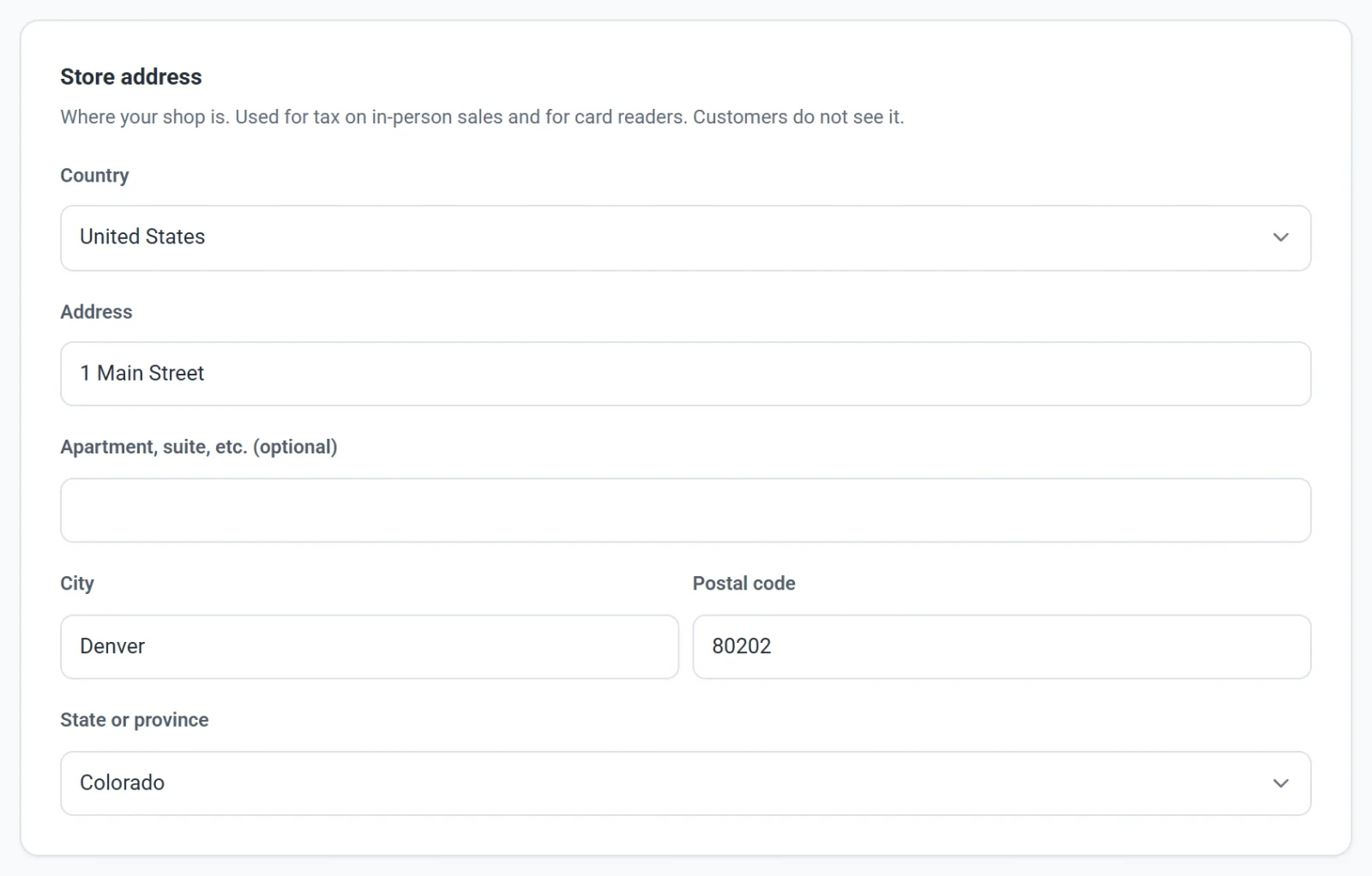
- כדי לקבל כרטיסים, לחבר את Stripe ולהוסיף קורא כרטיסים. ההוראות נמצאות בסעיף הוספת קורא כרטיסים למטה. מזומן ותשלומים אחרים עובדים גם בלי Stripe.
ביצוע מכירה
- בלוח הבקרה של האתר, ללחוץ על נקודת מכירה. המסך מתמלא. ללחוץ על יציאה כדי לחזור.
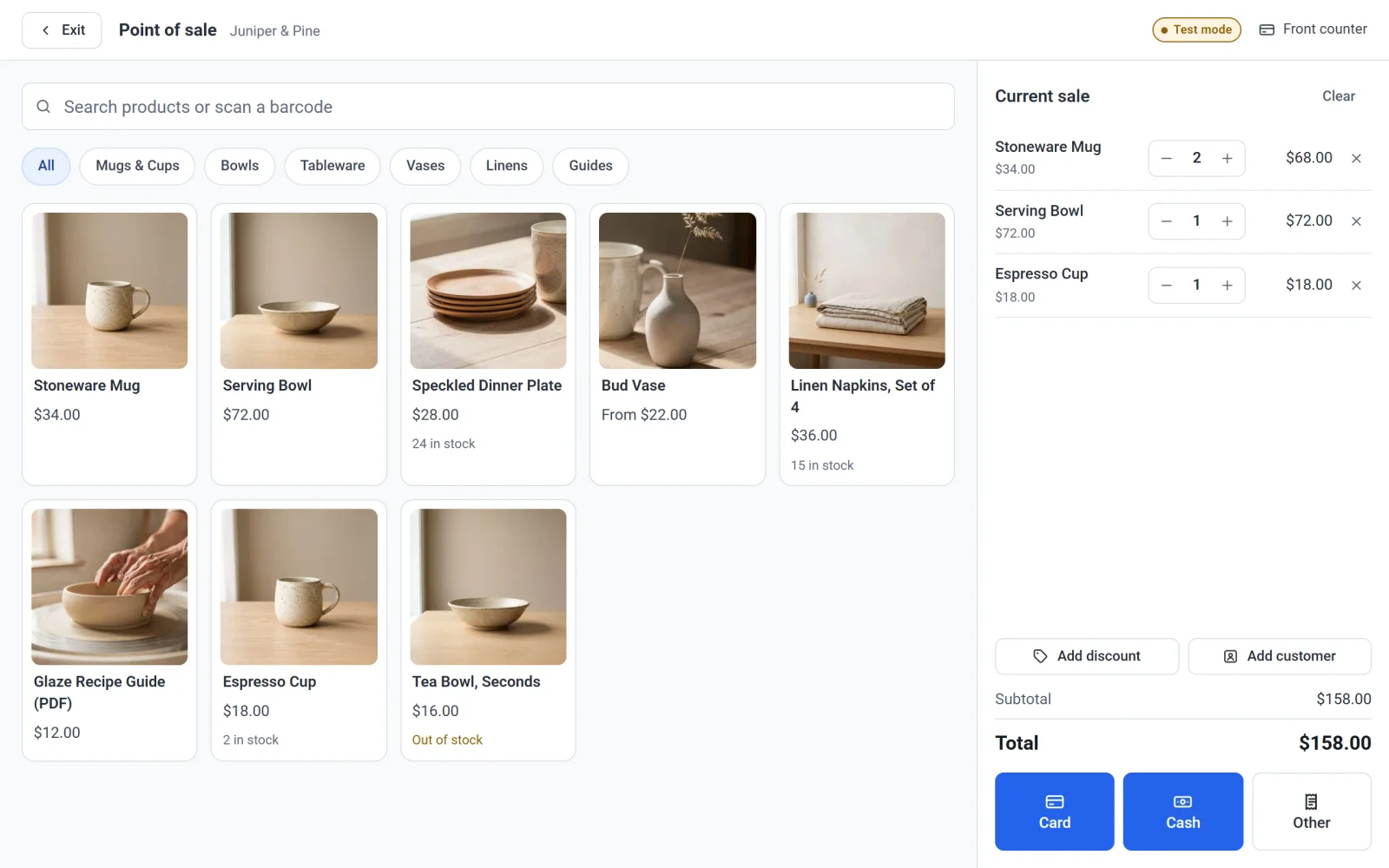
- ללחוץ על מוצר כדי להוסיף אותו למכירה. למוצר עם אפשרויות, המערכת שואלת איזו. כדי למצוא מוצר, מקלידים בתיבת החיפוש. סורק ברקוד מוסיף את המוצר שה-SKU שלו תואם לברקוד.
- לשנות כמות בעזרת כפתורי הפלוס והמינוס, או להסיר שורה.
- כדי להוריד סכום מהמחיר, ללחוץ על הוספת הנחה ולהזין קוד הנחה, סכום או אחוז.
- כדי לשלוח קבלה, ללחוץ על הוספת לקוח ולהזין את כתובת האימייל של הלקוח. הלקוח מתווסף לרשימת לקוחות.
- לבדוק את סך הכול לתשלום, ואז ללחוץ על האופן שבו הלקוח משלם: כרטיס, מזומן או אחר.
בטלפון, ללחוץ על הצגת המכירה בתחתית כדי לראות את המכירה.
קבלת מזומן
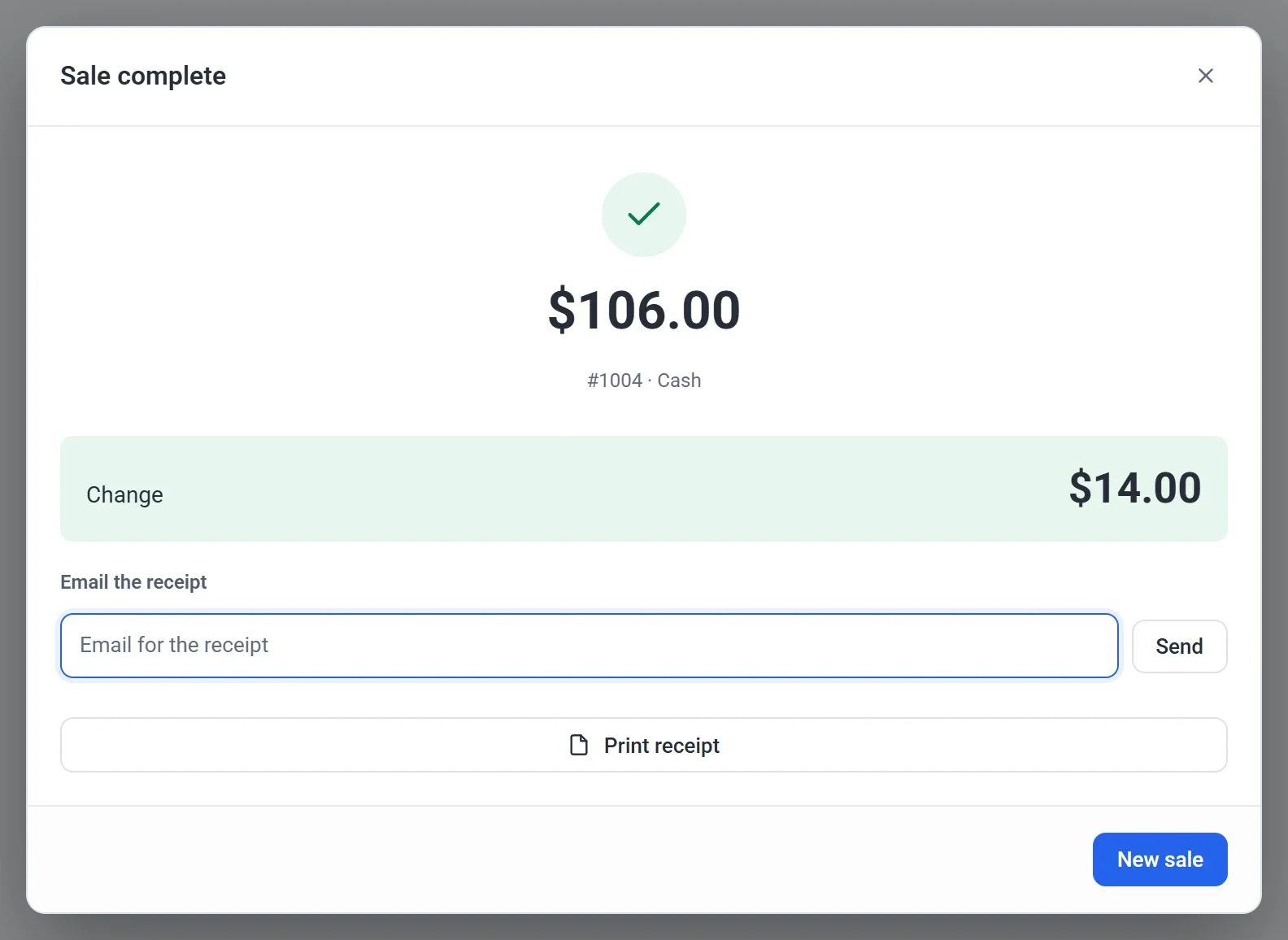
להזין בשדה מזומן שהתקבל את הסכום שנמסר, או ללחוץ על אחד הסכומים שמתחתיו. Payly מציגה את העודף להחזיר. ללחוץ על סיום המכירה.
רישום תשלום אחר
לכסף שאינו עובר דרך Payly: העברה בנקאית, מכשיר כרטיסים נפרד או צ'ק. לבחור אחד מהם, או להקליד אופן משלו בשדה משהו אחר, ואז ללחוץ על סיום המכירה. ההזמנה מסומנת כשולמה ומציגה איך הלקוח שילם.
קבלת כרטיס
- אם יש יותר מקורא כרטיסים אחד, לבחור קורא מהרשימה שבראש המסך.
- ללחוץ על כרטיס. הסכום מופיע בקורא.
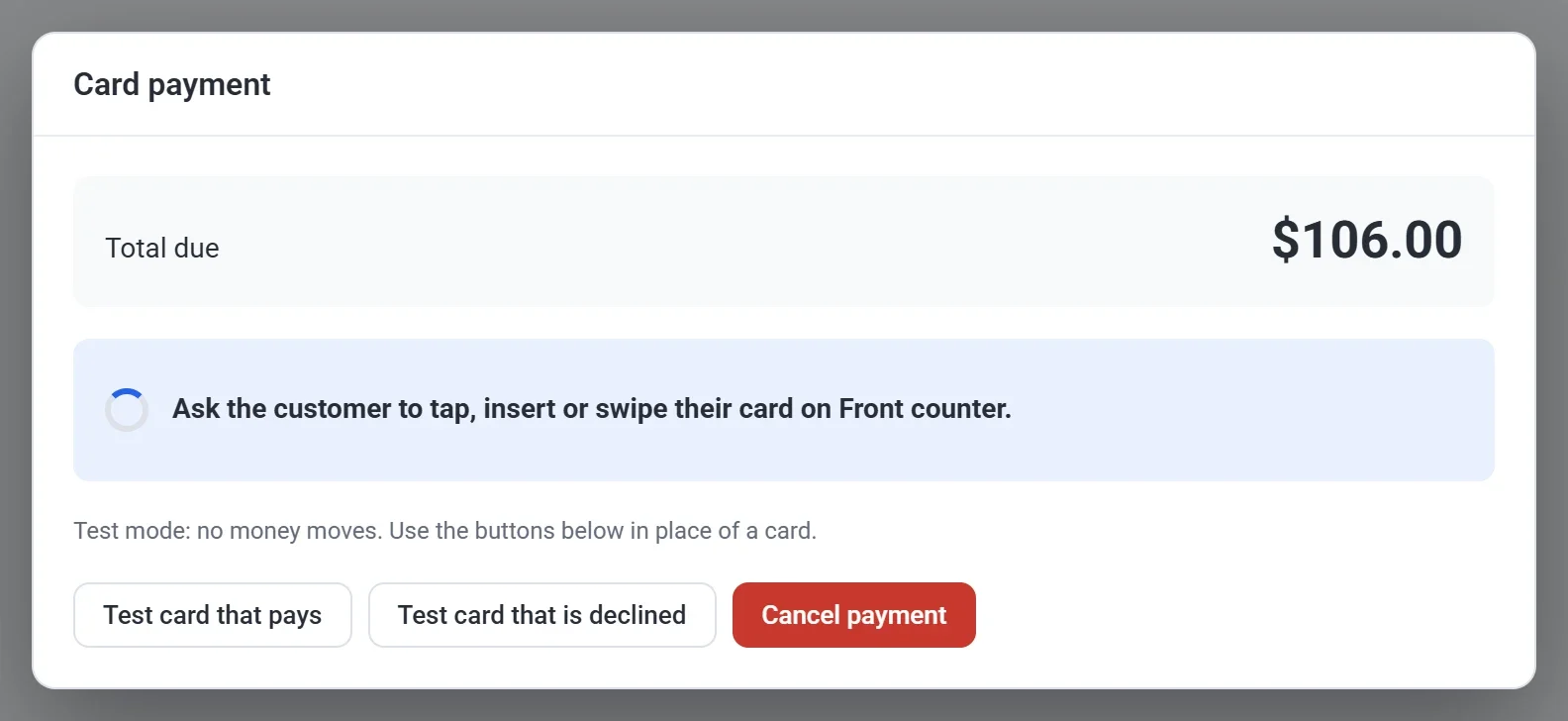
- הלקוח מקיש, מכניס או מעביר את הכרטיס, או מקרב את הטלפון.
- כשהתשלום עובר, המכירה הושלמה.
אם הכרטיס נדחה, לבקש כרטיס אחר וללחוץ על נסו שוב. כדי לעצור, ללחוץ על ביטול התשלום.
פיצול תשלום
כדי לשלם חלק ממכירה בדרך אחת ואת השאר בדרך אחרת, מקלידים את החלק בשדה מזומן שהתקבל ולוחצים על לקיחת הסכום הזה, והיתרה בדרך אחרת, או מקלידים אותו בשדה סכום בחלון אחר. אחר כך משלמים את היתרה בכל אחד מהכפתורים.
כרטיסי מתנה
ללחוץ על כרטיס מתנה כדי לקבל תשלום בכרטיס מתנה, וכדי למכור כרטיסי מתנה כמו כל מוצר. לפרטים: מכירת כרטיסי מתנה.
אחרי המכירה
- במזומן, עודף מציג מה להחזיר.
- שליחת הקבלה במייל שולחת את הקבלה לכל כתובת אימייל שמוקלדת.
- הדפסת קבלה מדפיסה קבלה בכל מדפסת שהמחשב או הטאבלט יכולים להשתמש בה.
- מכירה חדשה מנקה את המסך ללקוח הבא.
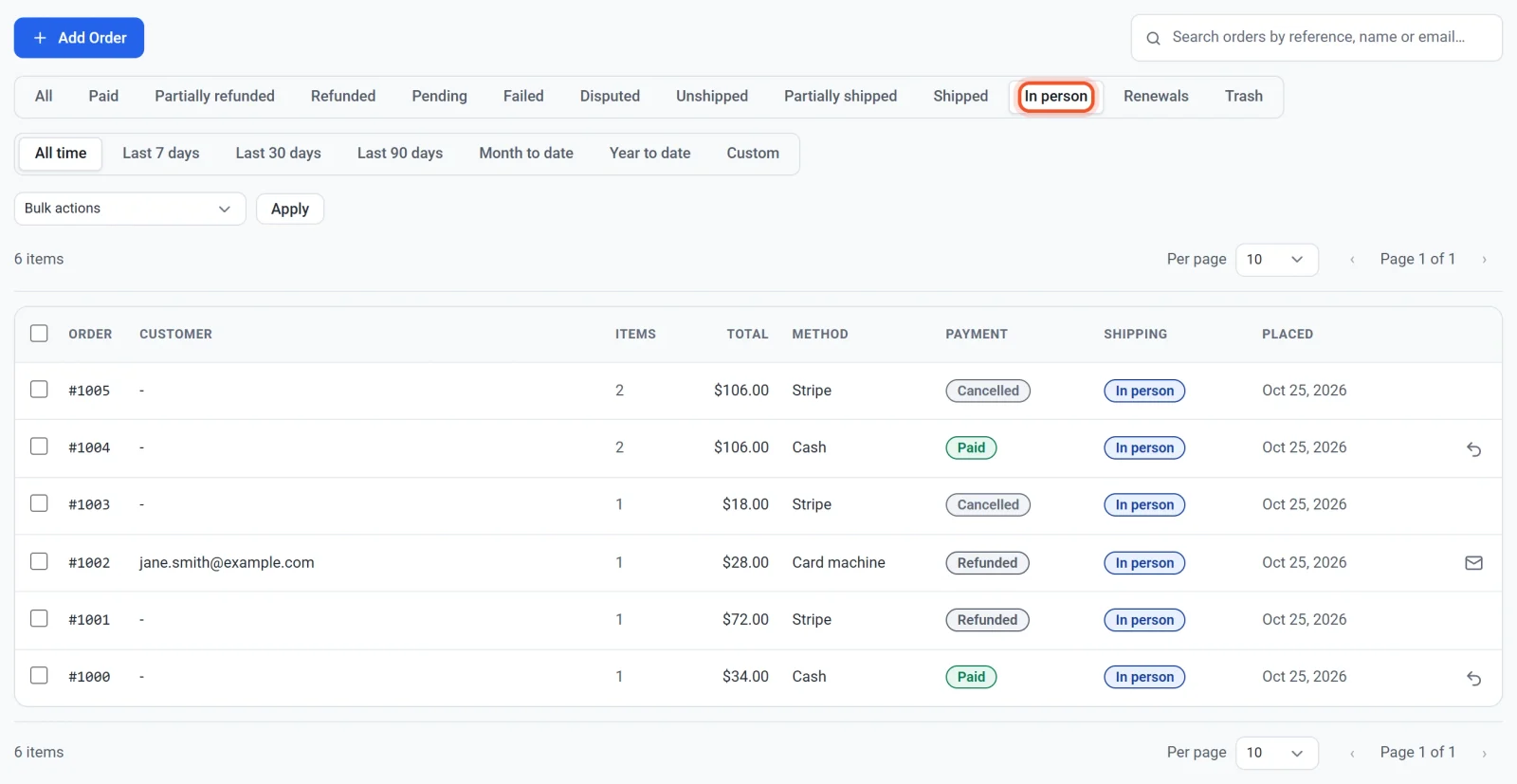
כל מכירה מופיעה ב-הזמנות, מסומנת פנים אל פנים. כדי לראות רק אותן, בוחרים בפנים אל פנים במסנן. למכירות פנים אל פנים אין משלוח, ולכן אי אפשר לסמן אותן כנשלחו, והן לעולם לא נשלחות אל ShipStation. לא ניתן למכור מנויים בנקודת המכירה.
הוספת קורא כרטיסים
Payly עובדת עם קוראי הכרטיסים החכמים של Stripe, כמו Stripe Reader S700 ו-BBPOS WisePOS E. הם מתחברים לאינטרנט דרך Wi-Fi או כבל רשת, ולכן אין צורך בהתקנה. קוראים שמתזווגים לטלפון דרך Bluetooth, וכן Tap to Pay בטלפון, אינם נתמכים.
קוראי Stripe נמכרים בארצות הברית, בקנדה, בבריטניה, ברוב אירופה, באוסטרליה, בניו זילנד, ביפן, בסינגפור, במלזיה ובהונג קונג. חשבון Stripe, הקוראים ומטבע החנות חייבים להיות באותה מדינה: חשבון Stripe מארצות הברית מקבל דולרים אמריקאיים.
- ללחוץ על הגדרות, ואז על תשלומים, ולחבר את Stripe, אם עדיין לא בוצע חיבור.
- תחת קוראי כרטיסים, ללחוץ על קנייה של קורא מ-Stripe כדי להזמין קורא.
- להפעיל את הקורא ולחבר אותו ל-Wi-Fi בהגדרות שלו.
- בקורא, להחליק ימינה מהקצה השמאלי, להקיש על הגדרות, להזין 07139 ולהקיש על יצירת קוד חיבור.
- ב-Payly, תחת קוראי כרטיסים, ללחוץ על הוספת קורא.
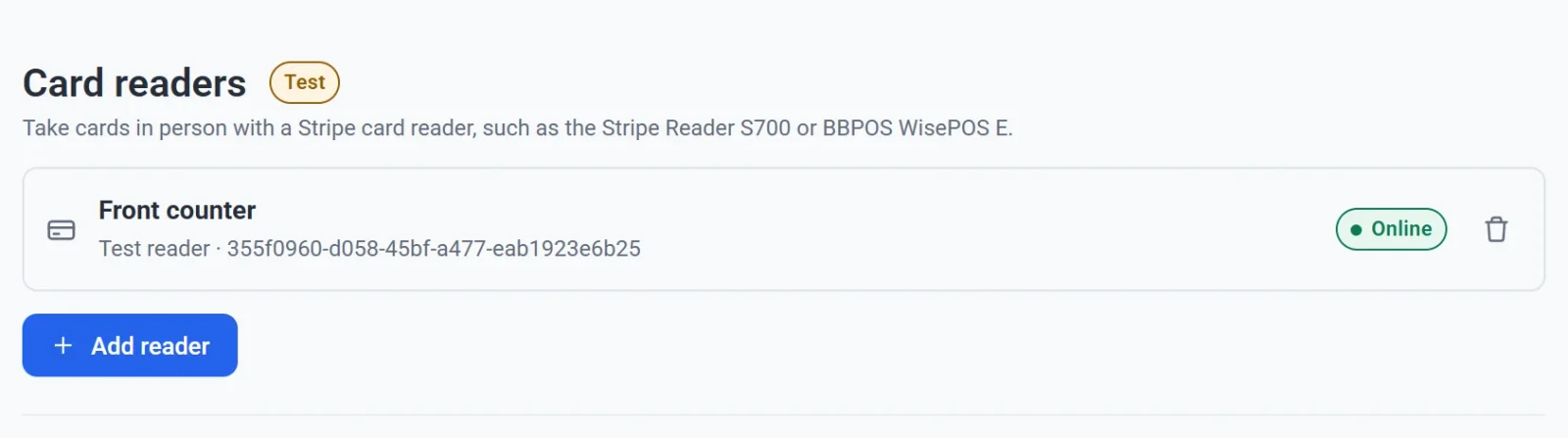
- להקליד את הקוד מהקורא בשדה קוד חיבור, לתת לקורא שם כמו "דלפק קופה", וללחוץ על הוספת קורא.
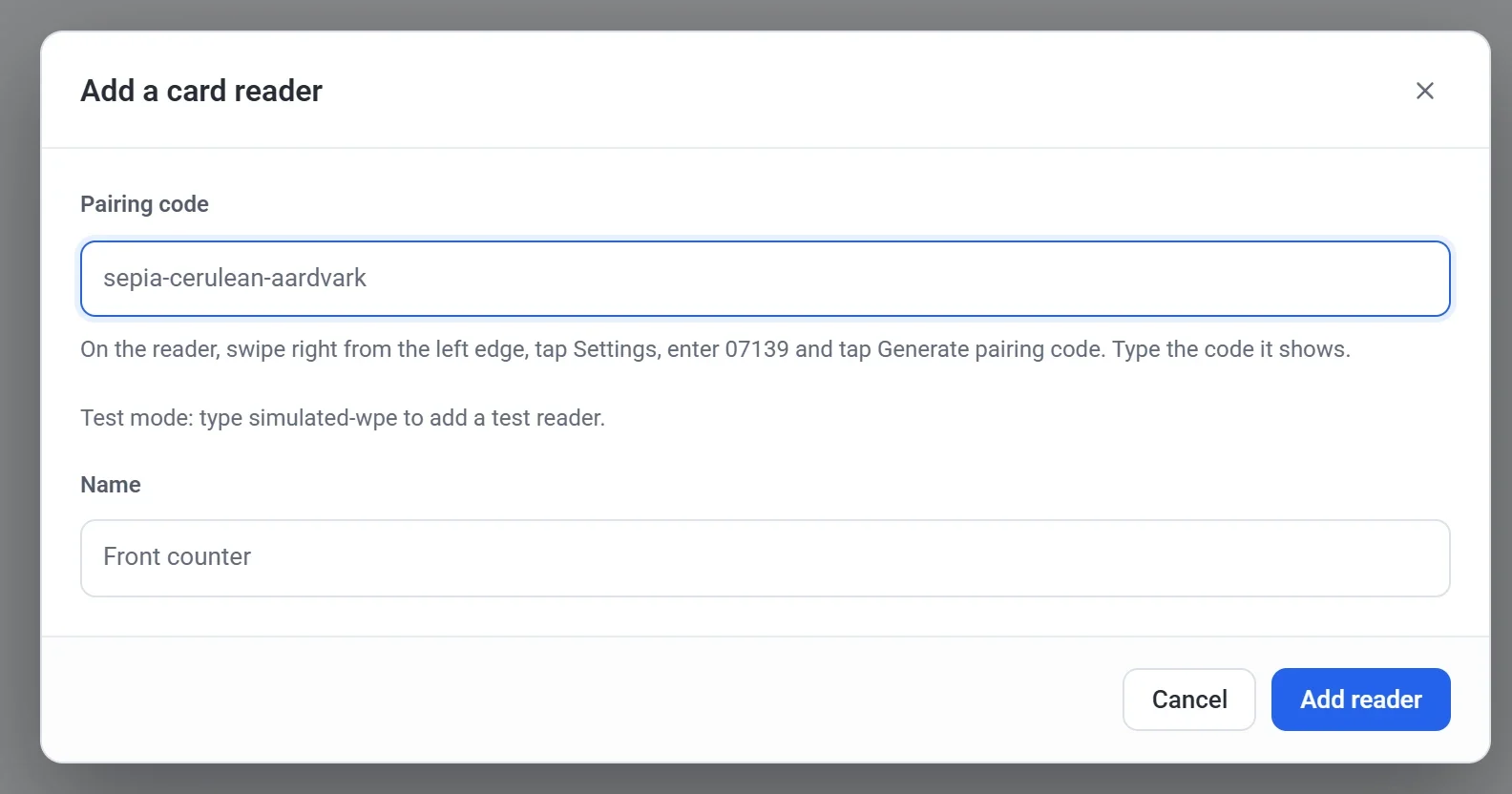
כדי להסיר קורא, ללחוץ על סמל הפח לידו.
טיפ: במצב בדיקה, מקלידים את simulated-wpe בתור קוד החיבור כדי להוסיף קורא לבדיקה. חלון התשלום בכרטיס מציג אז כפתורי בדיקה במקום כרטיס, ואין העברת כסף. לפרטים: ביצוע תשלומי בדיקה במצב בדיקה.
החזרים
פותחים את ההזמנה ב-הזמנות ולוחצים על החזר כספי, כמו בכל הזמנה. לפרטים: החזר כספי על הזמנה.
- מזומן ותשלומים אחרים: Payly רושמת את ההחזר ומחזירה את הפריטים למלאי, אם בוחרים בכך. את הכסף מחזירים ללקוח ידנית.
- כרטיסים: הכסף חוזר לכרטיס, כמו בהזמנה מקוונת.
- כרטיסי Interac בקנדה: החזרים של Interac נעשים בקורא הכרטיסים. בוחרים את הקורא, לוחצים על החזר כספי, והלקוח מקיש או מכניס את הכרטיס ששילם.
מי יכול להשתמש בה
הבעלים, המנהלים והעורכים של החנות יכולים למכור בנקודת המכירה. רק הבעלים והמנהלים יכולים להוסיף קוראי כרטיסים ולבצע החזרים. צופים לא רואים את נקודת המכירה. לפרטים: הזמנת צוות וקביעת תפקידים.
כיבוי נקודת המכירה
אם לא מוכרים פנים אל פנים, מכבים את נקודת מכירה בהגדרות, בתכונות. היא נעלמת מהתפריט, יחד עם קוראי כרטיסים וכתובת החנות. המכירות הקודמות שנעשו פנים אל פנים נשארות בהזמנות.