
البيع حضوريًا بنقطة البيع
بِع عند الكاونتر أو في السوق أو المتجر المؤقت. اقبل النقد، وسجّل وسائل الدفع الأخرى، أو اقبل البطاقات بقارئ بطاقات Stripe.
تحوّل نقطة البيع لوحة تحكم موقعك إلى صندوق نقدي لبيع الحضور، عند كاونتر متجر أو في كشك سوق أو متجر مؤقت. تعمل في متصفحك على كمبيوتر أو جهاز لوحي. يصبح كل بيع طلبًا في Payly، ويخرج من مخزونك، ويمكن أن يرسل إلى عميلك إيصالًا بالبريد الإلكتروني. لا تأخذ Payly أي رسوم من مبيعاتك. تحمل المدفوعات بالبطاقة عبر القارئ رسوم Stripe القياسية للبيع الحضوري.
قبل أن تبدأ
- أضِف عنوان متجرك. تفتح نقطة البيع بعد حفظه. انقر الإعدادات، ثم عام، واملأ عنوان المتجر. إذا كنت تحصّل الضريبة، تُفرض ضريبة المبيعات الحضورية على هذا العنوان، باستخدام نسب الضريبة لديك في الإعدادات، ثم الشحن والضريبة. تحتاج أجهزة قراءة البطاقات إلى العنوان أيضًا. عملاؤك لا يرونه.
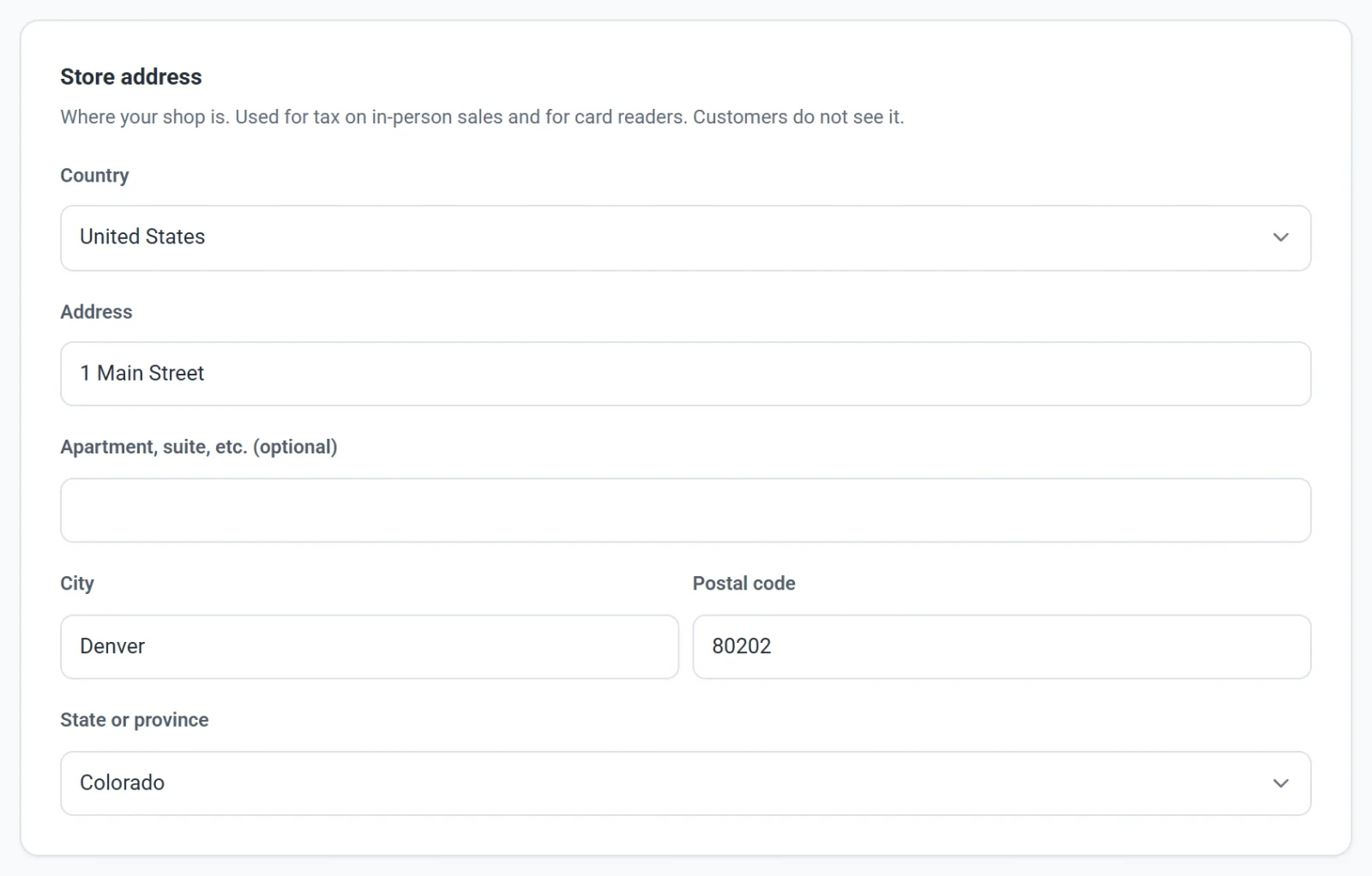
- لقبول البطاقات، اربط Stripe وأضِف جهاز قراءة بطاقات. انظر إضافة جهاز قراءة بطاقات أدناه. تعمل الدفعات النقدية وغيرها دون الحاجة إلى Stripe.
تنفيذ عملية بيع
- في لوحة تحكم موقعك، انقر نقطة البيع. تملأ الشاشة كلها. انقر خروج للعودة.
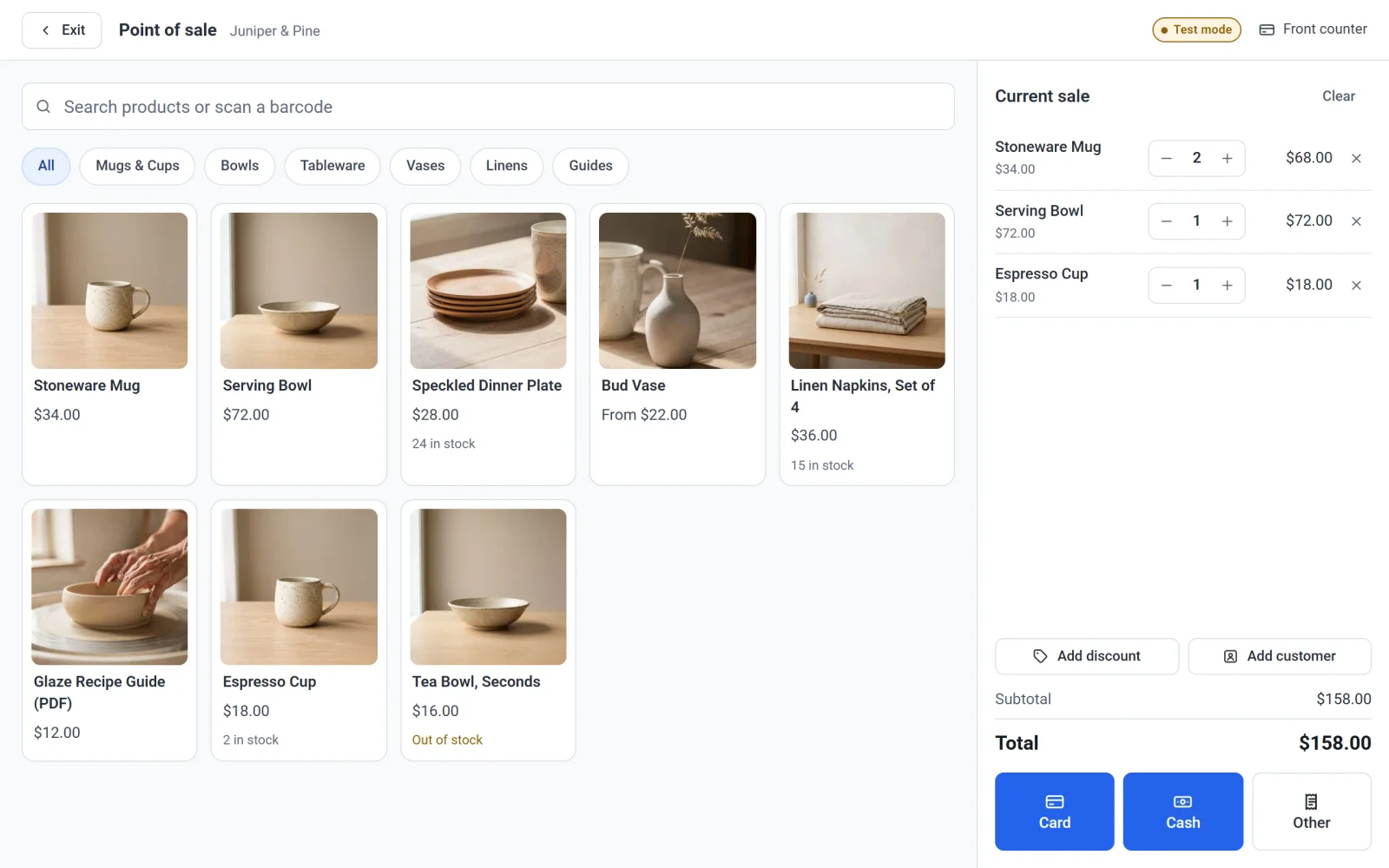
- انقر منتجًا لإضافته إلى البيع. المنتج الذي له خيارات يسألك أيها تريد. للبحث عن منتج، اكتب في خانة البحث. يضيف ماسح الباركود المنتج الذي يطابق رمز SKU الباركود.
- غيّر الكمية بأزرار الزائد والناقص، أو احذف سطرًا.
- لخصم، انقر إضافة خصم، ثم أدخل رمز خصم أو مبلغًا أو نسبة مئوية.
- لإرسال إيصال، انقر إضافة عميل، وأدخل بريد العميل الإلكتروني. يُضاف العميل إلى العملاء.
- تحقق من الإجمالي، ثم انقر طريقة دفع العميل: بطاقة أو نقدًا أو أخرى.
على الهاتف، انقر عرض البيع في الأسفل لرؤية البيع.
الدفع نقدًا
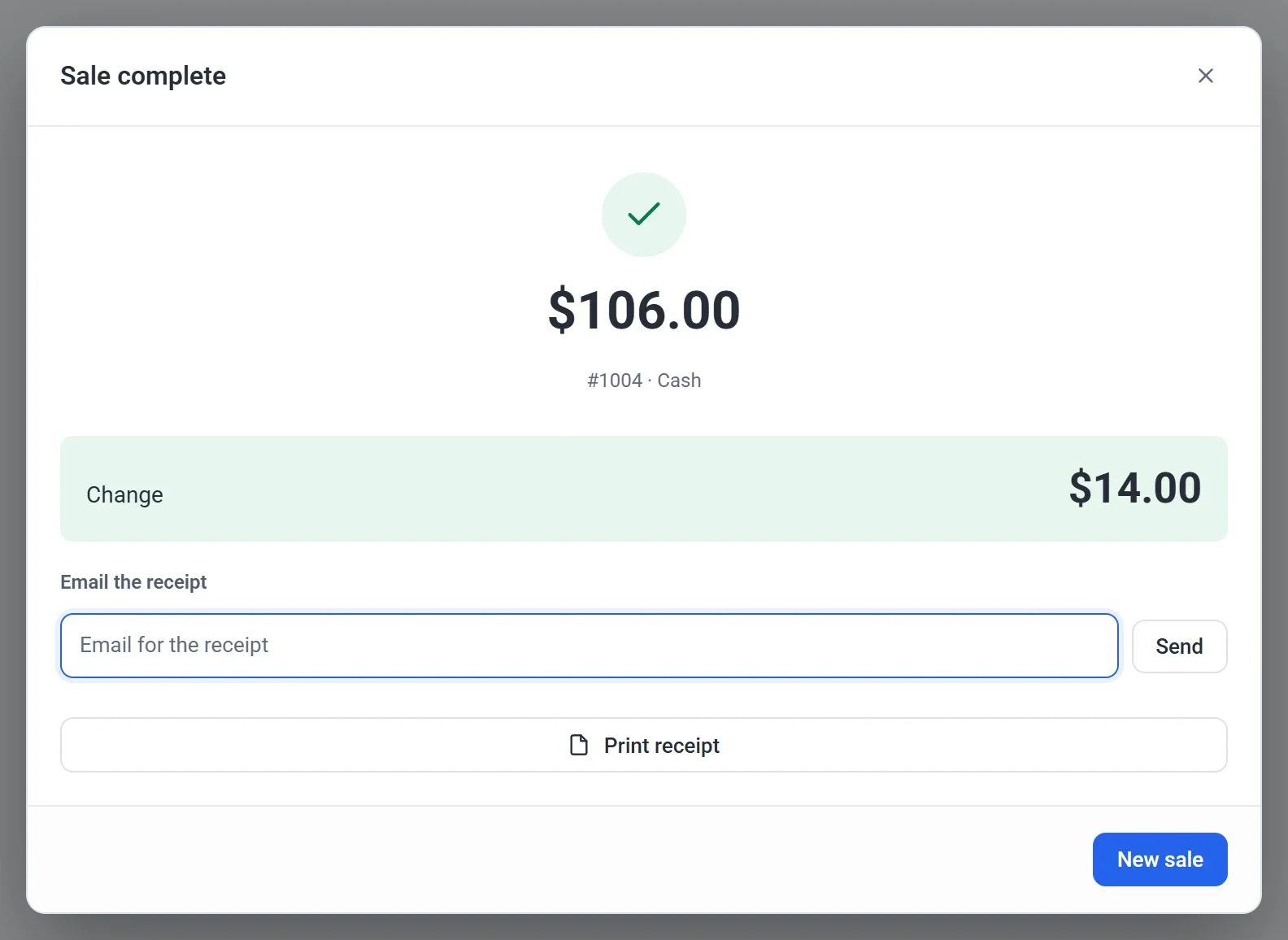
أدخل المبلغ الذي سلّمه لك العميل في المبلغ المستلم، أو انقر أحد المبالغ تحتها. تعرض Payly الباقي الذي عليك رده. انقر إتمام البيع.
تسجيل دفعة أخرى
للمال الذي لا تحصّله Payly بنفسها: تحويل بنكي، أو جهاز بطاقات منفصل، أو شيك. اختر واحدة، أو اكتب طريقتك الخاصة في شيء آخر، ثم انقر إتمام البيع. يُعلَّم الطلب مدفوعًا، ويعرض الطريقة التي دفع بها العميل.
قبول البطاقة
- إذا كان لديك أكثر من قارئ بطاقات، فاختر قارئًا من القائمة في أعلى الشاشة.
- انقر بطاقة. يظهر المبلغ على القارئ.
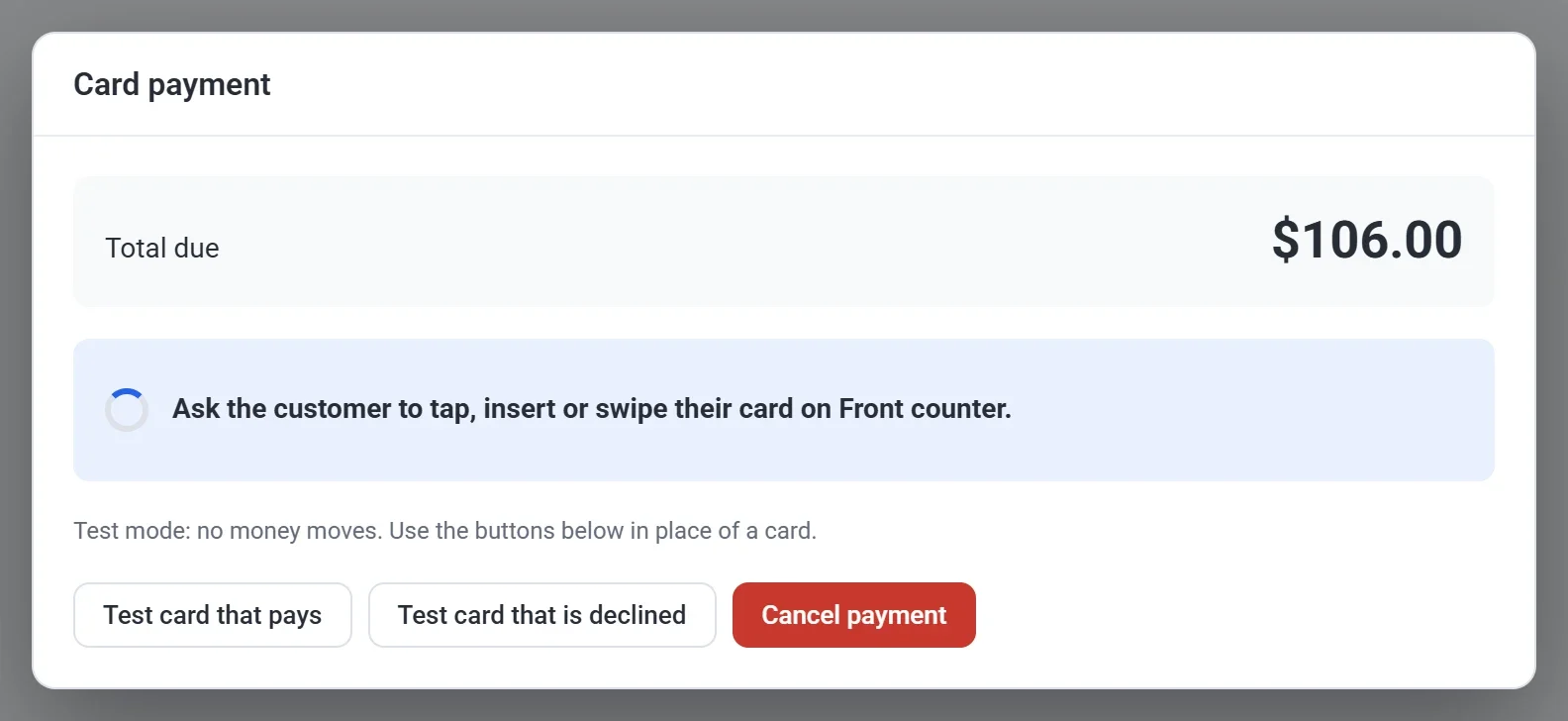
- يقوم العميل بالنقر على البطاقة أو إدخالها أو مرورها، أو ينقر بهاتفه.
- عندما تنجح الدفعة، يكتمل البيع.
إذا رُفضت البطاقة، فاطلب بطاقة أخرى وانقر حاول مرة أخرى. للتوقف، انقر إلغاء الدفع.
تقسيم الدفعة
لدفع جزء من البيع بطريقة والباقي بطريقة أخرى، اكتب الجزء في المبلغ المستلم وانقر خذ هذا المبلغ، وادفع الباقي بطريقة أخرى، أو اكتبه في المبلغ داخل نافذة «أخرى». ثم ادفع ما تبقّى بأي زر.
بطاقات الهدايا
انقر بطاقة هدايا لتقبل بطاقة هدايا، وبِع بطاقات الهدايا مثل أي منتج. انظر بيع بطاقات الهدايا.
بعد البيع
- بالنسبة إلى النقد، يعرض الباقي ما عليك رده.
- إرسال الإيصال بالبريد الإلكتروني يرسل الإيصال إلى أي بريد إلكتروني تكتبه.
- طباعة الإيصال تطبع إيصالًا على أي طابعة يستطيع جهازك الكمبيوتر أو اللوحي استخدامها.
- بيع جديد يمسح الشاشة للعميل التالي.
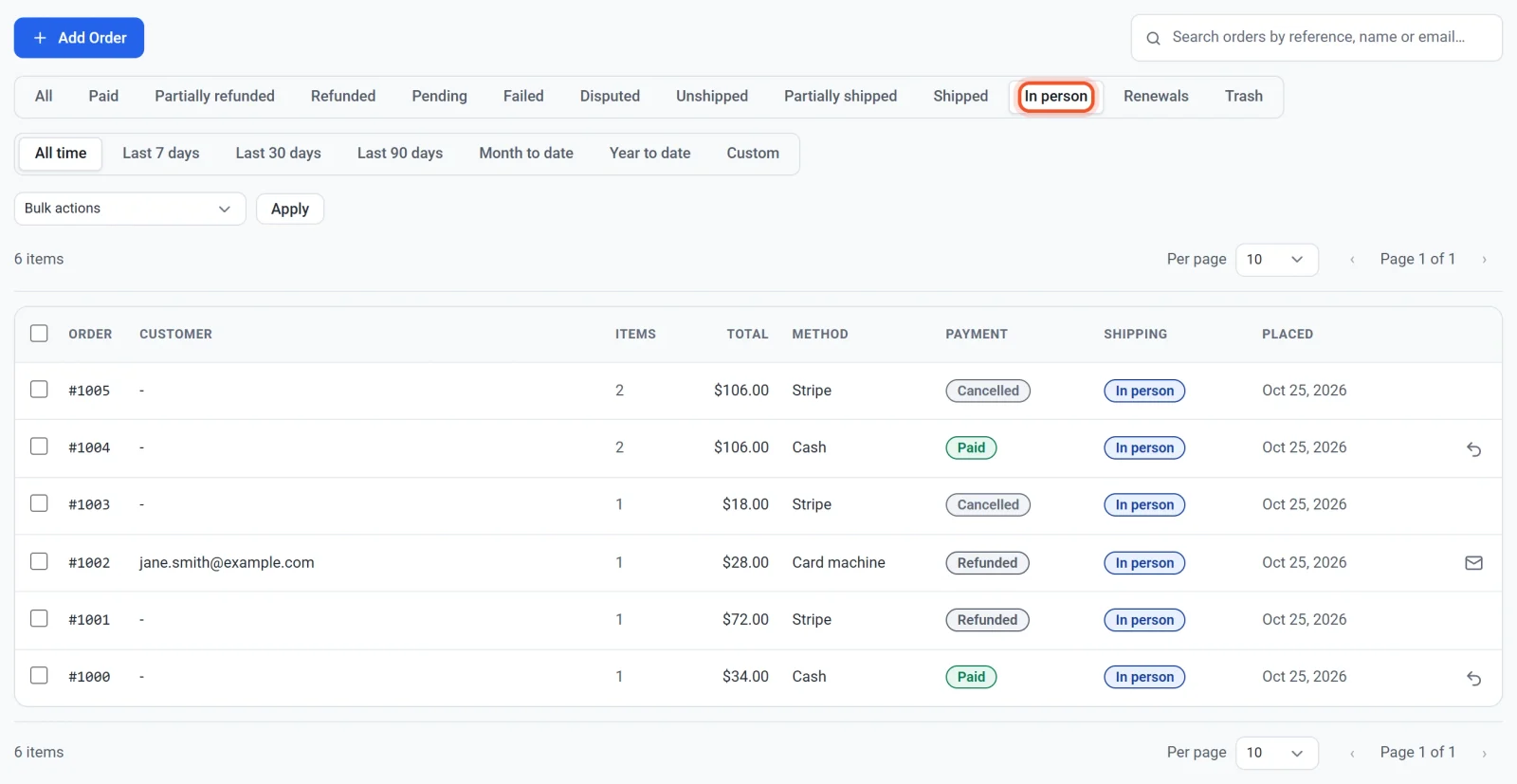
يظهر كل بيع في الطلبات، ويحمل علامة حضوريًا. لرؤية البيوع الحضورية فقط، اختر حضوريًا في الفلتر. لا تحمل المبيعات الحضورية شحنًا، لذلك لا يمكن تعليمها بأنها مشحونة، ولا تُرسل أبدًا إلى ShipStation. لا يمكن بيع الاشتراكات في نقطة البيع.
إضافة جهاز قراءة بطاقات
تعمل Payly مع أجهزة قراءة بطاقات Stripe الذكية، مثل Stripe Reader S700 وBBPOS WisePOS E. تتصل هذه الأجهزة بالإنترنت عبر Wi-Fi أو كابل شبكة، فلا شيء يُثبَّت. الأجهزة التي تُقرن بالهاتف عبر Bluetooth، وخاصية Tap to Pay على الهاتف، غير مدعومة.
تُباع أجهزة قراءة Stripe في الولايات المتحدة وكندا والمملكة المتحدة ومعظم أوروبا وأستراليا ونيوزيلندا واليابان وسنغافورة وماليزيا وهونغ كونغ. يجب أن ينتمي حساب Stripe الخاص بك وأجهزة القراءة وعملة متجرك كلها إلى البلد نفسه: حساب Stripe أمريكي يقبل الدولارات الأمريكية.
- انقر الإعدادات، ثم المدفوعات، واربط Stripe إذا لم تربطه بعد.
- ضمن أجهزة قراءة البطاقات، انقر شراء جهاز قراءة من Stripe لطلب جهاز.
- شغّل الجهاز، ووصّله بـ Wi-Fi من إعداداته.
- على الجهاز، اسحب من الحافة اليسرى إلى اليمين، وانقر الإعدادات، وأدخل 07139، وانقر Generate pairing code.
- في Payly، ضمن أجهزة قراءة البطاقات، انقر إضافة جهاز.
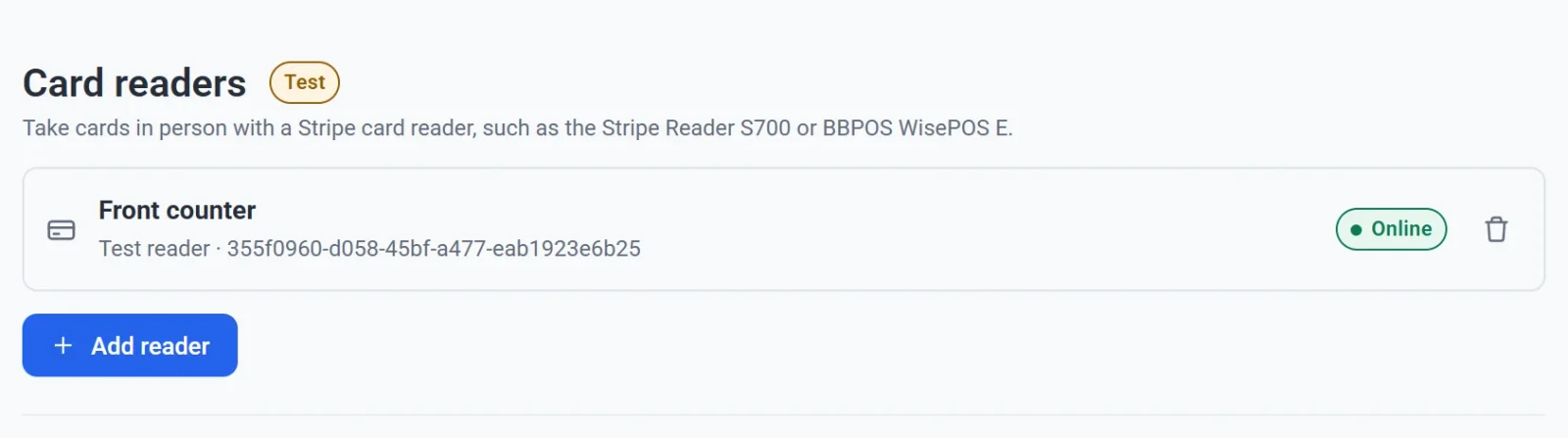
- اكتب الرمز الذي يعرضه الجهاز في رمز الاقتران، وأعطِ الجهاز اسمًا مثل «طاولة الاستقبال»، ثم انقر إضافة جهاز.
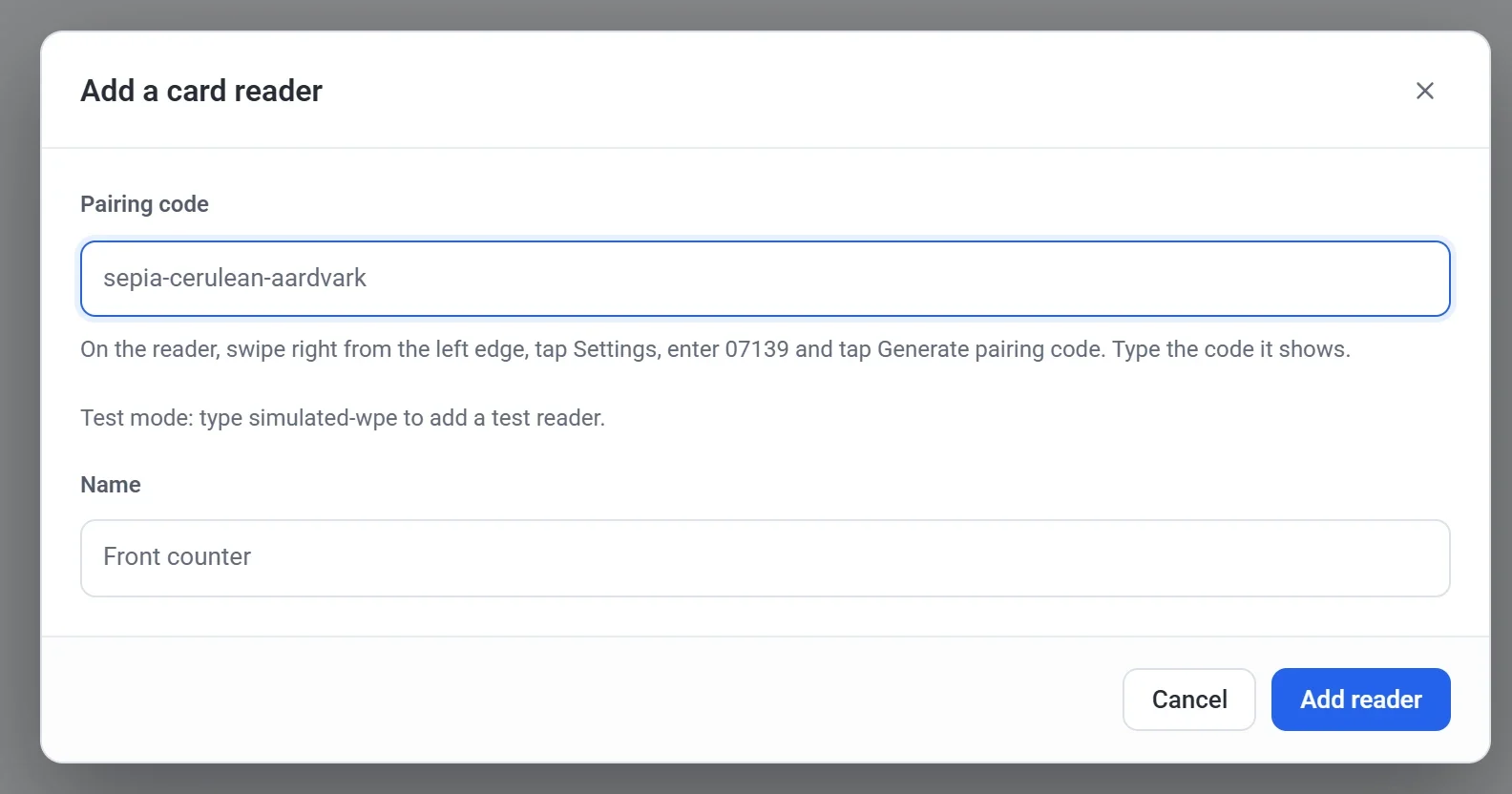
لإزالة جهاز، انقر أيقونة سلة المهملات بجانبه.
نصيحة: في وضع الاختبار، اكتب simulated-wpe كرمز اقتران لإضافة جهاز قراءة تجريبي. تعرض نافذة دفع البطاقة عندها أزرار اختبار بدلًا من البطاقة، ولا تنتقل أي أموال. انظر وضع الاختبار.
الاستردادات
افتح الطلب في الطلبات، وانقر استرداد، كما في أي طلب. انظر استرداد طلب.
- النقد وطرق الدفع الأخرى: تسجّل Payly الاسترداد، وتعيد المنتجات إلى المخزون إذا اخترت ذلك. أعِد المال إلى العميل بنفسك.
- البطاقات: يعود المال إلى البطاقة، كما في الطلب عبر الإنترنت.
- بطاقات Interac في كندا: تتم استردادات Interac على جهاز قراءة البطاقات. اختر الجهاز، وانقر استرداد، وينقر العميل البطاقة التي دفع بها أو يُدخلها.
من يستطيع استخدامه
يستطيع مالك المتجر والمديرون والمحررون البيع في نقطة البيع. ولا يستطيع إضافة أجهزة قراءة البطاقات أو إجراء الاستردادات إلا المالك والمديرون. لا يرى المشاهدون نقطة البيع. انظر دعوة فريقك وتحديد الأدوار.
إيقاف نقطة البيع
إذا كنت لا تبيع حضوريًا، فأوقف نقطة البيع في الإعدادات، ثم الميزات. تختفي من قائمتك، مع أجهزة قراءة البطاقات وعنوان المتجر. تبقى مبيعاتك الحضورية السابقة في الطلبات.