
התאמת המראה של האתר לטלפונים ולטאבלטים
צפייה במראה החנות בטאבלטים ובטלפונים, הסתרת בלוקים במסכים קטנים ושינוי מיקום של בלוק לגודל מסך אחד בלבד.
רוב הגולשים מבקרים בחנות מהטלפון, ולכן העמודים צריכים לעבוד בכל גודל. מעצבים פעם אחת, ו-Payly מתאימה את העמוד לטאבלטים ולטלפונים. המאמר מסביר מה קורה מעצמו, ואיך לשנות את ההתנהגות של בלוק במסך קטן יותר כשרוצים בכך.
איך הפריסה מתאימה את עצמה
בלוקים נמצאים בתאים של רשת בת 12 עמודות, ולא במיקומים קבועים בפיקסלים, ולכן הם לא יכולים להיחפף במסך קטן. העמוד משנה את הפריסה בשתי נקודות:
- טאבלטים (מסכים צרים מ-1024 פיקסלים) שומרים על אותה רשת. בלוק נשאר במקומו, אלא אם מזיזים אותו לטאבלטים.
- טלפונים (760 פיקסלים או פחות) מציבים כל בלוק בשורה נפרדת ברוחב מלא. הבלוקים מסתדרים מלמעלה למטה, לפי הסדר שבו קוראים אותם במחשב: מלמעלה למטה, ואז משמאל לימין.
חלק מהבלוקים מסתגלים עוד יותר. קישורי הכותרת מתקפלים מאחורי כפתור תפריט, רשתות מתכווצות לעמודה אחת, וגלריות ורצועות לוגואים מציגות שתי עמודות. התוצאה היא חנות שעובדת בטלפון בלי הגדרה נוספת.
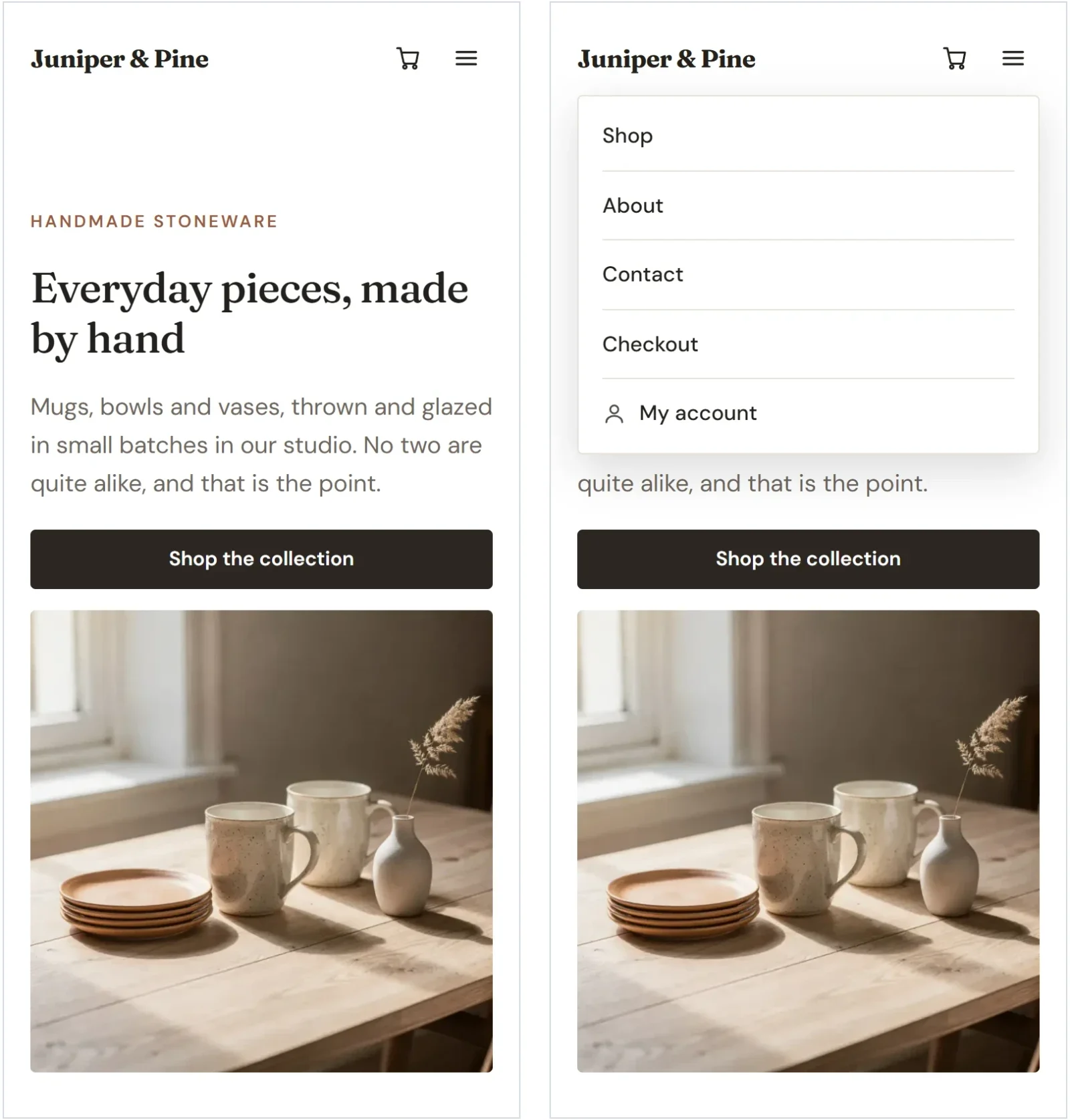
מעבר בין גדלי מסך
- בסרגל העליון של העורך, ללחוץ על טאבלט או על נייד. העמוד מצטמצם כדי להציג איך הוא נראה בגודל הזה.

- לעבור על העמוד ולחפש דברים שלא נראים טוב. לגלול ולבחור בלוקים כמו שעושים בדרך כלל.
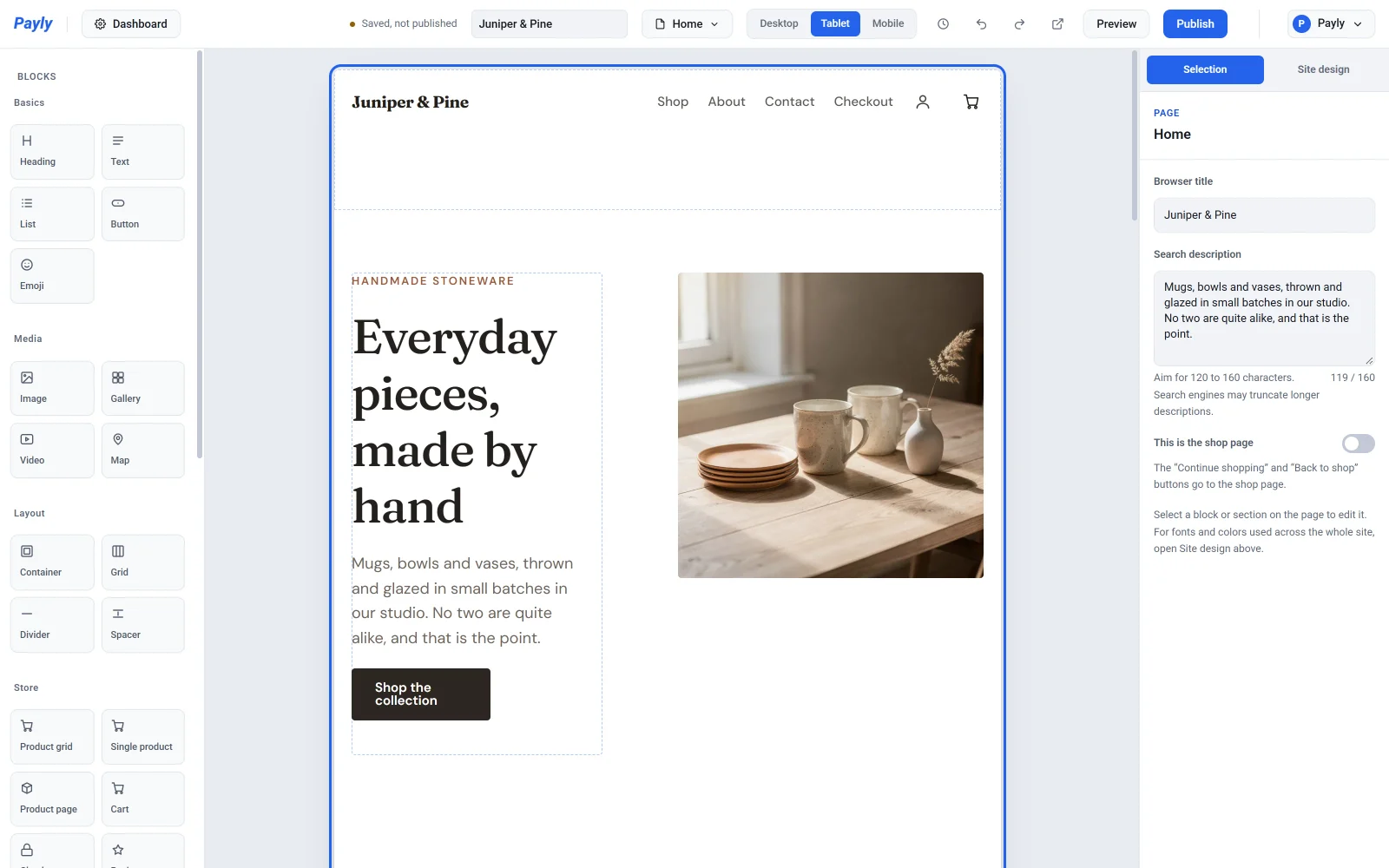
- ללחוץ על מחשב כדי לחזור לתצוגה בגודל מלא.
הכפתורים האלה עושים יותר מתצוגה מקדימה. הם גם קובעים איזו פריסה עורכים. כשעוברים לטאבלט או לנייד, הודעה מזכירה שהשינויים חלים על הגודל הזה בלבד. כל מה ששונה שם לא משפיע על פריסת המחשב.
הסתרת בלוק במסכים קטנים
תמונה גדולה או בלוק דקורטיבי ארוך עלולים לצופף את הטלפון. אפשר להסתיר אותם במסכים קטנים ולהשאיר אותם במחשב.
- ללחוץ על נייד (או על טאבלט) בסרגל העליון.
- לבחור את הבלוק.
- בחלונית ההגדרות, לפתוח את גודל ומיקום.
- להפעיל את הסתרה בנייד (או את הסתרה בטאבלט). הבלוק נעלם מהתצוגה הזו ולא משאיר רווח ריק בעמוד החי.
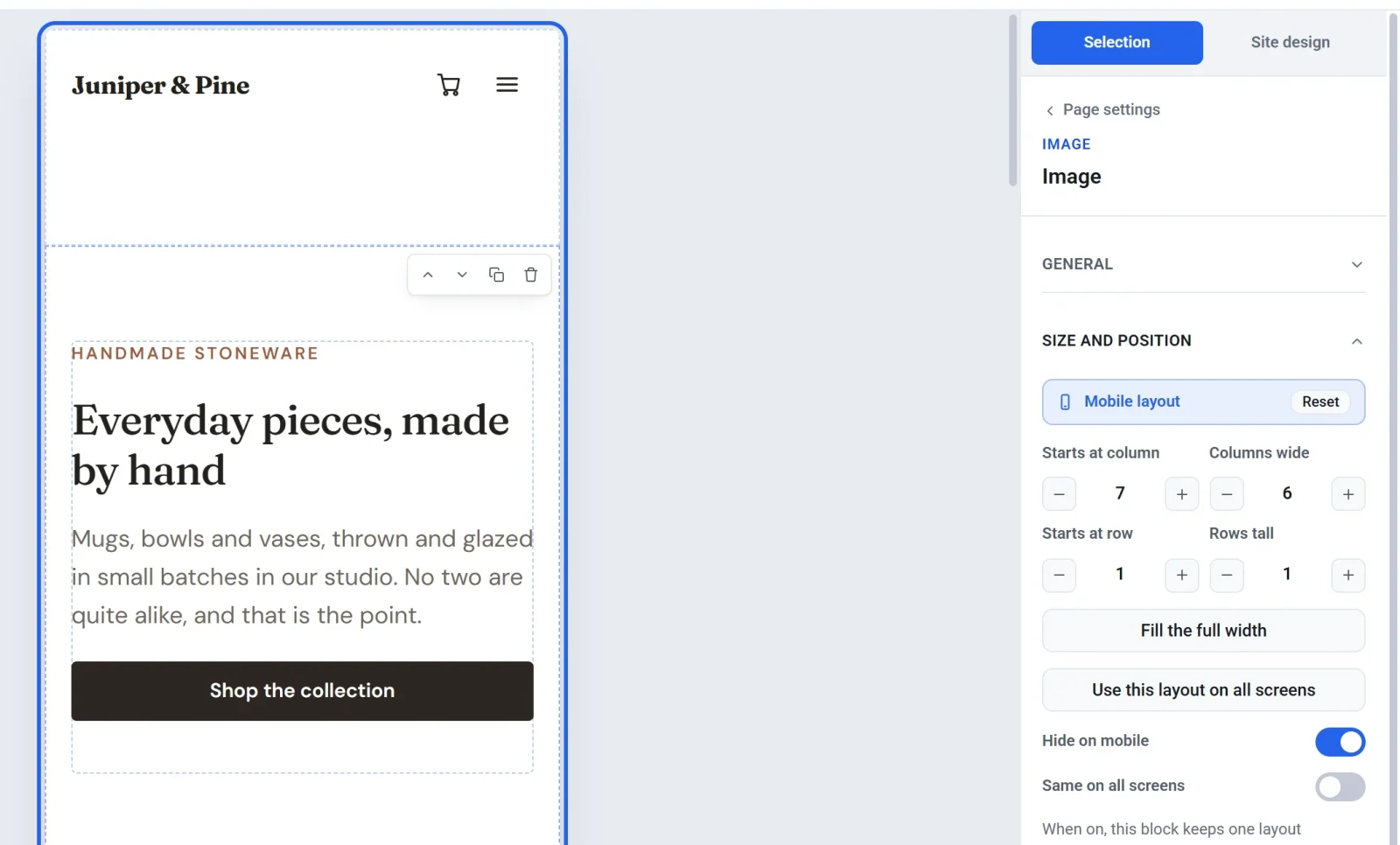
בלוק שהוסתר בטאבלטים מוסתר גם בטלפונים, אלא אם מכבים את המתג שוב בזמן צפייה בנייד. כדי להסתיר בלוק בכל המסכים, משתמשים בהסתרת הבלוק הזה במחשב.
מיקום בלוק אחרת בגודל מסך אחד
- לבחור טאבלט או נייד בסרגל העליון.
- לבחור את הבלוק ולפתוח את גודל ומיקום.
- לשנות את מתחיל בעמודה, את רוחב בעמודות, את מתחיל בשורה או את גובה בשורות, או ללחוץ על מילוי כל הרוחב. אפשר גם לגרור את הבלוק ולשנות את גודלו בעמוד.
הסרגל שבראש גודל ומיקום מציין איזו פריסה עורכים. הוא מציג בירושה כל עוד הבלוק עוקב אחרי הגודל הגדול יותר, וכפתור איפוס ברגע שלבלוק יש הגדרות משלו. ללחוץ על איפוס כדי שהבלוק יעקוב שוב אחרי הגודל הגדול יותר. ללחוץ על שימוש בפריסה הזו בכל המסכים כדי להעתיק את הפריסה הנוכחית לכל הגדלים.
הסרגל העליון סופר גם את הבלוקים שנבדלים מפריסת המחשב, למשל 1 בלוק שונה בנייד. ללחוץ על המספר כדי לעבור מבלוק כזה לבלוק הבא.
שמירה על בלוק זהה בכל המסכים
מפעילים את זהה בכל המסכים בגודל ומיקום, כדי שלבלוק תהיה פריסה אחת בכל המסכים. הגדרות לטאבלט או לטלפון שהיו לבלוק מוסרות, ועריכות מאוחרות חלות על כל הגדלים יחד.
הערה: העברת בלוק לקטע אחר משנה אותו בכל גודל מסך, ולכן Payly מאפשרת זאת רק במחשב. כדי למקם בלוק אחרת בטלפונים, מוסיפים אותו לשני הקטעים, ומסתירים בכל גודל את הקטע שלא רוצים בו.
בדיקת התוצאה
משתמשים בתצוגה מקדימה כדי לעבור בלחיצה בין העמודים ברוחב טלפון וטאבלט, ולהציג את החנות שפורסמה בטלפון אמיתי לפני ההכרזה עליה. לפרטים נוספים: תצוגה מקדימה של האתר לפני פרסום.