
اجعل موقعك يبدو صحيحًا على الهواتف والأجهزة اللوحية
اطّلع على شكل متجرك على الأجهزة اللوحية والهواتف، وأخفِ الكتل على الشاشات الصغيرة، واضبط موضع الكتلة لحجم شاشة واحد فقط.
معظم المتسوقين يزورون المتاجر من الهاتف، لذلك يجب أن تعمل صفحاتك بكل الأحجام. تُصمَّم الصفحة مرة واحدة، فتتكيّف Payly معها للأجهزة اللوحية والهواتف. تشرح هذه المقالة ما يحدث تلقائيًا، وكيف تغيّره عندما تريد أن تتصرف كتلة بشكل مختلف على شاشة أصغر.
كيف يتكيف تخطيطك
تُوضع الكتل في خلايا شبكة من 12 عمودًا، وليس في مواضع ثابتة بالبكسل، لذلك لا تتداخل على الشاشات الصغيرة. تغيّر الصفحة تخطيطها عند نقطتين:
- الأجهزة اللوحية (الشاشات الأضيق من 1024 بكسل) تحتفظ بالشبكة نفسها. تبقى الكتلة في مكانها ما لم تنقلها للأجهزة اللوحية.
- الهواتف (760 بكسل أو أضيق) تضع كل كتلة في صف خاص بها بعرض كامل. تُرصّ الكتل من الأعلى إلى الأسفل، بالترتيب الذي تقرؤها به على سطح المكتب: من الأعلى إلى الأسفل، ثم من اليمين إلى اليسار.
بعض الكتل تتكيّف أكثر. تُطوى روابط الرأس خلف زر قائمة، وتتحول الشبكات إلى عمود واحد، وتعرض المعارض وشرائط الشعارات عمودين. النتيجة متجر يعمل على الهاتف دون أي إعداد إضافي.
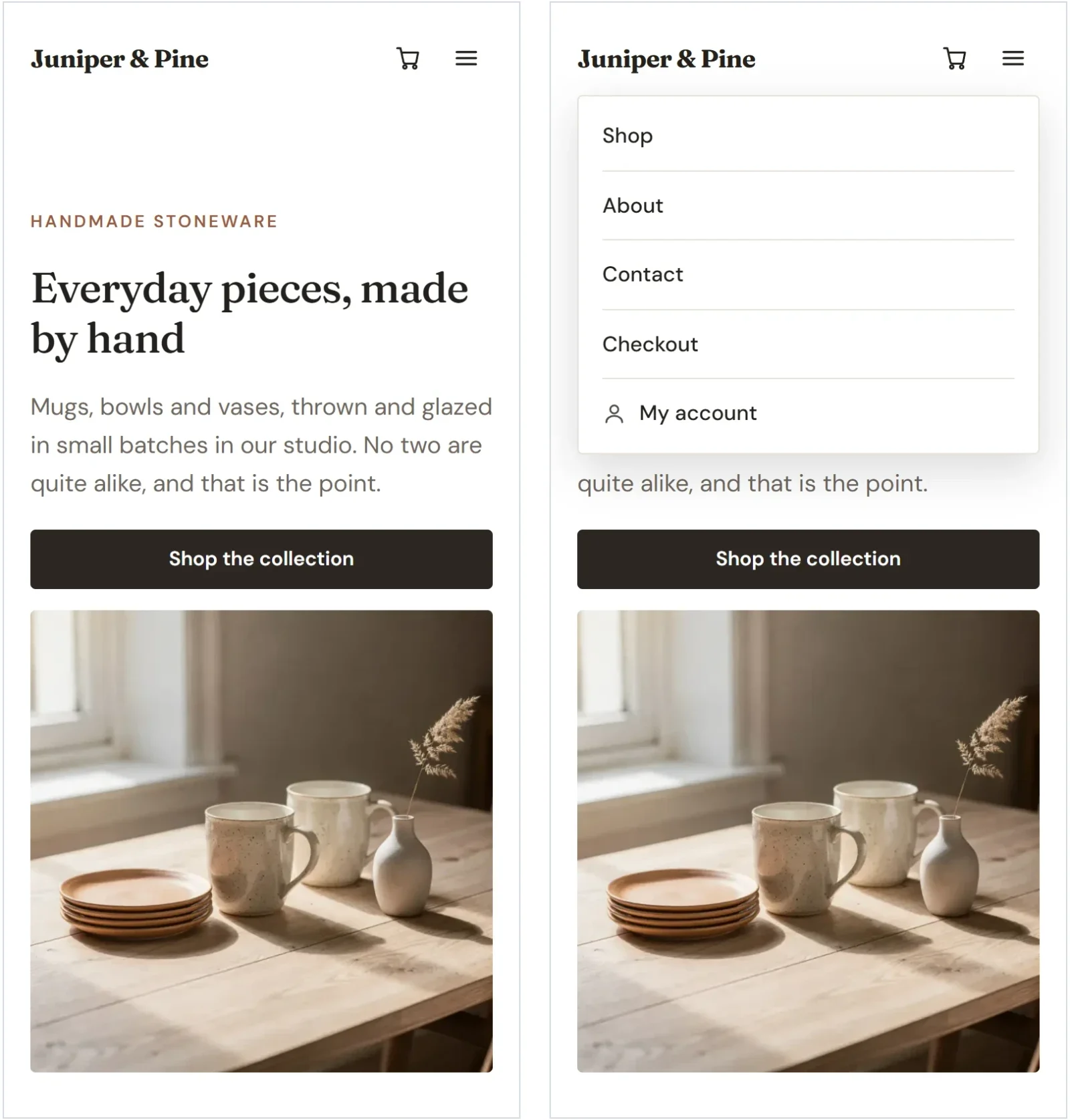
التبديل بين أحجام الشاشة
- في الشريط العلوي للمحرر، انقر جهاز لوحي أو الهاتف. يضيق الصفحة لتعرض شكلها بهذا الحجم.

- تصفح الصفحة بحثًا عن أي شيء لا يبدو جيدًا. مرّر، واختر الكتل كالمعتاد.
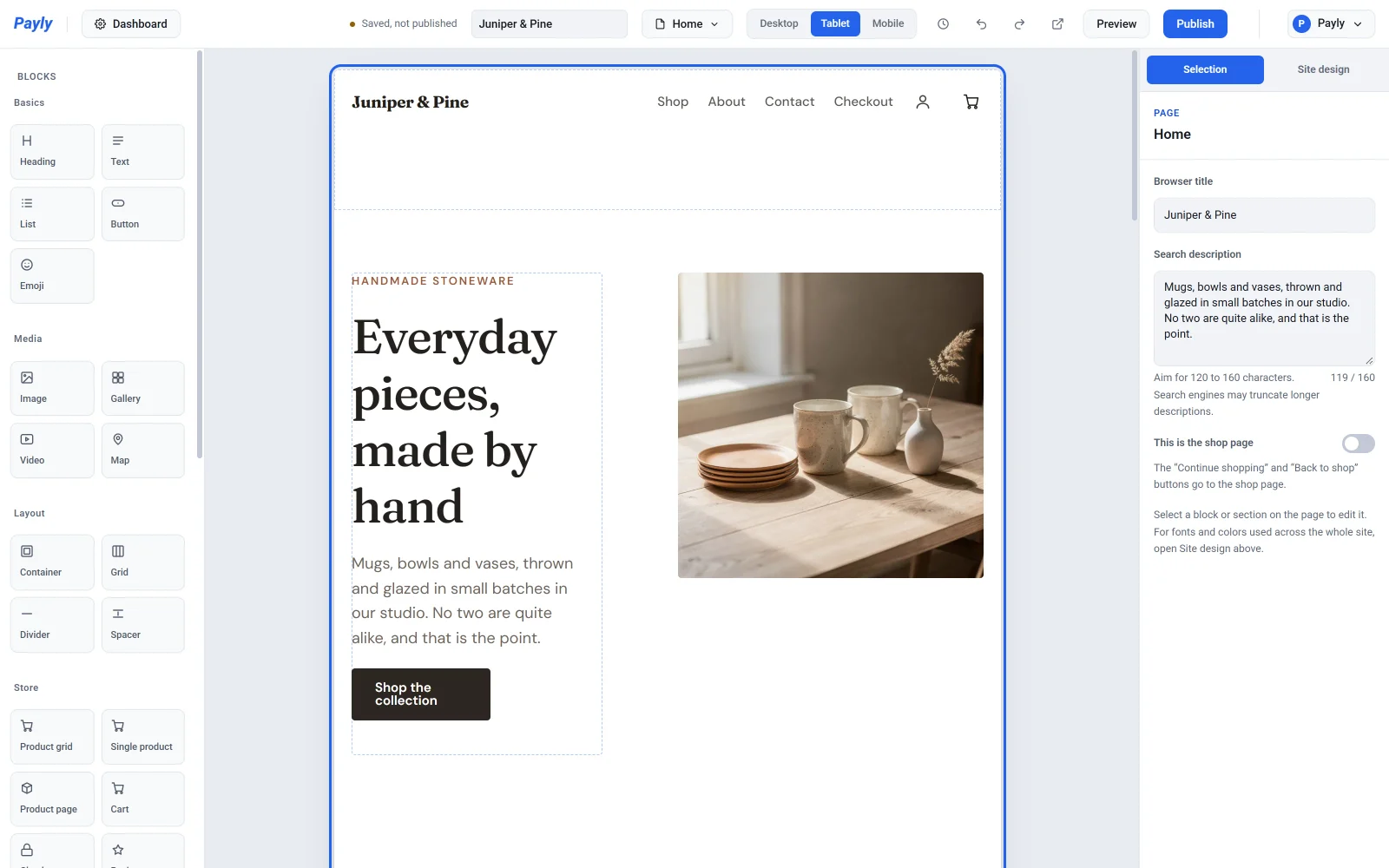
- انقر سطح المكتب للعودة إلى التخطيط بالحجم الكامل.
هذه الأزرار تفعل أكثر من المعاينة. فهي تحدد أيضًا التخطيط الذي تحرره. عند التبديل إلى جهاز لوحي أو الهاتف، تذكّرك رسالة بأن التغييرات تنطبق على ذلك الحجم فقط. أي تغيير هناك لا يمس تخطيط سطح المكتب.
إخفاء كتلة على الشاشات الصغيرة
قد تزدحم صورة كبيرة أو كتلة زخرفية طويلة على الهاتف. يمكنك إخفاؤها على الشاشات الصغيرة مع إبقائها على سطح المكتب.
- انقر الهاتف (أو جهاز لوحي) في الشريط العلوي.
- اختر الكتلة.
- في لوحة الإعدادات، افتح الحجم والموضع.
- فعّل إخفاء على الهاتف (أو إخفاء على الجهاز اللوحي). تختفي الكتلة من ذلك العرض، ولا تترك فراغًا في الصفحة المنشورة.
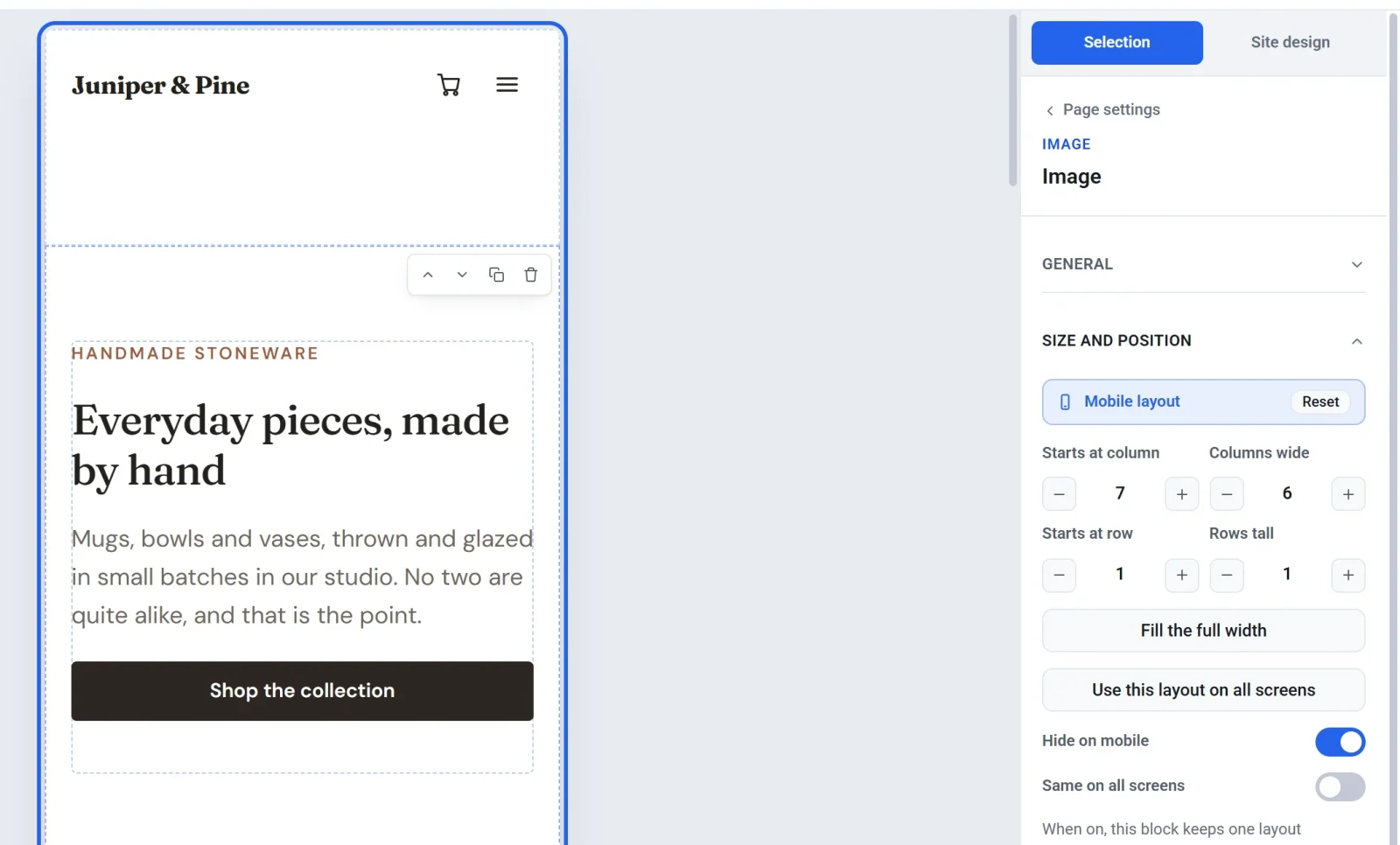
الكتلة المخفية على الأجهزة اللوحية تكون مخفية على الهواتف أيضًا، إلا إذا أوقفت المفتاح مرة أخرى أثناء عرض الهاتف. لإخفاء كتلة على كل الشاشات، استخدم إخفاء هذه الكتلة على سطح المكتب.
وضع كتلة بشكل مختلف على حجم واحد
- اختر جهاز لوحي أو الهاتف في الشريط العلوي.
- اختر الكتلة وافتح الحجم والموضع.
- غيّر يبدأ من العمود أو عدد الأعمدة أو يبدأ من الصف أو عدد الصفوف، أو انقر ملء العرض بالكامل. يمكنك أيضًا سحب الكتلة على الصفحة وتغيير حجمها.
يوضح الشريط أعلى الحجم والموضع التخطيط الذي تحرره. يظهر موروث طالما الكتلة تتبع الحجم الأكبر، وزر إعادة ضبط بعد أن تصبح للكتلة إعدادات خاصة بها. انقر إعادة ضبط لتتبع الكتلة الحجم الأكبر مرة أخرى. انقر استخدام هذا التخطيط على كل الشاشات لنسخ التخطيط الحالي إلى كل الأحجام.
يحسب الشريط العلوي أيضًا الكتل التي تختلف عن تخطيط سطح المكتب، مثل كتلة واحدة تختلف في الهاتف. انقر العدد للانتقال من كتلة مختلفة إلى التالية.
إبقاء الكتلة كما هي على كل الشاشات
فعّل متطابق على كل الشاشات في الحجم والموضع لتعطي الكتلة تخطيطًا واحدًا في كل مكان. تُحذف أي إعدادات كانت لها للجهاز اللوحي أو الهاتف، وتُطبَّق التعديلات اللاحقة على كل الأحجام دفعة واحدة.
ملاحظة: نقل كتلة إلى قسم مختلف يغيّرها على كل أحجام الشاشات، لذلك لا تسمح Payly بذلك إلا على سطح المكتب. لوضع كتلة بشكل مختلف على الهواتف، أضفها إلى القسمين، ثم أخفِ القسم الذي لا تريده على كل حجم.
التحقق من النتيجة
استخدم معاينة لتتصفح صفحاتك بعرض الهاتف والجهاز اللوحي، وشاهد المتجر المنشور على هاتف حقيقي قبل أن تعلن عنه. انظر معاينة موقعك قبل النشر.