
שליחת הזמנות ל-Zapier, ל-Make ולאפליקציות אחרות באמצעות Webhooks
הוספת Webhook ו-Payly שולחת כל הזמנה, משלוח, החזר כספי ומנוי אל Zapier, אל Make או אל כל אפליקציה שמקבלת Webhooks.
Webhook שולח אירועים מהחנות לאפליקציה אחרת ברגע שהם קורים. אחרי ההוספה, כל הזמנה ששולמה יכולה להגיע ל-Zapier או ל-Make, ומשם לגיליונות Google, ל-Slack, לרשימת התפוצה, לתוכנת הנהלת החשבונות ולאלפי אפליקציות נוספות. אין צורך בקוד.
הוספת Webhook
- בלוח הבקרה של האתר, ללחוץ על אינטגרציות.
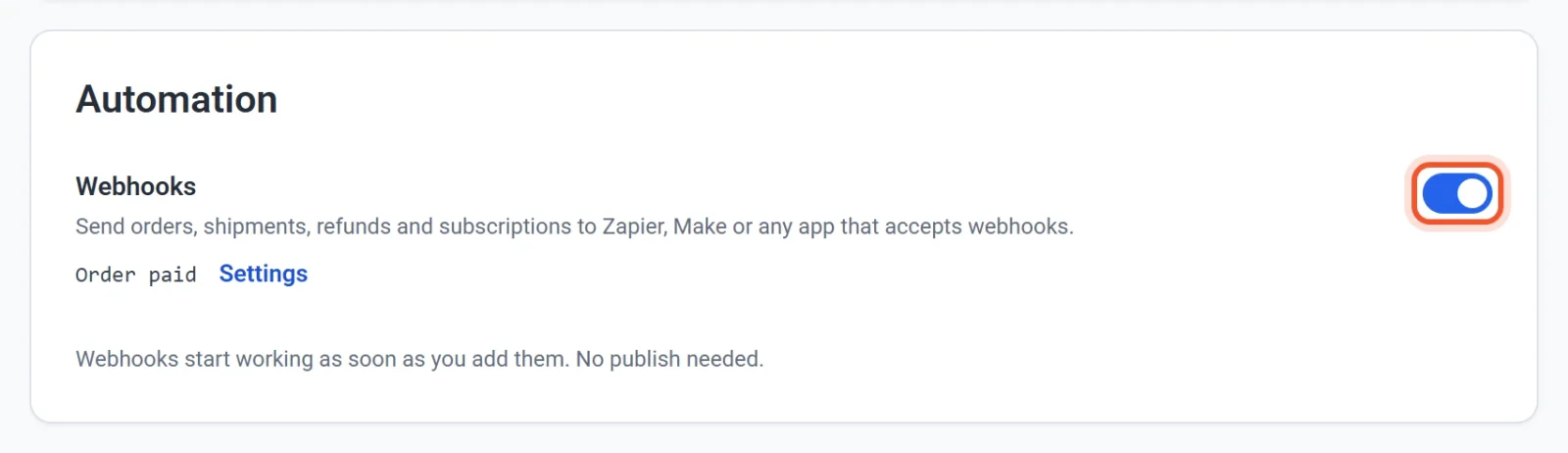
- תחת אוטומציה, להפעיל את Webhooks. נפתח חלון קופץ.
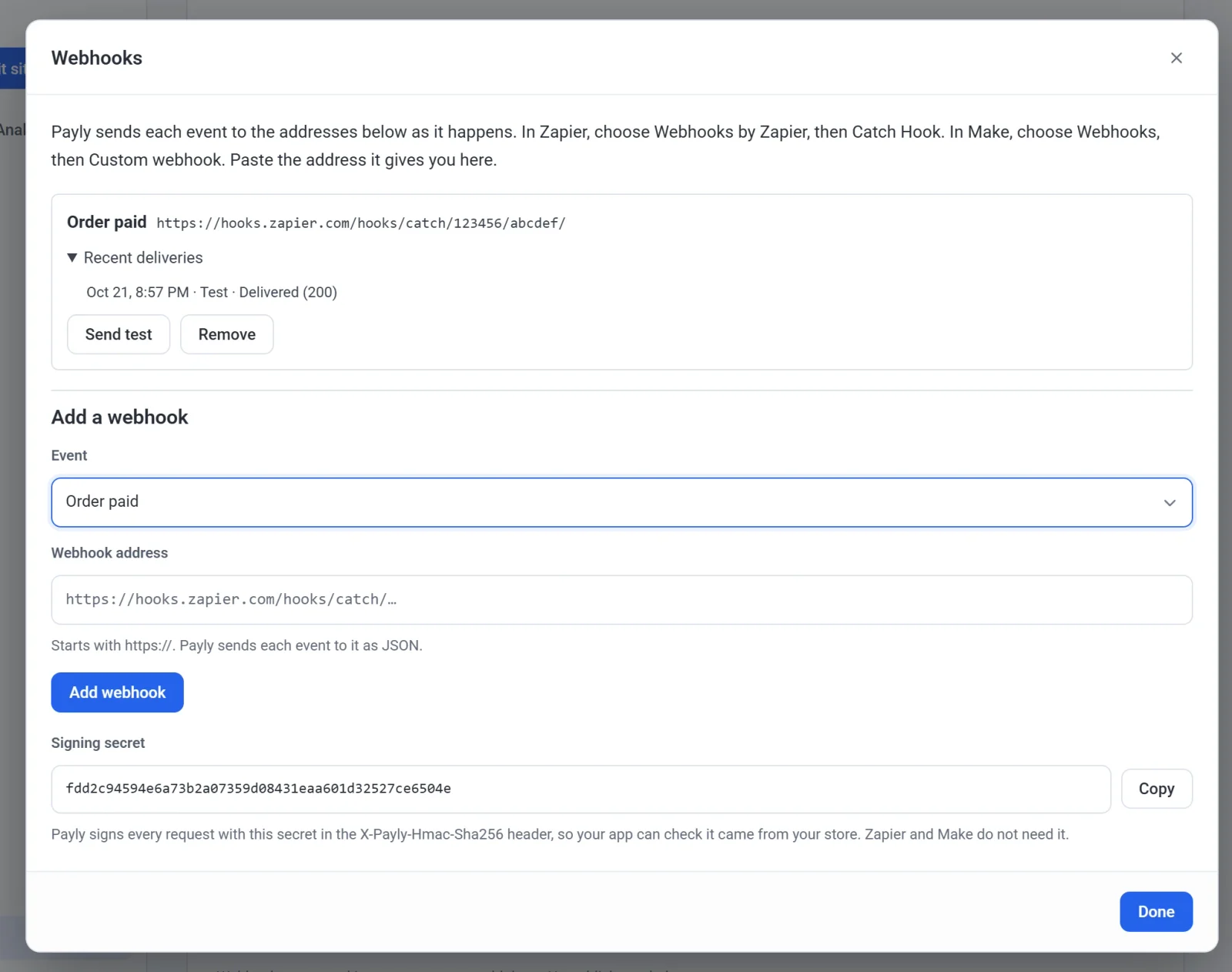
- לבחור אירוע, להדביק את כתובת ה-Webhook שהאפליקציה נתנה, וללחוץ על הוספת Webhook.
- ללחוץ על שליחת בדיקה כדי לשלוח הזמנה לדוגמה, ואז על סיום.
הוספה כזו מפעילה אותו מיד, ואין צורך לפרסם.
חיבור ל-Zapier
- ב-Zapier, ליצור Zap. בתור הטריגר, לבחור Webhooks by Zapier, ואז Catch Hook.
- להעתיק את כתובת ה-Webhook שמוצגת שם.
- ב-Payly, להוסיף Webhook עבור הזמנה שולמה ולהדביק את הכתובת.
- ללחוץ על שליחת בדיקה. בחזרה ב-Zapier, ללחוץ על Test trigger. תופיע ההזמנה לדוגמה, #9999 עבור John Smith.
- להוסיף את הפעולה הרצויה, כמו שורה חדשה בגיליונות Google, ולמפות את השדות: Order Number, Order Total, Order Customer Email וכן הלאה.
- לפרסם את ה-Zap. מעכשיו, כל הזמנה ששולמה מפעילה אותו.
Webhooks by Zapier הוא אחד מיישומי הפרימיום של Zapier, ולכן נדרשת תוכנית בתשלום.
חיבור ל-Make
- ב-Make, ליצור תרחיש. להוסיף את Webhooks, ואז את Custom webhook, וללחוץ על הוספה כדי ליצור Webhook חדש.
- להעתיק את הכתובת ש-Make מציג.
- ב-Payly, להוסיף Webhook עם הכתובת הזו וללחוץ על שליחת בדיקה. Make קורא את הדוגמה ולומד את השדות.
- להוסיף את המודולים הרצויים, למפות את השדות ולהפעיל את התרחיש.
אירועים
- הזמנה שולמה: תשלום על הזמנה נקלט. זה כולל את התשלום הראשון של מנוי, כל חידוש, והזמנה שנוספה ידנית כשולמה.
- הזמנה נשלחה: מסמנים הזמנה כנשלחה. כשהזמנה נשלחת בכמה חלקים, נשלח כל משלוח בנפרד.
- הזמנה הוחזרה: הכסף מוחזר, בין אם ההחזר נעשה ב-Payly ובין אם ב-Stripe או ב-PayPal. כל החזר חלקי נשלח גם הוא.
- מנוי התחיל: ההזמנה הראשונה של מנוי.
- מנוי חודש: כל תשלום אחרי התשלום הראשון.
- מנוי הסתיים: מנוי מבוטל או מסתיים, ביום הסיום שלו.
מה Payly שולחת
כל אירוע נשלח בפורמט JSON. כל אירוע הזמנה כולל:
- מספר ההזמנה, כמו #1000, הסטטוס שלה ומתי שולמה
- הסכום הביניים, ההנחה וקוד ההנחה, המשלוח, המס, הסך הכול והסכום שהוחזר, עם המטבע
- שם כל פריט, ה-SKU שלו, הכמות, המחיר וסך השורה
- שם הלקוח, האימייל והטלפון שלו, וכתובת המשלוח
- אופן התשלום, כמו Stripe או PayPal
test_mode, שערכו true בהזמנה שנעשתה במצב בדיקה
משלוחים מוסיפים את חברת השילוח ואת מספר המעקב. החזרים מוסיפים את הסכום שהוחזר עד כה. אירועי מנוי מוסיפים את התוכנית, את מחירה, את תדירות החיוב ואת תאריך החידוש הבא. דוגמה שנשלחה באמצעות שליחת בדיקה כוללת "test": true. מספרי כרטיסים נשארים אצל Stripe וב-PayPal, ולכן הם לעולם לא נמצאים ב-Webhook.
כשל ב-Webhook
לאפליקציה יש 5 שניות לענות. אם היא לא עונה, או שהיא עונה בשגיאה, השליחה מתבצעת שוב עד 7 פעמים נוספות במשך כארבע שעות וחצי. בחלון הקופץ מוצגות השליחות האחרונות של כל Webhook, כך שניתן לראות מה קרה.
אם שלושה אירועים ברצף נכשלים בכל הניסיונות, ה-Webhook מושהה, ומסך האינטגרציות מציין זאת. יש לבדוק את הכתובת, ואז ללחוץ על הפעלה מחדש.
בדיקה שה-Webhook הגיע מהחנות
Zapier ו-Make לא צריכים את זה. אם נבנית אפליקציה פרטית, לכל בקשה יש כותרת X-Payly-Hmac-Sha256: גוף הבקשה, חתום ב-HMAC-SHA256 באמצעות סוד החתימה של החנות, בפורמט base64. הסוד נמצא בחלון Webhooks. יש לחשב את אותה חתימה מתוך הגוף הגולמי של הבקשה ולהשוות בין שתי החתימות.
הכותרת X-Payly-Webhook-Id נשארת זהה כששליחה נשלחת שוב, כך שאפשר לדלג על שליחה שכבר טופלה.