
إرسال الطلبات إلى Zapier وMake وتطبيقات أخرى عبر ويب هوك
أضِف ويب هوك، فتُرسل Payly كل طلب جديد وكل شحنة واسترداد واشتراك إلى Zapier أو Make أو أي تطبيق يقبل الويب هوك.
الويب هوك يُرسل أحداث متجرك إلى تطبيق آخر فور وقوعها. أضِف ويب هوك، فيصل كل طلب مدفوع إلى Zapier أو Make، ومنهما إلى Google Sheets أو Slack أو قائمة بريدك الإلكتروني أو تطبيق المحاسبة لديك، وإلى آلاف التطبيقات الأخرى. لا حاجة إلى أي كود.
إضافة ويب هوك
- في لوحة تحكم موقعك، انقر التكاملات.
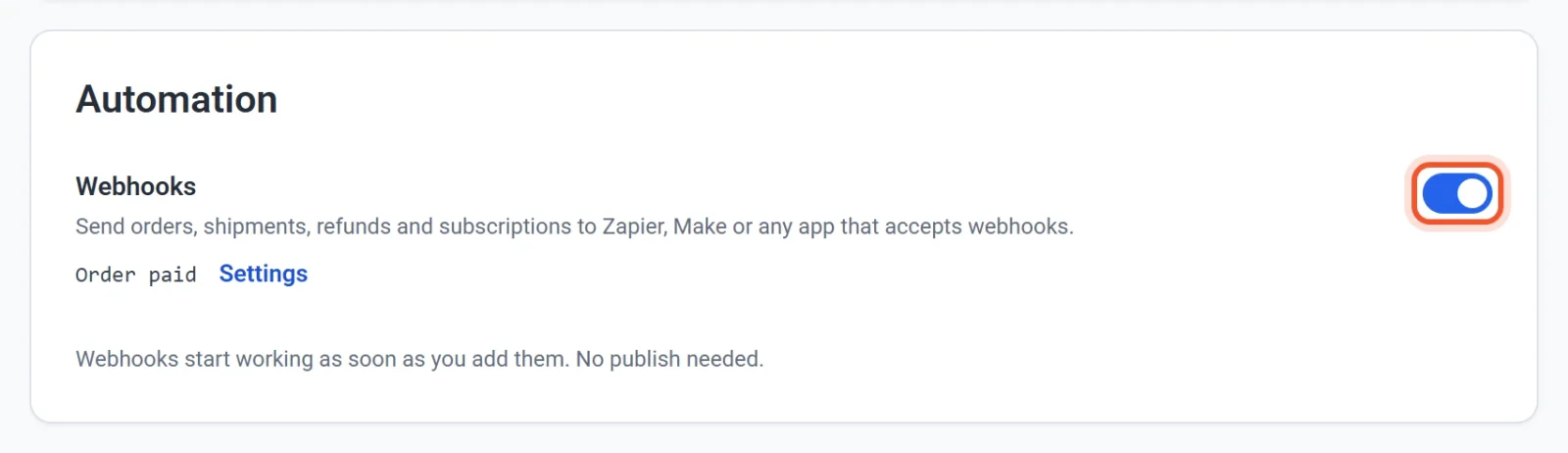
- ضمن الأتمتة، فعّل ويب هوك. تفتح نافذة.
- اختر الحدث، والصق عنوان الويب هوك الذي أعطاك إياه تطبيقك، ثم انقر إضافة ويب هوك.
- انقر إرسال تجربة لإرسال طلب تجريبي، ثم تم.
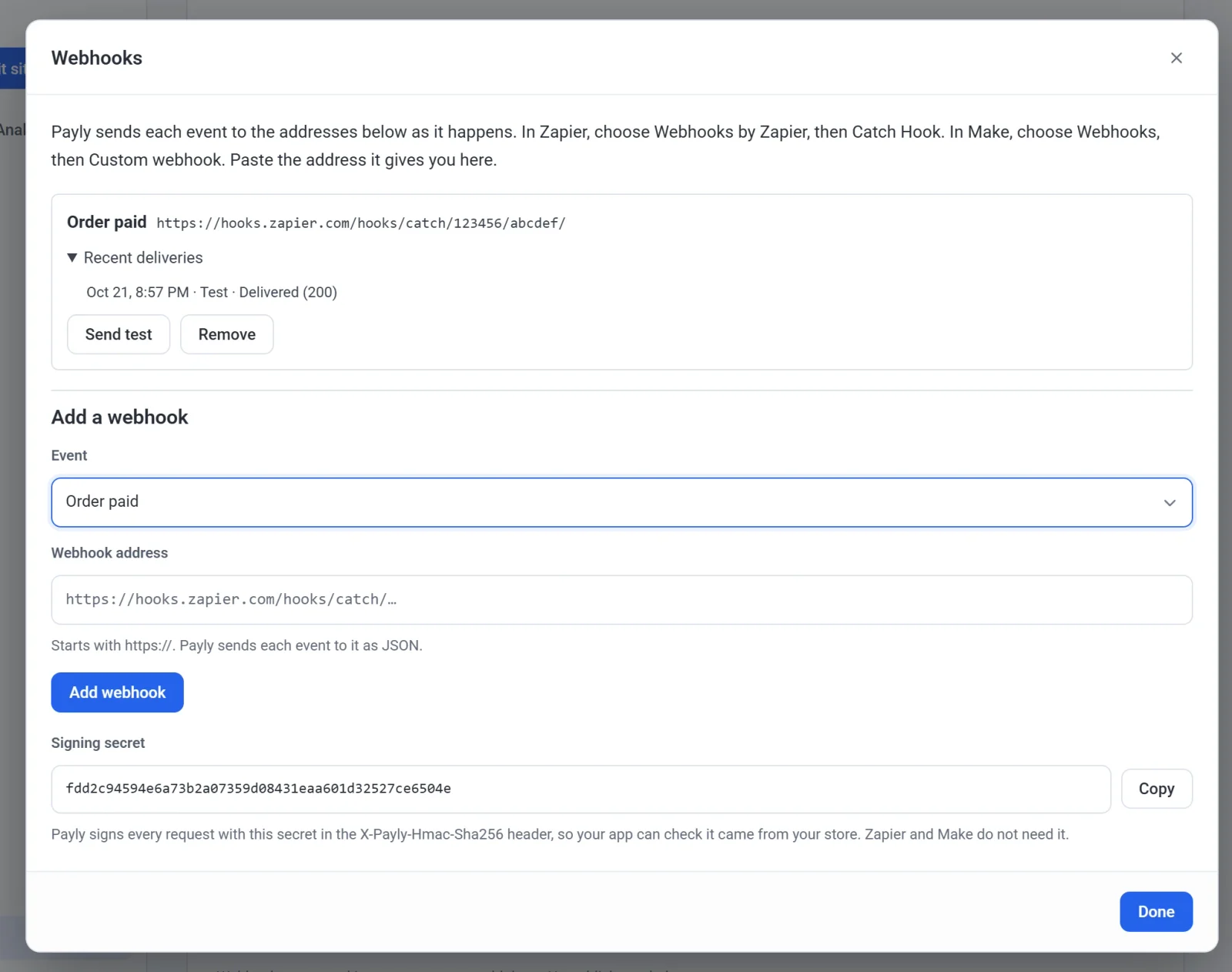
يبدأ أي ويب هوك العمل فور إضافته. لا حاجة إلى النشر.
الربط مع Zapier
- في Zapier، أنشئ Zap. للمشغّل، اختر Webhooks by Zapier، ثم Catch Hook.
- انسخ عنوان الويب هوك الذي يعرضه Zapier.
- في Payly، أضِف ويب هوك للحدث تم دفع الطلب، والصق ذلك العنوان.
- انقر إرسال تجربة. ثم في Zapier، انقر Test trigger. سترى الطلب النموذجي #9999 باسم John Smith.
- أضِف الإجراء الذي تريده، مثل صف جديد في Google Sheets، وطابِق الحقول: Order Number و Order Total و Order Customer Email وغيرها.
- انشر الـ Zap. يُشغّله كل طلب مدفوع الآن.
يُعدّ Webhooks by Zapier أحد تطبيقات Zapier المميزة، لذلك يحتاج إلى خطة Zapier مدفوعة.
الربط مع Make
- في Make، أنشئ سيناريو. أضِف Webhooks، ثم Custom webhook، وانقر Add لإنشاء ويب هوك جديد.
- انسخ العنوان الذي يعرضه Make.
- في Payly، أضِف ويب هوك بهذا العنوان، وانقر إرسال تجربة. يقرأ Make العينة ويتعرّف على الحقول.
- أضِف الوحدات التي تريدها، وطابِق الحقول، ثم شغّل السيناريو.
الأحداث
- تم دفع الطلب: دُفع طلب. ويشمل ذلك الدفعة الأولى لاشتراك، وكل تجديد، وطلبًا تضيفه يدويًا على أنه مدفوع.
- تم شحن الطلب: شُحن طلب. عندما تشحن طلبًا على دفعات، تُرسَل كل شحنة.
- تم استرداد الطلب: أُعيد المال، سواء استردته من Payly أو من Stripe أو PayPal. يُرسَل كل استرداد جزئي أيضًا.
- بدأ الاشتراك: أول طلب لاشتراك.
- تم تجديد الاشتراك: كل دفعة بعد الأولى.
- انتهى الاشتراك: يُلغى الاشتراك أو ينتهي، في اليوم الذي ينتهي فيه.
ما ترسله Payly
تُرسَل كل حدث بصيغة JSON. يتضمن كل حدث للطلب:
- رقم الطلب، مثل #1000، وحالته ووقت دفعه
- المجموع الفرعي والخصم ورمز الخصم والشحن والضريبة والإجمالي والمبلغ المسترد، مع العملة
- اسم كل عنصر ورمز SKU والكمية والسعر ومجموع السطر
- اسم العميل وبريده الإلكتروني ورقم هاتفه، وعنوان الشحن
- طريقة الدفع، مثل Stripe أو PayPal
test_mode، وتكون قيمته true لطلب دُفع في وضع الاختبار
تضيف الشحنات شركة الشحن ورقم التتبع. وتضيف الاستردادات إجمالي ما أُسترد حتى الآن. وتضيف أحداث الاشتراك الخطة وسعرها وتكرار الفوترة وتاريخ التجديد التالي. تحمل العينة من إرسال تجربة القيمة "test": true. تبقى أرقام البطاقات لدى Stripe وPayPal، لذلك لا تظهر أبدًا في أي ويب هوك.
إذا فشل ويب هوك
يملك التطبيق 5 ثوانٍ للرد. إن لم يرد، أو ردّ بخطأ، تحاول Payly مرة أخرى حتى 7 مرات إضافية على مدى نحو أربع ساعات ونصف. تعرض النافذة أحدث عمليات الإرسال لكل ويب هوك، لتعرف ما الذي حدث.
إذا فشلت ثلاثة أحداث متتالية في كل المحاولات، يُوقَف الويب هوك مؤقتًا، وتذكر شاشة التكاملات ذلك. تحقق من العنوان، ثم انقر إعادة التشغيل.
التحقق من أن ويب هوك صادر من متجرك
لا يحتاج Zapier وMake إلى ذلك. إذا بنيت تطبيقك الخاص، فلكل طلب ترويسة X-Payly-Hmac-Sha256: نص الطلب الخام موقَّع بخوارزمية HMAC-SHA256 باستخدام مفتاح التوقيع لمتجرك، بصيغة base64. يظهر المفتاح السري في نافذة الويب هوك. احسب التوقيع نفسه من النص الخام، وقارنه بالتوقيع الوارد.
تبقى ترويسة X-Payly-Webhook-Id كما هي عند إعادة محاولة الإرسال، فيستطيع تطبيقك تخطي الإرسال الذي عالجه من قبل.