
צפייה במנויים וניהולם
צפייה בכל המנויים בחנות, בדיקת הסטטוס, התשלומים והחידוש הבא, והשהיה או ביטול של מנוי כשלקוח מבקש.
מסך מנויים מציג את כל המנויים שהלקוחות התחילו, עם הסטטוס שלהם ותאריך התשלום הבא. אפשר לפתוח כל מנוי ולראות את התשלומים שלו, ולהשהות או לבטל אותו עבור לקוח שמבקש.
פתיחת מסך המנויים
בלוח הבקרה של האתר, ללחוץ על מנויים תחת מכירות. מנוי מופיע כאן מיד כשמישהו קונה מוצר מנוי, בין אם הוא מעניק חברות ובין אם לא.
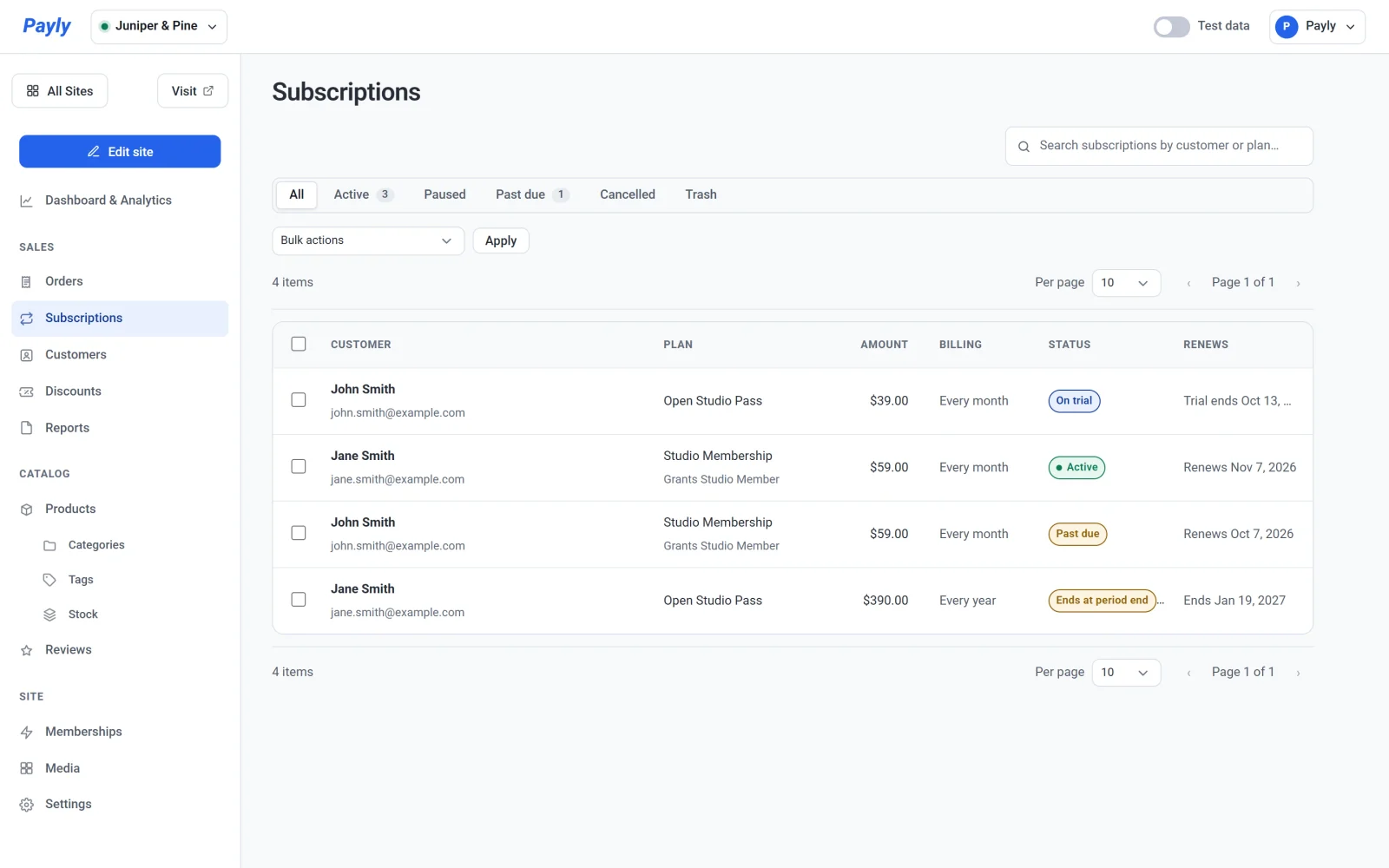
המסך מציג נתוני בדיקה או נתונים אמיתיים, לפי המתג נתוני בדיקה בראש לוח הבקרה. פרטים: נתוני בדיקה ונתונים פעילים.
קריאת הרשימה
כל שורה היא מנוי אחד. העמודות הן לקוח, תוכנית, סכום, חיוב, סטטוס וחידוש. חיוב מראה כל כמה זמן הלקוח משלם, למשל בכל חודש או בכל שנה. אם התוכנית מעניקה רמת חברות, השם שלה מופיע מתחת לתוכנית, למשל מעניק חברות Studio Member.
להשתמש בלשוניות מעל הרשימה כדי לסנן לפי סטטוס: הכול, פעיל, מושהים, באיחור בתשלום, בוטל וסל המחזור. תיבת החיפוש מוצאת מנוי לפי לקוח או תוכנית. מספר קטן על לשונית מציין כמה מנויים יש בה. פעיל כולל מנויים בתקופת ניסיון ומנויים שמסתיימים בסוף התקופה, כי הם עדיין פועלים.
| סטטוס | מה הוא אומר |
|---|---|
| פעיל | המנוי פועל, והעמודה חידוש מציגה את תאריך התשלום הבא. |
| בתקופת ניסיון | הלקוח נמצא בניסיון חינם ועדיין לא חויב. העמודה מציגה מתי הניסיון מסתיים. |
| מושהה | החיוב מושהה. הלקוח שומר על התוכנית, ולא נגבה כסף עד שממשיכים את המנוי. |
| באיחור בתשלום | תשלום החידוש האחרון נכשל. ראו חידושים ותשלומים שנכשלו. |
| מסתיים בסוף התקופה | המנוי בוטל, אבל הוא ממשיך לפעול עד סוף התקופה שהלקוח שילם עבורה. |
| בוטל | המנוי הסתיים, בין אם בוטל ובין אם הגיע לאורך שנקבע לו. |
פתיחת מנוי
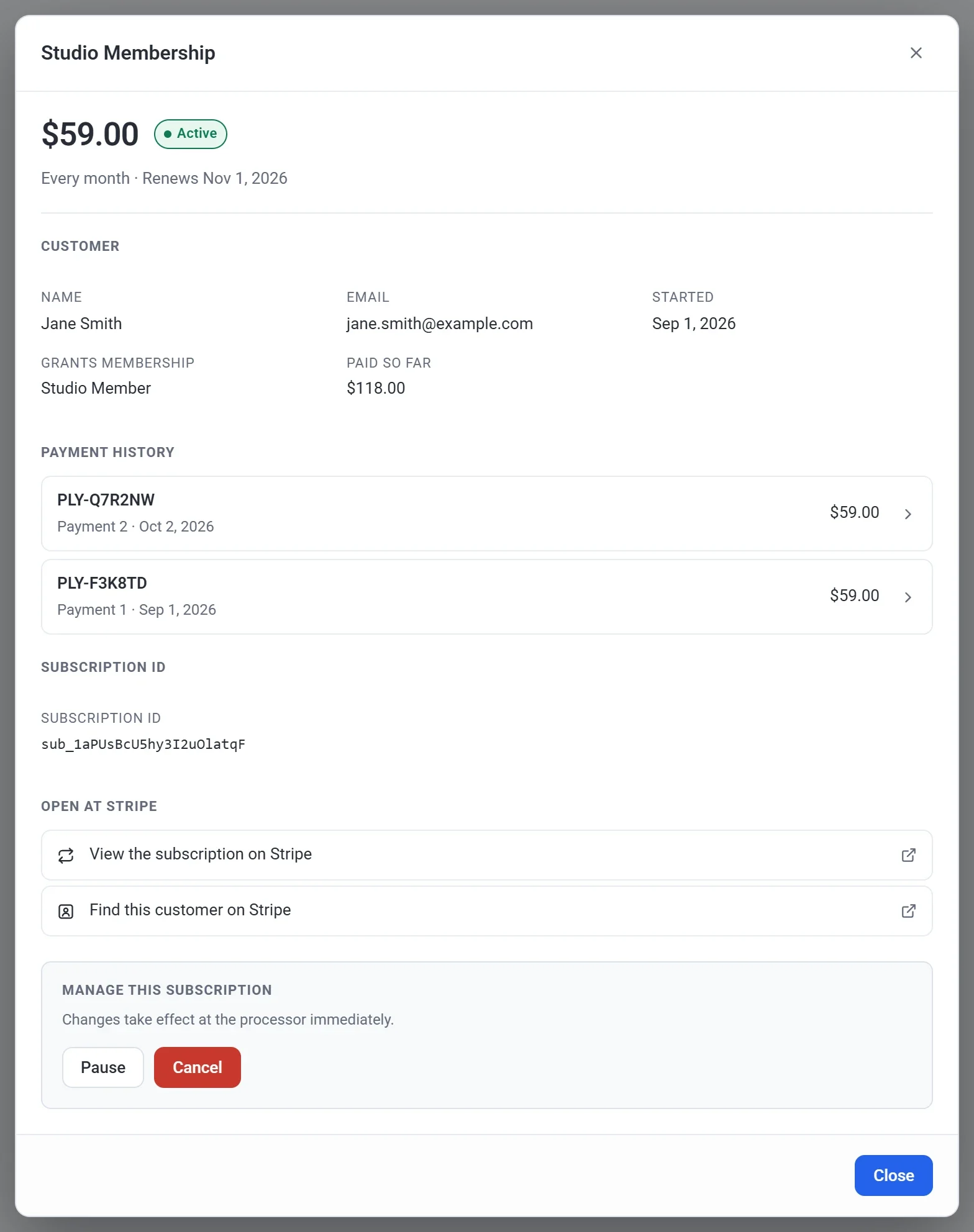
ללחוץ על שורה כדי לפתוח את המנוי. החלון מציג:
- הסכום, כל כמה זמן הוא נגבה, הסטטוס ותאריך התשלום הבא.
- שם הלקוח והאימייל שלו, והתאריך שבו המנוי התחיל. בזמן ניסיון חינם מוצג גם ניסיון עד. אם התוכנית מעניקה רמת חברות, מוצג מעניק חברות. שולם עד כה הוא סך התשלומים, בניכוי החזרים שהיו.
- רשימה של היסטוריית תשלומים. לכל תשלום מוצג מספרו, למשל תשלום 2, ותאריכו. כל תשלום הוא גם הזמנה, עם מספר הזמנה משלו, למשל #1042. ללחוץ על תשלום כדי לעבור למסך הזמנות.
- מזהה המנוי, וקישורים לצפייה במנוי ובלקוח בחשבון Stripe או PayPal שלכם. למנוי של PayPal יש קישור למנוי בלבד.
השהיית מנוי
- לפתוח את המנוי.
- תחת ניהול המנוי הזה, ללחוץ על השהיה.
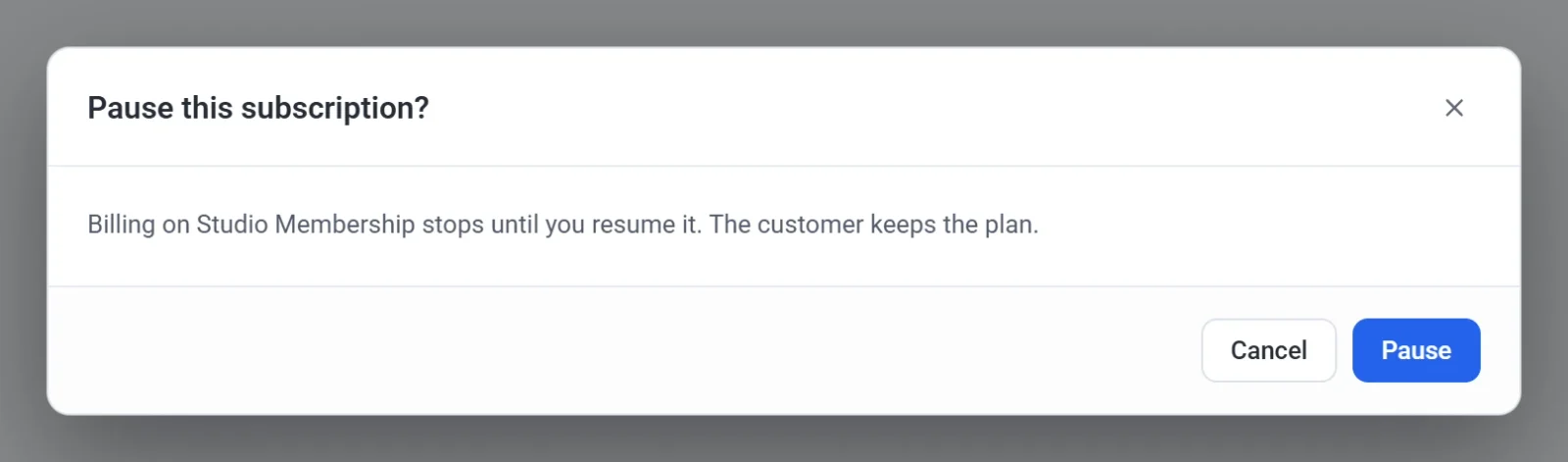
- בחלון להשהות את המנוי הזה?, ללחוץ על השהיה. החיוב נעצר עד שממשיכים אותו, והלקוח שומר על התוכנית. Payly מאשרת עם המנוי הושהה. כדי לוותר על ההשהיה, ללחוץ על ביטול בחלון הזה במקום. הפעולה סוגרת את החלון ומשאירה את המנוי כפי שהוא.
כדי להתחיל לחייב שוב, לפתוח את המנוי וללחוץ על המשכה.
ביטול מנוי
- לפתוח את המנוי.
- תחת ניהול המנוי הזה, ללחוץ על ביטול.
- לקרוא את ההודעה בחלון לבטל את המנוי הזה?. היא מציגה את התאריך שעד אליו המנוי נשאר פעיל. אחר כך ללחוץ על ביטול מנוי. הכפתור ביטול באותו חלון סוגר אותו בלי לבטל דבר.
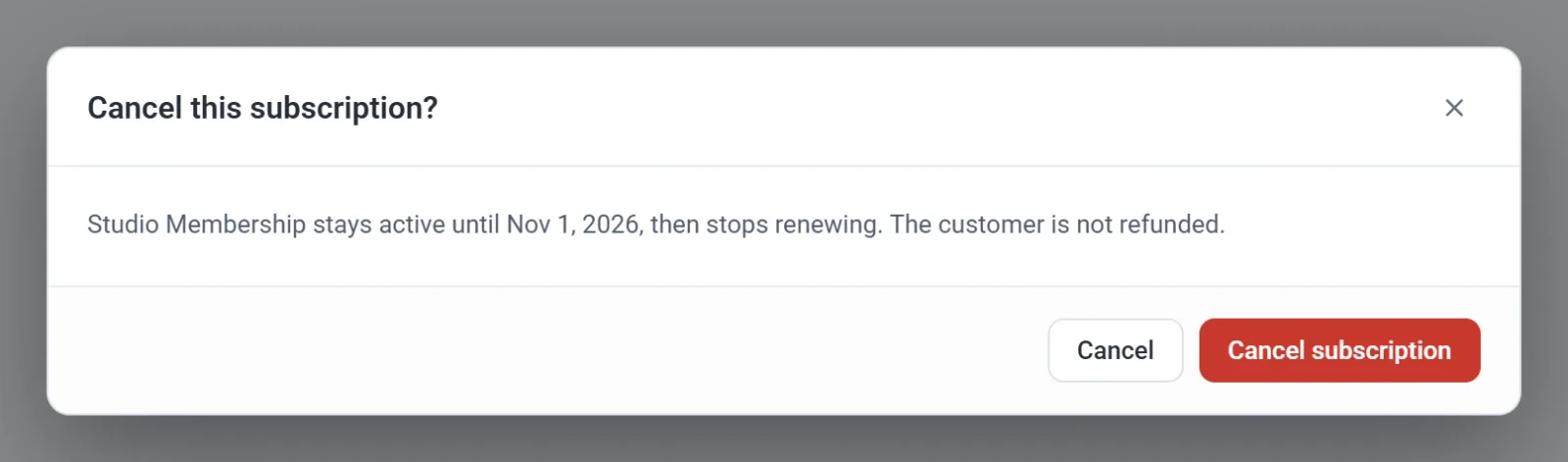
Payly מאשרת עם המנוי יפסיק להתחדש. המנוי נשאר פעיל עד סוף התקופה שהלקוח כבר שילם עבורה, ואז מפסיק להתחדש. עד אז הסטטוס שלו הוא מסתיים בסוף התקופה. הלקוח לא מקבל החזר כספי. כדי להחזיר תשלום, ראו החזר כספי על הזמנה.
הערה: השהיה וביטול נכנסים לתוקף מיד ב-Stripe או ב-PayPal, ורק משתמשים עם תפקיד מנהל או בעלים יכולים לבצע אותם. כל מי שיכול לצפות באתר רואה את הרשימה. פרטים: הזמנת צוות וקביעת תפקידים.
הסרת מנוי מהרשימה
אפשר לסמן מנויים ולהשתמש בפעולות מרובות כדי להעביר אותם לסל המחזור, וכך הרשימה מסתדרת. זה רק מסתיר אותם. זה לא מבטל דבר, ולכן הלקוח ממשיך להיות מחויב עד שמבטלים את המנוי.