
عرض الاشتراكات وإدارتها
اطّلع على كل اشتراك في متجرك، وتحقق من حالته ودفعاته وتجديده التالي، وأوقفه مؤقتًا أو ألغِه عند طلب العميل.
تعرض شاشة الاشتراكات كل اشتراك بدأه عملاؤك، مع حالته وتاريخ دفعته التالية. يمكنك فتح أي اشتراك لترى دفعاته، وإيقافه مؤقتًا أو إلغاءه عندما يطلب العميل ذلك.
افتح شاشة الاشتراكات
في لوحة تحكم موقعك، انقر على الاشتراكات تحت المبيعات. يظهر الاشتراك هنا فور أن يشتري أحد منتج اشتراك، سواء كان المنتج يمنح عضوية أم لا.
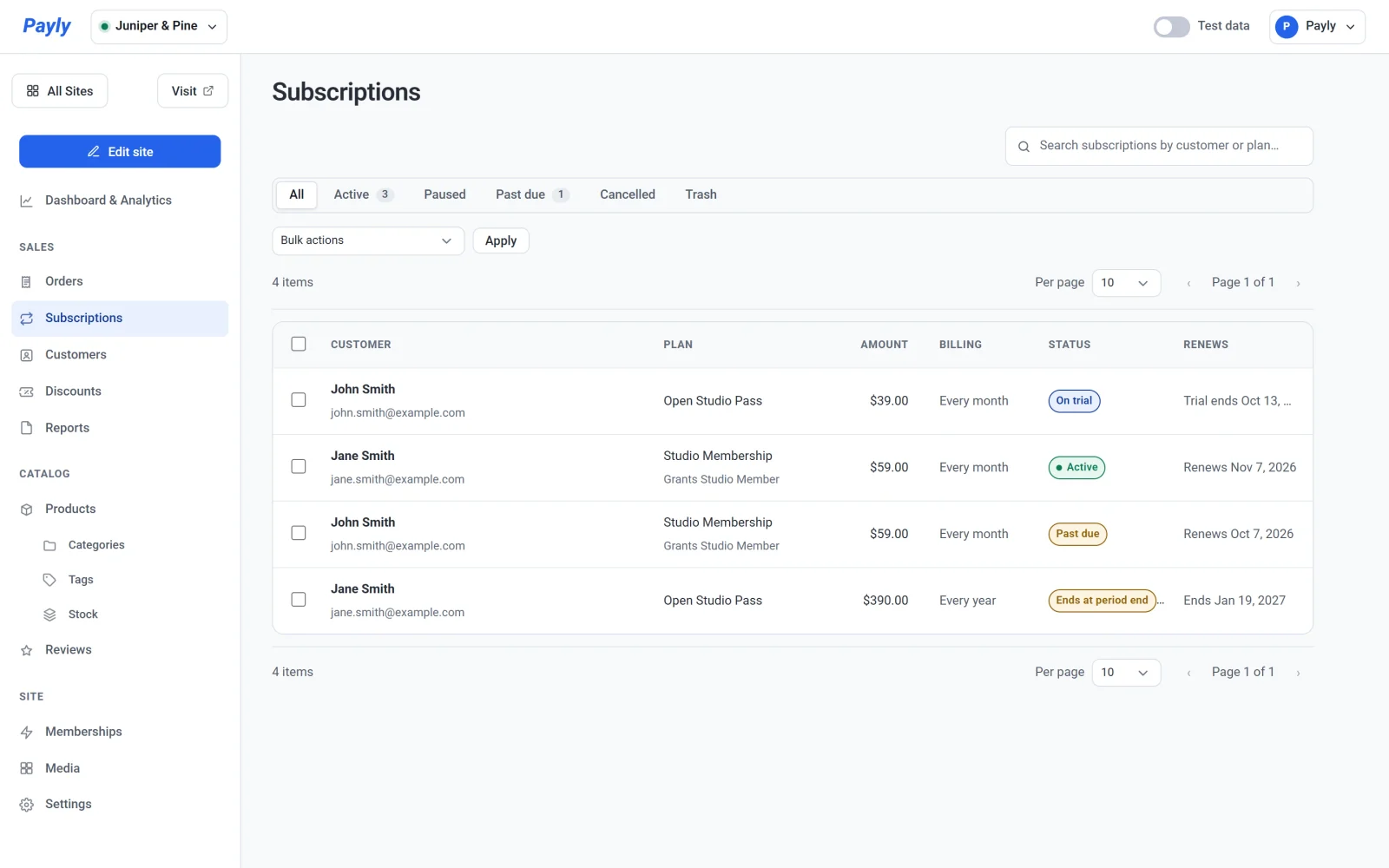
تعرض الشاشة بيانات الاختبار أو البيانات الفعلية، حسب مفتاح بيانات الاختبار في أعلى لوحة التحكم. انظر بيانات الاختبار والبيانات الفعلية.
اقرأ القائمة
كل صف يمثل اشتراكًا واحدًا. الأعمدة هي العميل والخطة والمبلغ والفوترة والحالة والتجديد. تبيّن الفوترة عدد مرات دفع العميل، مثل كل شهر أو كل سنة. وإذا كانت الخطة تمنح مستوى عضوية، يظهر اسمه تحت الخطة، مثل يمنح العضوية Studio Member.
استخدم التبويبات فوق القائمة للتصفية حسب الحالة: الكل، ونشط، ومتوقف مؤقتًا، ومتأخر السداد، وملغى، وسلة المهملات. يبحث مربع البحث عن اشتراك باسم العميل أو الخطة. يعرض رقم صغير على التبويب عدد الاشتراكات فيه. تُحسب نشط الاشتراكات التي في فترة تجربة، والاشتراكات التي تنتهي عند نهاية فترتها، لأنها ما زالت تعمل.
| الحالة | ماذا تعني |
|---|---|
| نشط | الاشتراك يعمل، ويعرض عمود التجديد تاريخ الدفعة التالية. |
| في التجربة | العميل في تجربة مجانية ولم يُحصَّل منه أي مبلغ بعد. يعرض العمود متى تنتهي التجربة. |
| متوقف مؤقتًا | الفوترة متوقفة. يحتفظ العميل بالخطة، ولا يُحصَّل أي مبلغ إلى أن يُستأنف الاشتراك. |
| متأخر السداد | فشلت آخر دفعة للتجديد. انظر التجديدات والدفعات الفاشلة. |
| ينتهي عند نهاية الفترة | أُلغي الاشتراك، لكنه ما زال يعمل حتى نهاية الفترة التي دفعها العميل. |
| ملغى | انتهى الاشتراك، إما لأنه أُلغي، أو لأنه بلغ مدته المحددة. |
افتح اشتراكًا
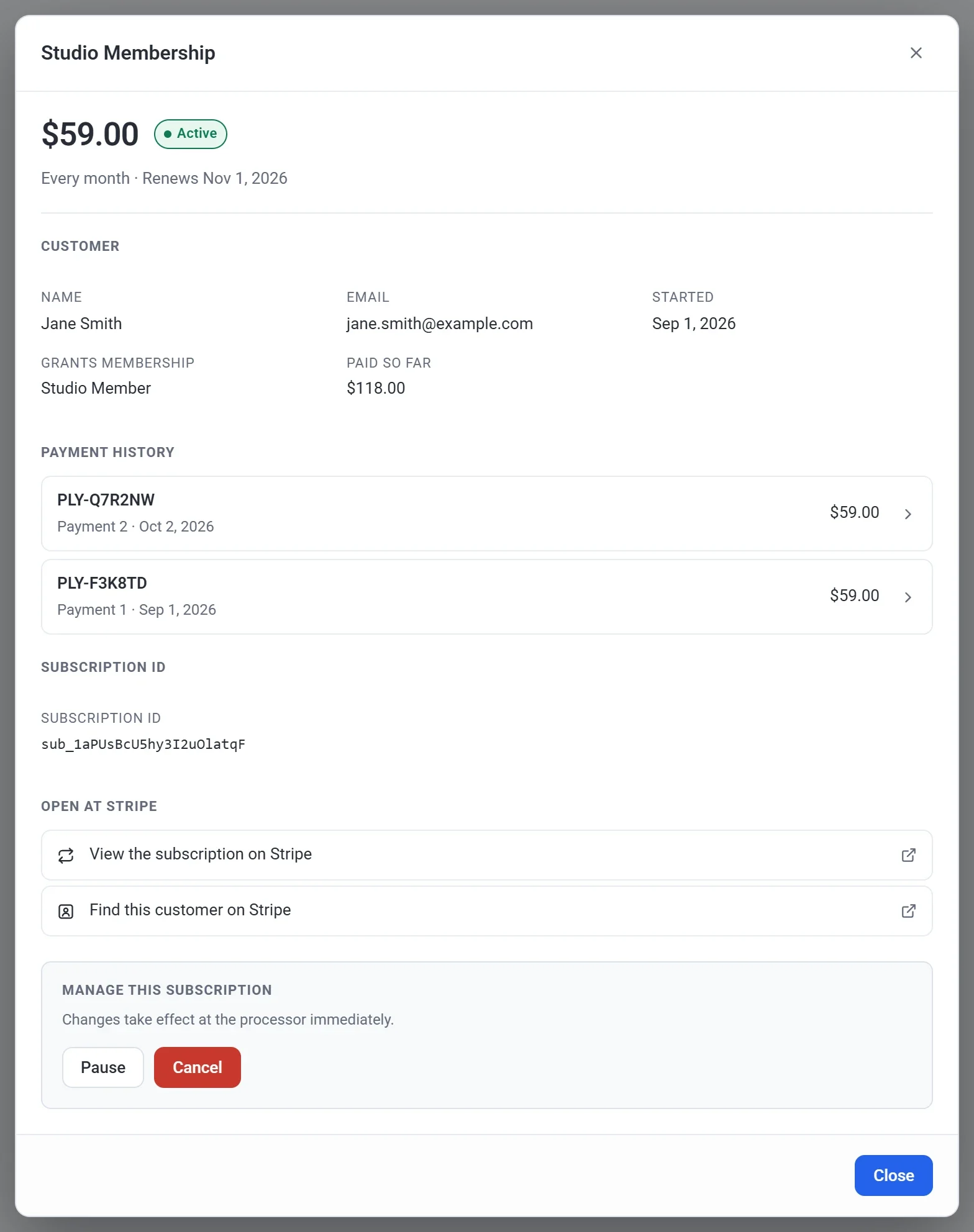
انقر على صف لفتح الاشتراك. تعرض النافذة:
- المبلغ، وعدد مرات الفوترة، والحالة، وتاريخ الدفعة التالية.
- اسم العميل وبريده الإلكتروني، وتاريخ بدأ في. أثناء التجربة المجانية تعرض النافذة أيضًا التجربة حتى. وإذا كانت الخطة تمنح مستوى عضوية، تعرض يمنح العضوية. المدفوع حتى الآن هو مجموع الدفعات ناقصًا أي استرداد.
- قائمة سجل الدفعات. تعرض كل دفعة رقمها، مثل الدفعة 2، وتاريخها. كل دفعة هي أيضًا طلب، له رقم طلب خاص، مثل #1042. انقر على دفعة للانتقال إلى شاشة الطلبات.
- معرّف الاشتراك، وروابط لعرض الاشتراك والعميل في حسابك على Stripe أو PayPal. بالنسبة إلى اشتراك PayPal يوجد رابط للاشتراك فقط.
إيقاف اشتراك مؤقتًا
- افتح الاشتراك.
- تحت إدارة هذا الاشتراك، انقر على إيقاف مؤقت.
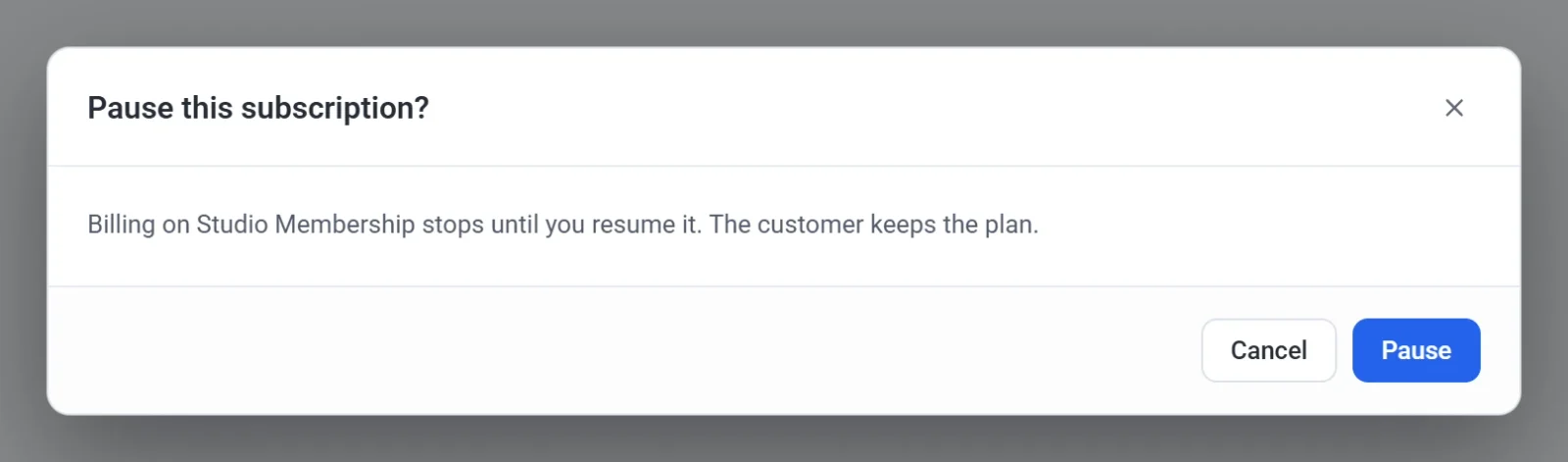
- في النافذة التي تسأل هل تريد إيقاف هذا الاشتراك مؤقتًا؟، انقر على إيقاف مؤقت. تتوقف الفوترة إلى أن يُستأنف الاشتراك، ويحتفظ العميل بالخطة. تؤكد Payly بالرسالة تم إيقاف الاشتراك مؤقتًا. وللتراجع، انقر على إلغاء في هذه النافذة بدلًا من ذلك، فتُغلق النافذة ويبقى الاشتراك كما هو.
لبدء الفوترة من جديد، افتح الاشتراك وانقر على استئناف.
إلغاء اشتراك
- افتح الاشتراك.
- تحت إدارة هذا الاشتراك، انقر على إلغاء.
- اقرأ الرسالة في نافذة هل تريد إلغاء هذا الاشتراك؟. تعرض النافذة التاريخ الذي يبقى الاشتراك نشطًا حتى نهايته. ثم انقر على إلغاء الاشتراك. زر إلغاء في النافذة نفسها يغلقها دون إلغاء أي شيء.
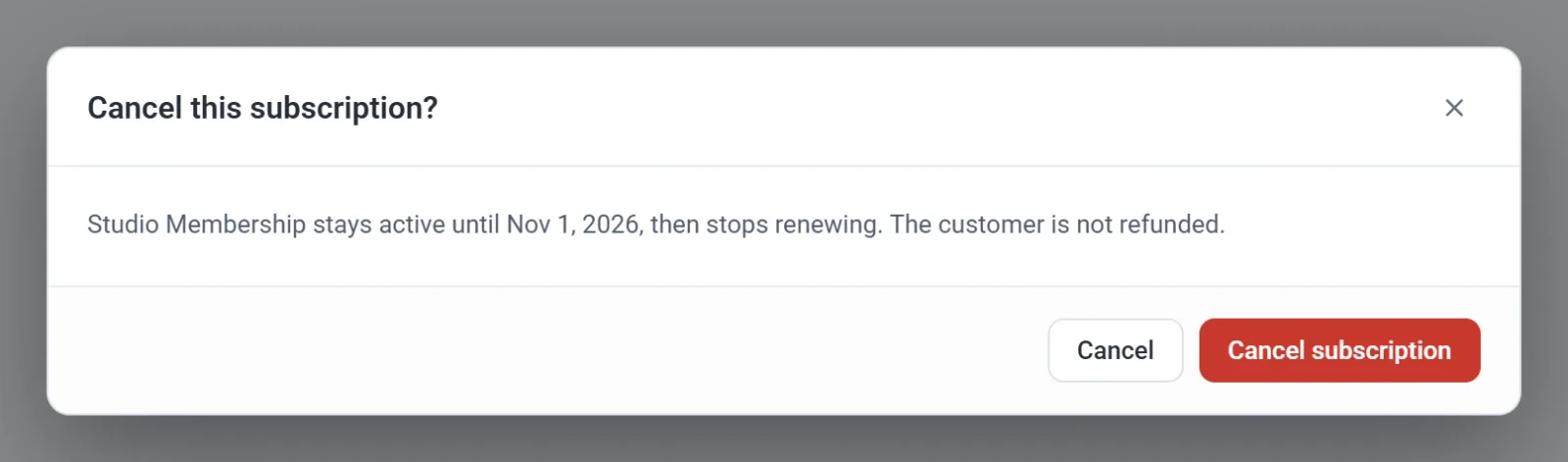
تؤكد Payly بالرسالة سيتوقف الاشتراك عن التجديد. يبقى الاشتراك نشطًا حتى نهاية الفترة التي دفعها العميل، ثم يتوقف عن التجديد. تبقى حالته ينتهي عند نهاية الفترة إلى ذلك الحين. لا يُسترد للعميل أي مبلغ. لاسترداد دفعة، انظر استرداد طلب.
ملاحظة: يسري الإيقاف المؤقت والإلغاء فورًا لدى Stripe أو PayPal، ولا يقوم بهما إلا من لديهم دور المدير أو المالك. ويستطيع كل من يمكنه عرض الموقع رؤية القائمة. انظر دعوة فريقك وتحديد الأدوار.
إزالة اشتراك من القائمة
يمكنك وضع علامة على الاشتراكات، ثم استخدام إجراءات جماعية لنقلها إلى سلة المهملات، لترتيب القائمة. هذا يخفيها فقط، ولا يلغي أي شيء، لذا يبقى العميل مفوترًا حتى تلغي الاشتراك.