
מעקב אחר מלאי וניהולו
ספירת כמות כל מוצר, הגדרת התראת מלאי נמוך, בחירת מה קורה כשהמלאי אוזל ועדכון הספירה ממסך המלאי.
מעקב אחר מלאי מאפשר ל-Payly לספור כמה יחידות יש ממוצר. Payly מורידה את הספירה כשמישהו קונה, מציגה לגולשים כשנשארו רק כמה יחידות, ועוצרת מכירות כשהמלאי אוזל. מפעילים את המעקב לכל מוצר בנפרד, כך שאפשר לעקוב אחרי אצווה מוגבלת של צלחות, ולהשאיר פריט שמיוצר לפי הזמנה בלי מעקב.
הפעלת מעקב אחר מלאי למוצר
- בלוח הבקרה של האתר, ללחוץ על מוצרים, ואז על המוצר. למוצר חדש, ללחוץ על הוספת מוצר במקום.
- לגלול למטה אל מעקב אחר מלאי ולהפעיל אותו.
- להזין כמה יחידות יש ביחידות במלאי.
- להזין מספר בהתראת מלאי נמוך ב-. כשהספירה יורדת למספר הזה או נמוכה ממנו, המוצר מסומן כמלאי נמוך. ערך ההתחלה הוא 2. להזין 0 כדי לא לקבל התראת מלאי נמוך.
- תחת כשהמלאי אזל, לבחור מה קורה באפס:
- להפסיק למכור עוצר את המכירות באפס. זו ברירת המחדל.
- להמשיך למכור (הזמנה מראש) ממשיך לקבל הזמנות, והספירה יכולה לרדת מתחת לאפס, כדי להראות כמה יחידות מגיעות ללקוחות.
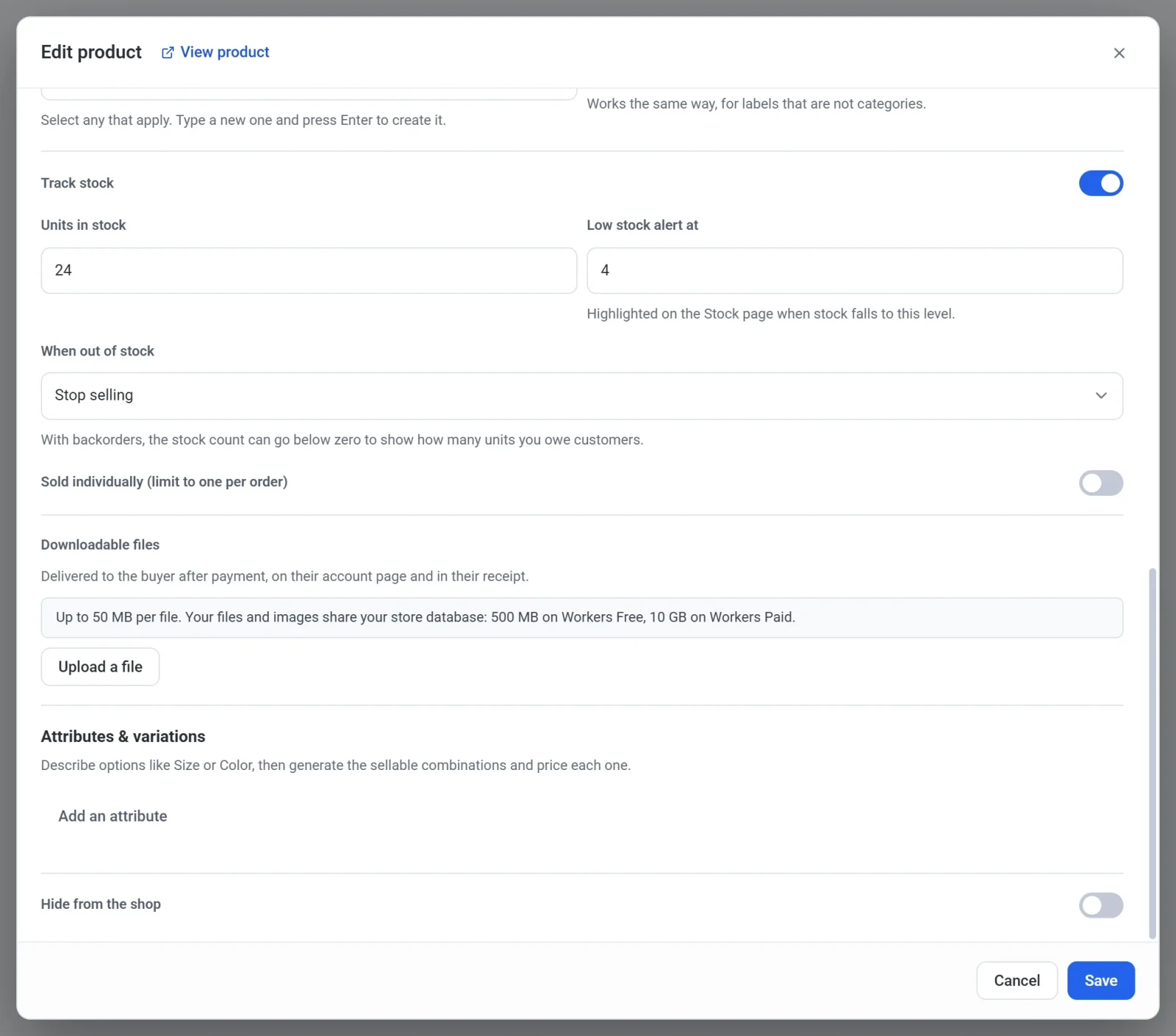
- אפשר גם להפעיל את נמכר ליחידה (מוגבל לאחד בכל הזמנה), אם הגולשים לא אמורים לקנות יותר מיחידה אחת של המוצר בהזמנה אחת.
- ללחוץ על שמירה.
למוצרים עם אפשרויות אפשר לספור מלאי לכל אפשרות בנפרד. פרטים: הוספת מידות, צבעים ואפשרויות נוספות. למוצרי מנוי אין הגדרות מלאי.
איך הספירה משתנה
- הספירה יורדת כשהזמנה משולמת, בין אם הלקוח שילם בקופה ובין אם יצרתם הזמנה ששולמה ידנית. הזמנה שעדיין לא שולמה אינה צורכת מלאי.
- כשמחזירים הזמנה ב-Payly, אפשר להחזיר את הפריטים למלאי על ידי השארת החזרת הפריטים שהוחזרו למלאי מסומן. פרטים: החזר כספי על הזמנה. Payly אינה מחזירה פריטים למלאי כשמבטלים הזמנה, וגם לא כשמחזירים את הכסף בלוח הבקרה של Stripe או PayPal. אם פריט חוזר אחר כך למדף, מוסיפים אותו למלאי בעצמכם.
- בקופה, גולש לא יכול לקנות יותר ממה שיש במלאי. אם העגלה מבקשת יותר, Payly מפחיתה את הכמות ומציינת זאת. אם לא נשאר כלום, הקופה עוצרת את הפריט ומציינת שהוא אזל מהמלאי. זה לא חל כשבחרתם להמשיך למכור באפס.
מה הגולשים רואים
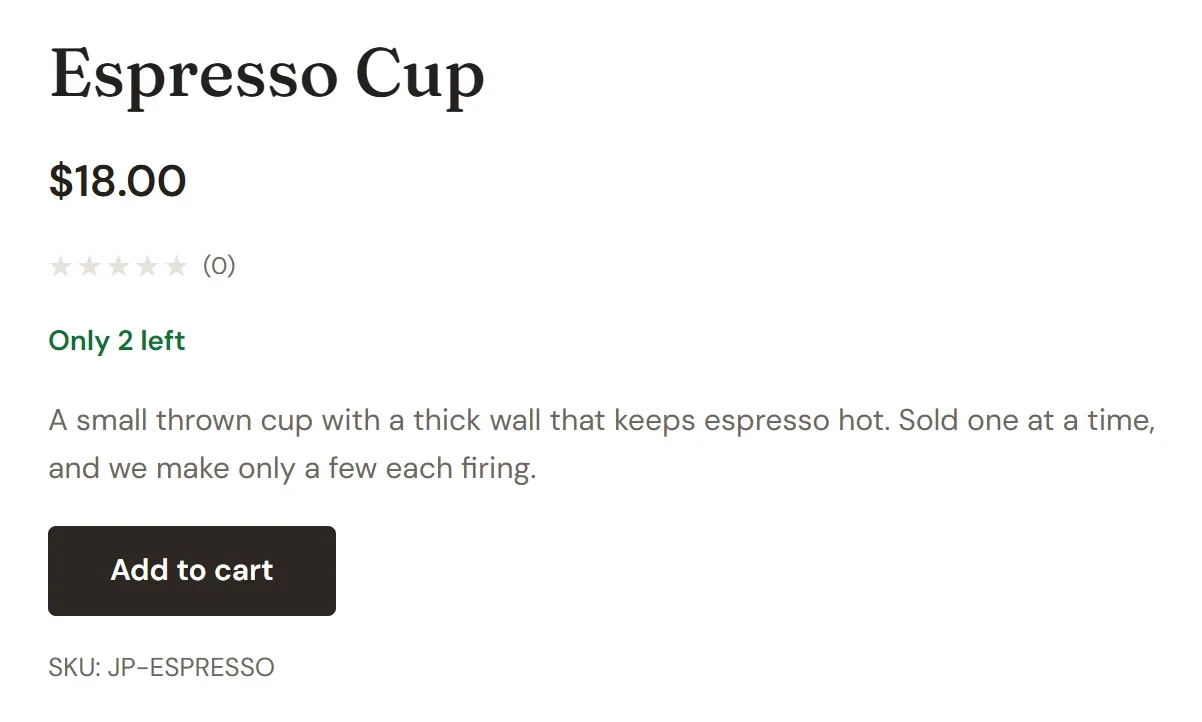
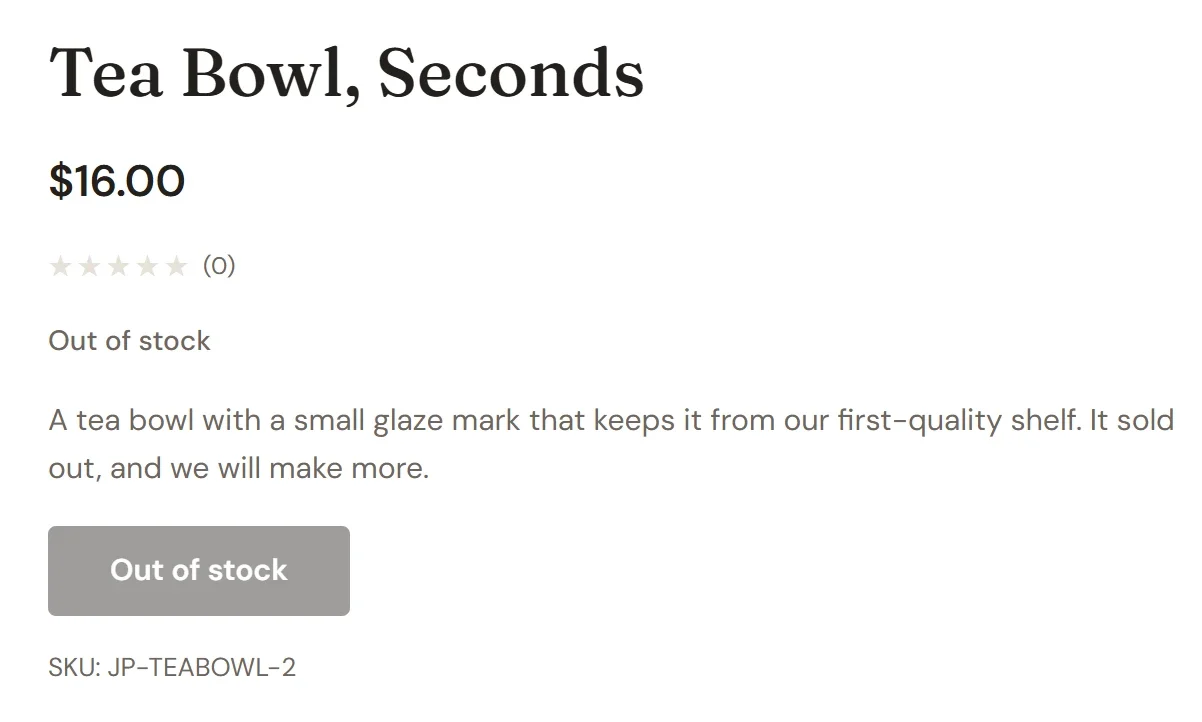
בעמוד מוצר עם מלאי במעקב, הגולשים רואים הערה קצרה מתחת למחיר:
- במלאי כל עוד הספירה מעל התראת המלאי הנמוך.
- נותרו 2 בלבד (עם המספר האמיתי) כשהספירה מגיעה לרמת ההתראה.
- אזל מהמלאי באפס. אז כפתור הוספה לעגלה הופך לאפור ונקרא אזל מהמלאי.
אם בחרתם להמשיך למכור (הזמנה מראש), הגולשים לא רואים הערת מלאי ויכולים להמשיך להזמין. גם אפשרויות שסופרות מלאי משלהן לא מציגות הערה. גולש שמבקש יותר ממה שיש במלאי יידע על כך בקופה.
צפייה בכל המלאי ועריכתו במקום אחד
- בלוח הבקרה של האתר, ללחוץ על מלאי תחת מוצרים.
- למצוא את המוצר. לכל מוצר במעקב, ולכל אפשרות במעקב של מוצר, יש שורה משלו עם סטטוס וספירה. להשתמש בתיבת החיפוש כדי למצוא מוצר לפי שם המוצר או לפי מק״ט.
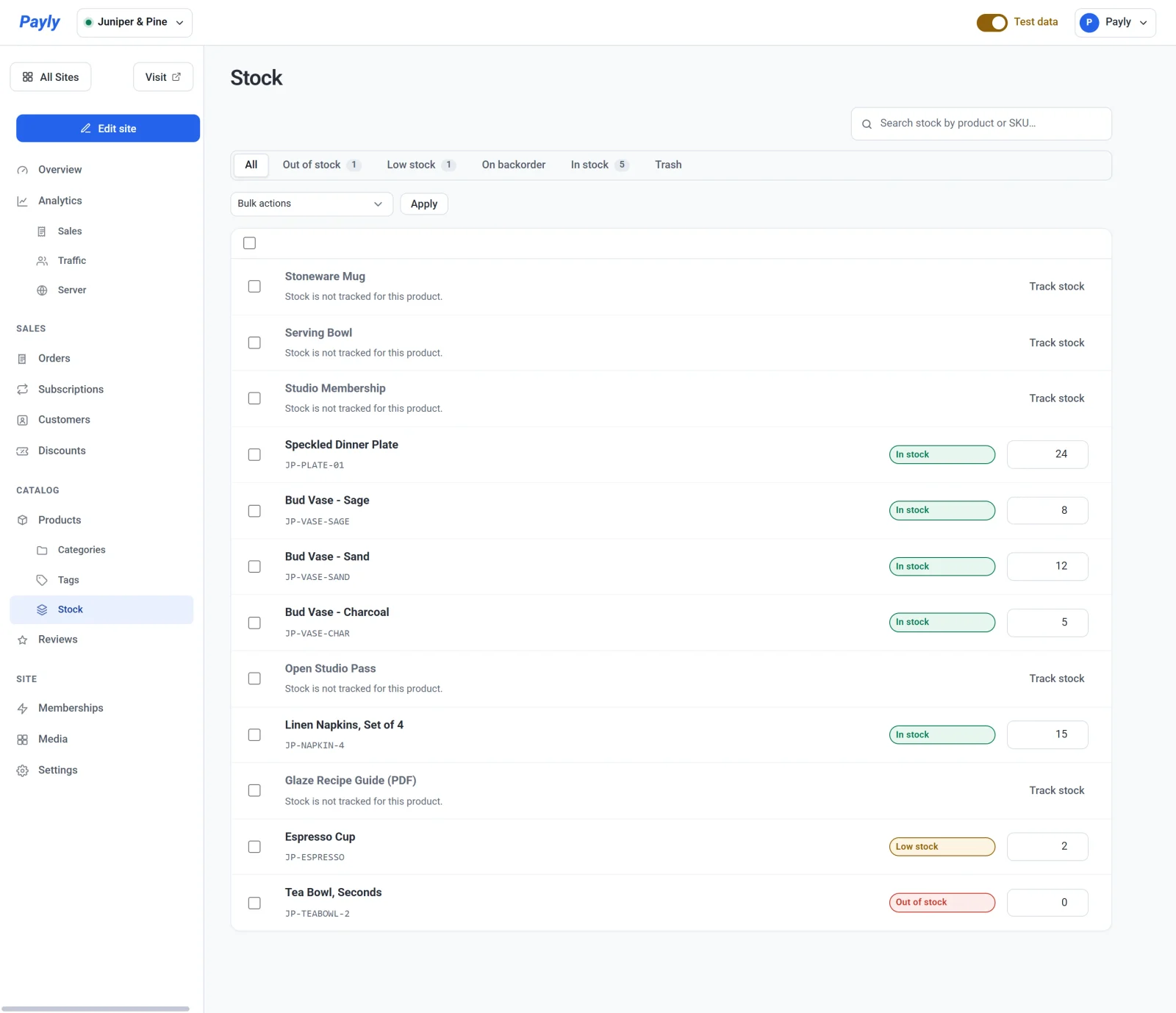
- ללחוץ על המספר בשורה, להקליד את הספירה החדשה, ולהקיש Enter. Payly שומרת אותה ומעדכנת את הסטטוס.
- כדי להתחיל לספור מוצר שעדיין לא במעקב, ללחוץ על מעקב אחר מלאי בשורה שלו.
הלשוניות מעל הרשימה מסננות לפי סטטוס: אזל מהמלאי, מלאי נמוך, בהזמנה מראש (הספירה מתחת לאפס) ובמלאי. מספר ליד לשונית מראה כמה שורות יש בה.
טיפ: לפתוח את הלשונית מלאי נמוך פעם בשבוע, כדי לראות מה כדאי לייצר או להזמין מחדש.