
تتبع المخزون وإدارته
احسب عدد قطع كل منتج، واضبط تنبيه المخزون المنخفض، واختر ما يحدث عند نفاد المخزون، وحدّث الأعداد من شاشة المخزون.
يتيح تتبع المخزون لـ Payly أن تحسب عدد القطع المتوفرة من كل منتج. تُنقص Payly العدد عند كل عملية شراء، وتُخبر المتسوقين عندما يبقى عدد قليل من القطع، وتوقف البيع عند نفاد المخزون. تفعّل التتبع لكل منتج على حدة، لتتبع دفعة محدودة من الأطباق، وتترك منتجًا مصنوعًا حسب الطلب دون تتبع.
فعّل تتبع المخزون لمنتج
- في لوحة تحكم موقعك، انقر على المنتجات، ثم انقر على المنتج. لمنتج جديد، انقر على إضافة منتج بدلًا من ذلك.
- انزل إلى تتبع المخزون وفعّله.
- أدخل عدد القطع المتوفرة لديك في الوحدات في المخزون.
- أدخل رقمًا في تنبيه المخزون المنخفض عند. عندما ينخفض العدد إلى هذا الرقم أو إلى ما دونه، يُعلَّم المنتج بأن مخزونه منخفض. القيمة الأولية هي 2. أدخل 0 إذا لا تريد تنبيهًا للمخزون المنخفض.
- تحت عند نفاد المخزون، اختر ما يحدث عند الصفر:
- إيقاف البيع يوقف المبيعات عند الصفر. وهذا هو الخيار الافتراضي.
- متابعة البيع (طلب مسبق) يواصل قبول الطلبات، ويمكن أن ينزل العدد تحت الصفر ليُظهر عدد القطع التي تدين بها للعملاء.
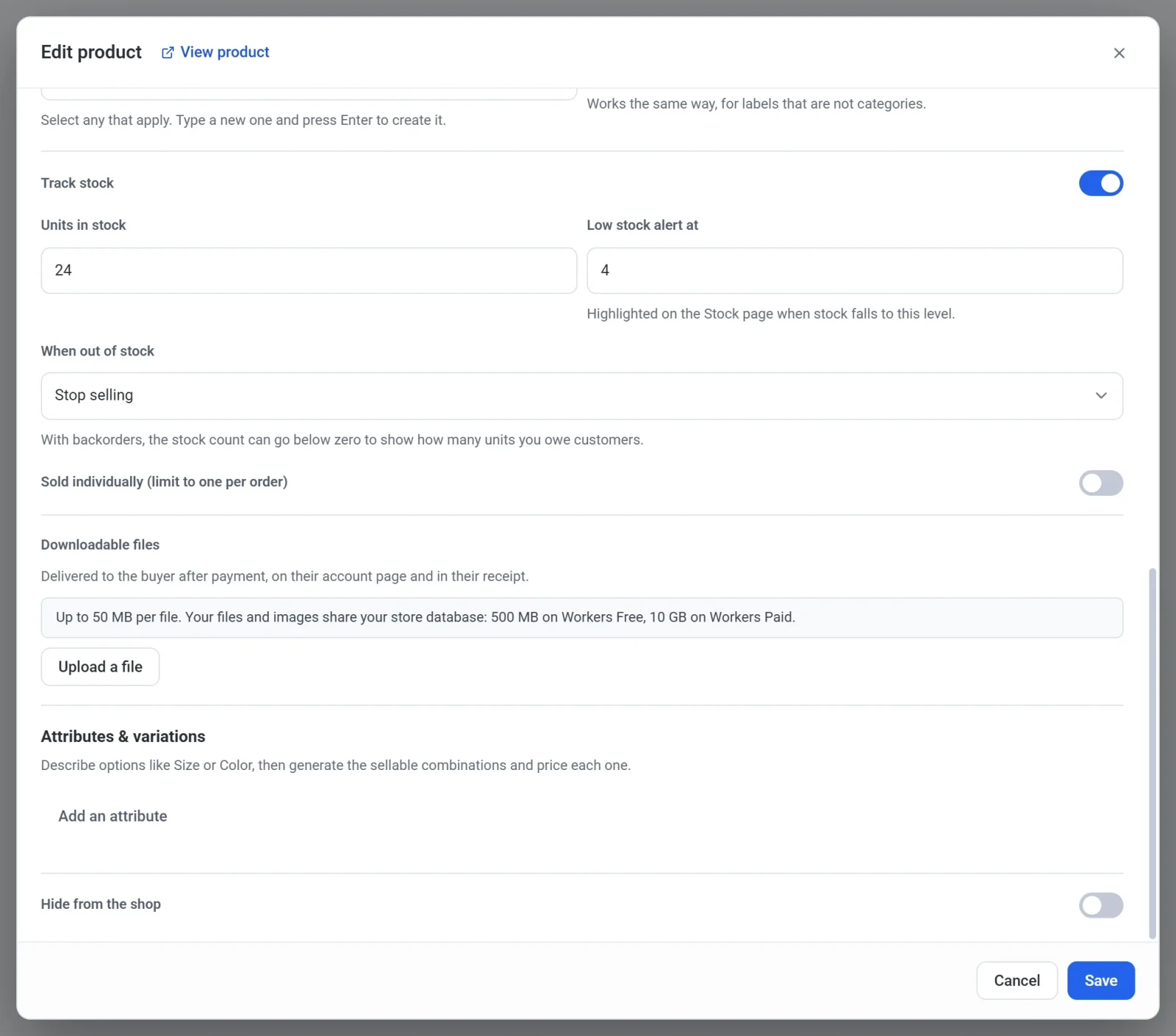
- اختياريًا، فعّل يُباع بشكل فردي (حد واحد لكل طلب) إذا لا ينبغي للمتسوقين أن يشتروا أكثر من قطعة واحدة من المنتج في الطلب الواحد.
- انقر على حفظ.
المنتجات التي لها خيارات يمكنها احتساب المخزون لكل خيار بدلًا من ذلك. انظر تقديم المقاسات والألوان وخيارات أخرى. ليس لمنتجات الاشتراك إعدادات مخزون.
كيف يتغير العدد
- يقل العدد عندما يصبح الطلب مدفوعًا، سواء دفع العميل عند الشراء أو أنشأت طلبًا مدفوعًا يدويًا. الطلب غير المدفوع لا يستهلك المخزون.
- عند استرداد طلب في Payly، يمكنك إعادة عناصره إلى المخزون بترك خيار إعادة العناصر المستردّة إلى المخزون مفعّلًا. انظر استرداد طلب. لا تعيد Payly العناصر عند إلغاء الطلب، ولا عند استرداده من لوحة Stripe أو PayPal. إذا عاد عنصر إلى رفّك في تلك الحالات، فأضفه إلى المخزون يدويًا.
- عند إتمام الشراء، لا يستطيع المتسوق أن يشتري أكثر مما لديك. إذا طلبت السلة كمية أكبر، تُخفّض Payly الكمية وتُخبر بذلك. وإذا لم يبق شيء، يوقف إتمام الشراء ذلك العنصر ويُخبر بأنه نفد من المخزون. لا ينطبق هذا عندما تختار متابعة البيع عند الصفر.
ما يراه المتسوقون
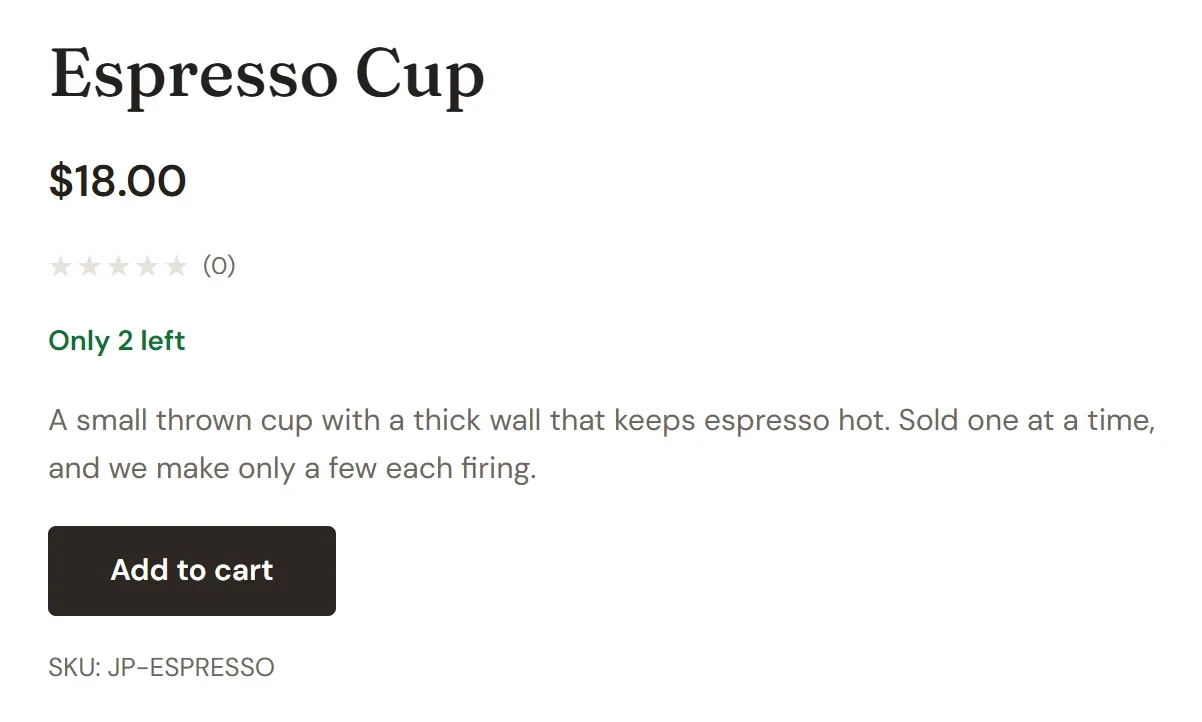
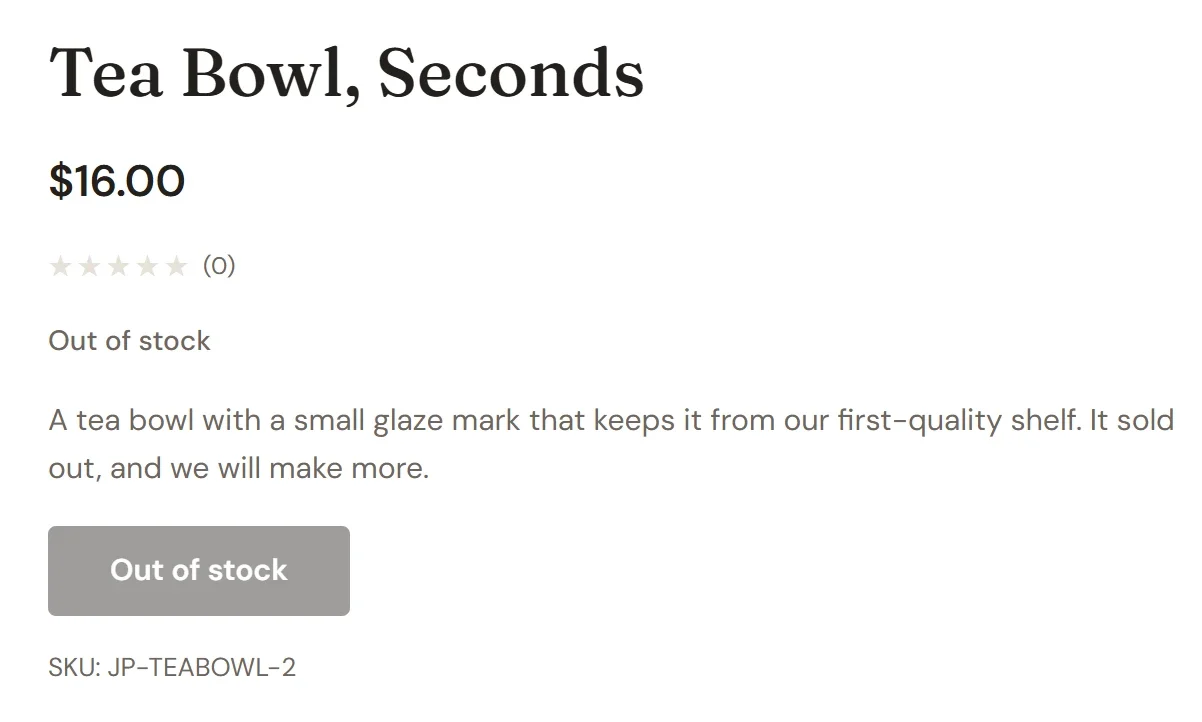
في صفحة منتج له مخزون متتبَّع، يرى المتسوقون ملاحظة قصيرة تحت السعر:
- متوفر ما دام العدد أعلى من تنبيه المخزون المنخفض.
- يتبقى 2 فقط (مع الرقم الفعلي) عندما يصل العدد إلى مستوى التنبيه.
- نفد من المخزون عند الصفر. يصبح زر إضافة إلى السلة رماديًا ويقرأ نفد من المخزون.
إذا اخترت متابعة البيع (طلب مسبق)، فلا يرى المتسوقون أي ملاحظة مخزون، ويمكنهم متابعة الطلب. وكذلك الخيارات التي تحسب مخزونها بنفسها لا تعرض أي ملاحظة مخزون. ويُبلَّغ المتسوق الذي يطلب أكثر مما لديك عند إتمام الشراء.
اطّلع على مخزونك كله وعدّله في مكان واحد
- في لوحة تحكم موقعك، انقر على المخزون تحت المنتجات.
- ابحث عن المنتج. لكل منتج متتبَّع، ولكل خيار متتبَّع من المنتج، صف خاص به يعرض الحالة والعدد. استخدم مربع البحث للعثور عليه باسم المنتج أو برمز SKU.
- انقر على الرقم في الصف، واكتب العدد الجديد، ثم اضغط Enter. تحفظ Payly العدد وتحدّث الحالة.
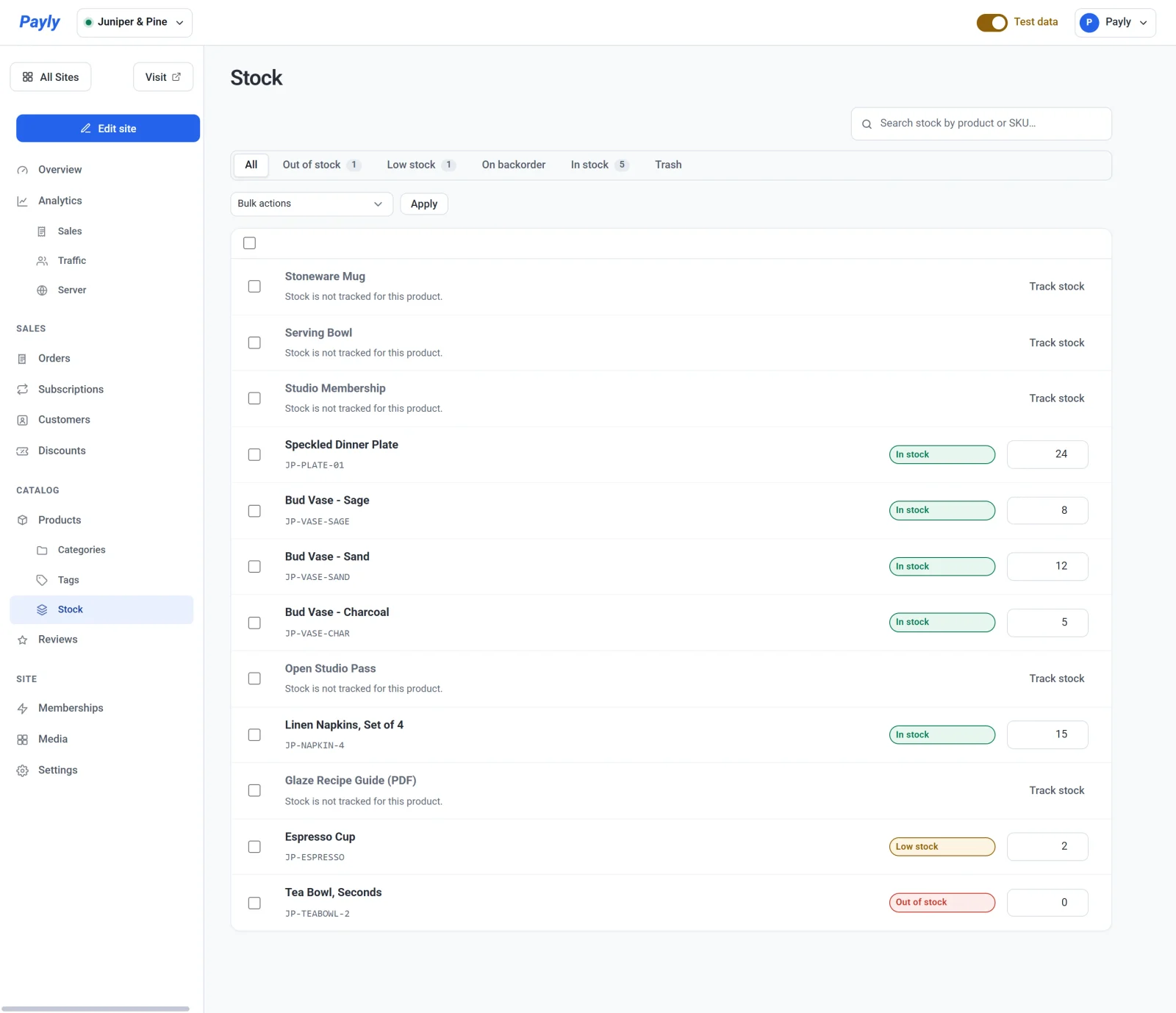
- لبدء عدّ منتج غير متتبَّع بعد، انقر على تتبع المخزون في صفه.
تُصفّي التبويبات فوق القائمة الصفوف حسب الحالة: نفد من المخزون، ومخزون منخفض، وطلب مسبق (عندما يكون العدد أقل من الصفر)، ومتوفر. يخبرك الرقم بجانب التبويب بعدد الصفوف التي يحتويها.
نصيحة: افتح تبويب مخزون منخفض مرة كل أسبوع لترى ما تحتاج إلى صنعه أو إعادة طلبه.