
הוספה וניהול של דפים
מעבר בין דפים, הוספת דפים חדשים, שינוי שמות וכתובות, הצגה או הסתרה בתפריט, שכפול ומחיקה.
החנות שלכם בנויה מדפים: דף הבית, החנות, דף אודות וכן הלאה. עוברים בין הדפים ומנהלים אותם מהחלק העליון של העורך.
מעבר לדף אחר
- בסרגל העליון, ללחוץ על בורר הדפים. הבורר מציג את שם הדף שעורכים כרגע, למשל דף הבית.
- ללחוץ על הדף שרוצים לערוך. הבורר מציג כל דף עם הכתובת שלו.
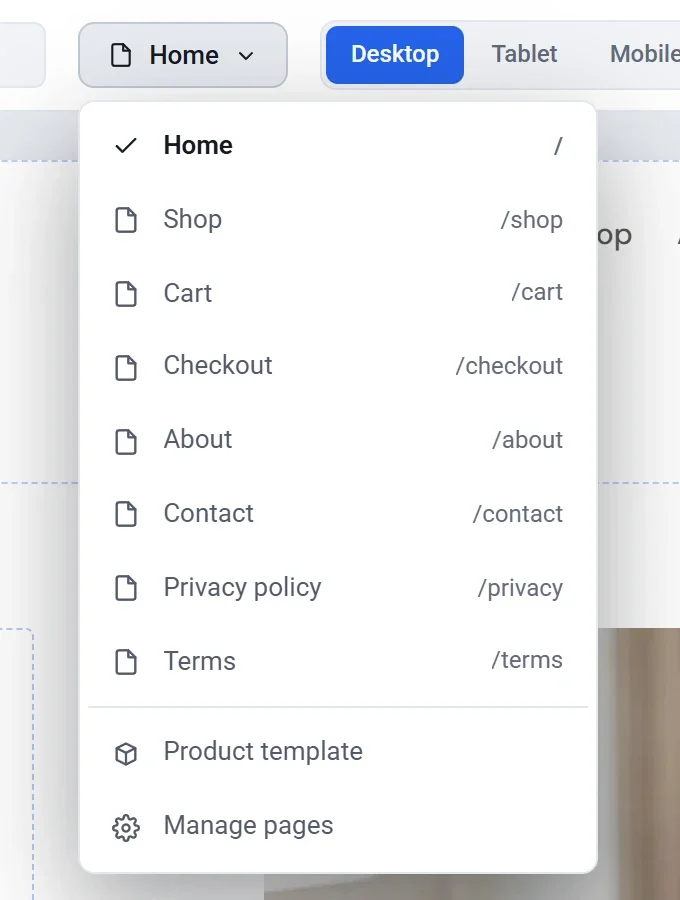
הערך תבנית מוצר פותח את העיצוב שכל דפי המוצרים חולקים. פרטים: איך פועלים דפי מוצר.
הגדרת כותרת ותיאור לדף
כשלא נבחר בלוק, לוח ההגדרות מציג את הדף עצמו. ללחוץ על האזור האפור ליד הדף, או ללחוץ על Esc, אם מוצגות הגדרות של בלוק.
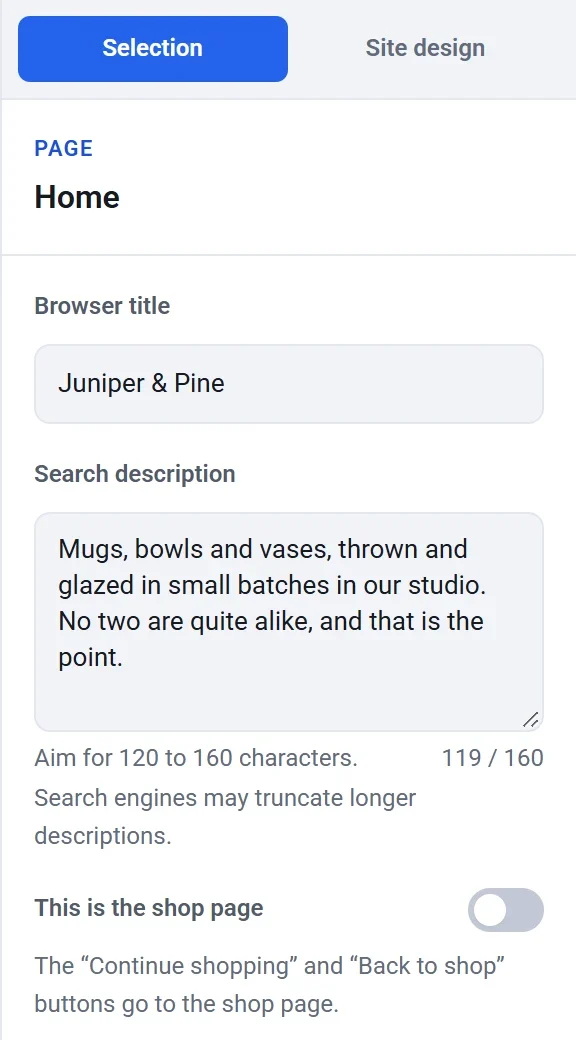
- כותרת דפדפן היא שם הדף בלשונית הדפדפן ובתוצאות החיפוש.
- תיאור לחיפוש היא השורה הקצרה שמופיעה מתחת לכותרת בתוצאות החיפוש. כדאי לכוון ל-120 עד 160 תווים. מונה מתחת לתיבה מראה כמה תווים נוצלו.
- זהו דף החנות מסמן את הדף שאליו מובילים הכפתורים המשך בקניות וחזרה לחנות. פרטים: הגדרת דף החנות.
לטיפים לכתיבת שדות אלה, ראו עזרה ללקוחות למצוא את החנות ב-Google.
פתיחת חלון הדפים
לכל השאר משתמשים בחלון הדפים.
- ללחוץ על בורר הדפים בסרגל העליון.
- ללחוץ על ניהול דפים בתחתית הרשימה.
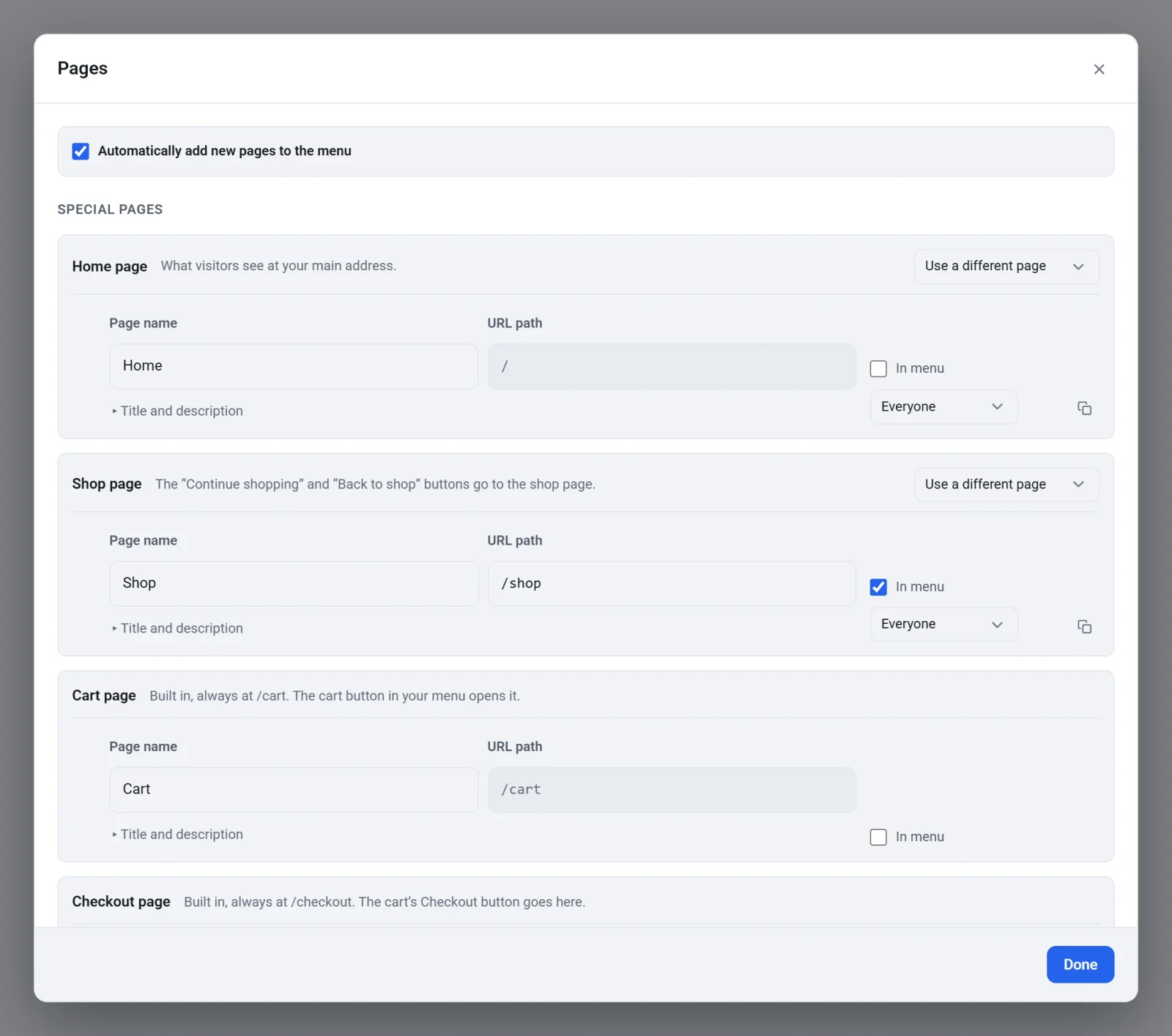
החלון מציג כל דף כשורה נפרדת. בראש החלון, האפשרות הוספת דפים חדשים לתפריט אוטומטית קובעת אם דף שמוסיפים יופיע בתפריט האתר מיד. האפשרות פעילה מההתחלה.
דפים מיוחדים
הקבוצה הראשונה, דפים מיוחדים, כוללת את הדפים שהחנות תלויה בהם:
- דף הבית הוא מה שהגולשים רואים בכתובת הראשית שלכם.
- דף החנות הוא היעד של הכפתורים המשך בקניות וחזרה לחנות.
- דף עגלה ודף קופה מובנים ותמיד פעילים בכתובות
/cartו-/checkout. הכתובות שלהם קבועות. אי אפשר למחוק אותם.
לשורות של דף הבית ודף החנות יש רשימה בשם שימוש בדף אחר. בעזרתה אפשר להעביר את התפקיד לדף אחר. הדף שבוחרים עובר לקבוצת הדפים המיוחדים.
דפים אחרים
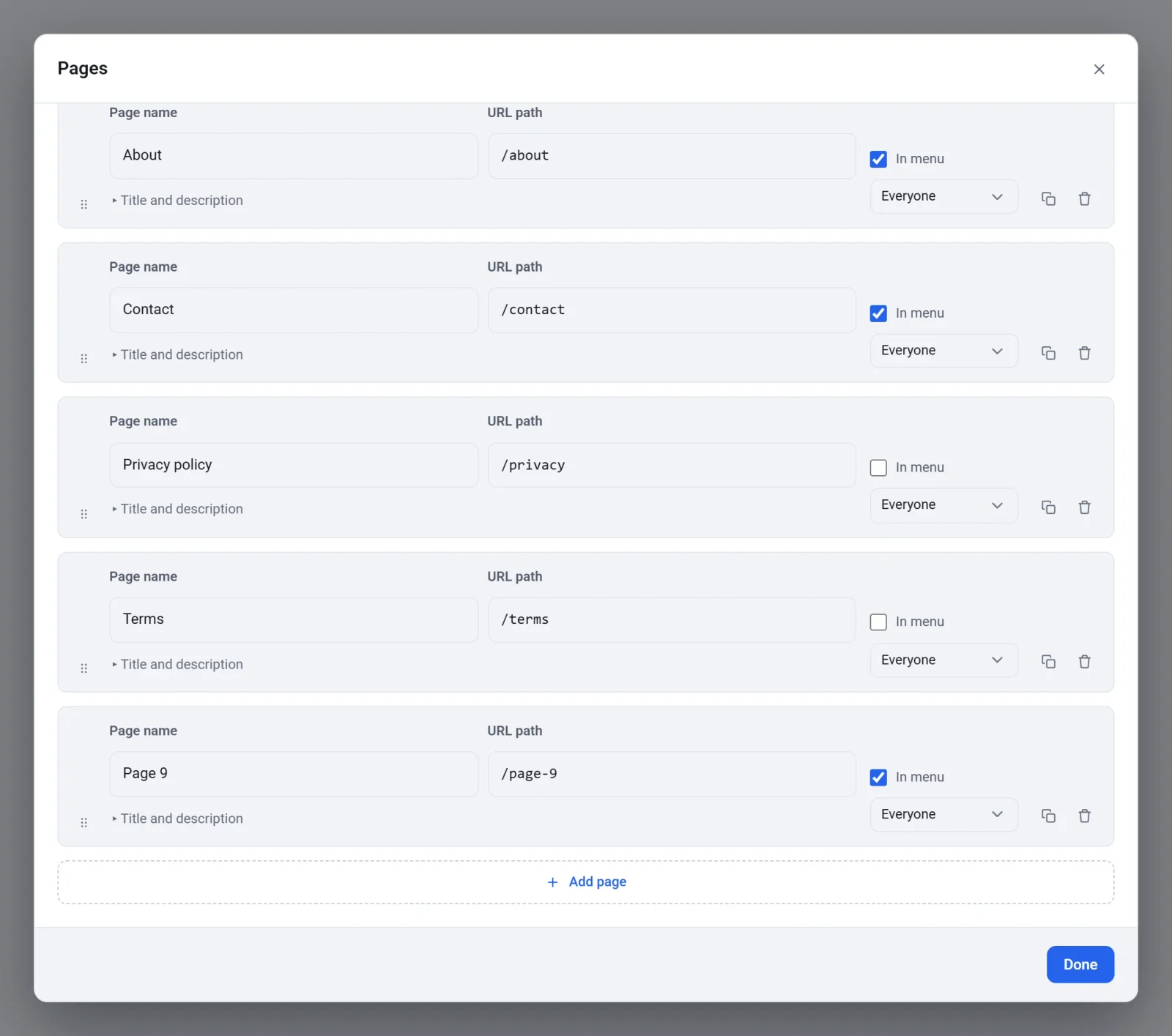
לכל דף אחר יש שורה משלו תחת דפים אחרים.
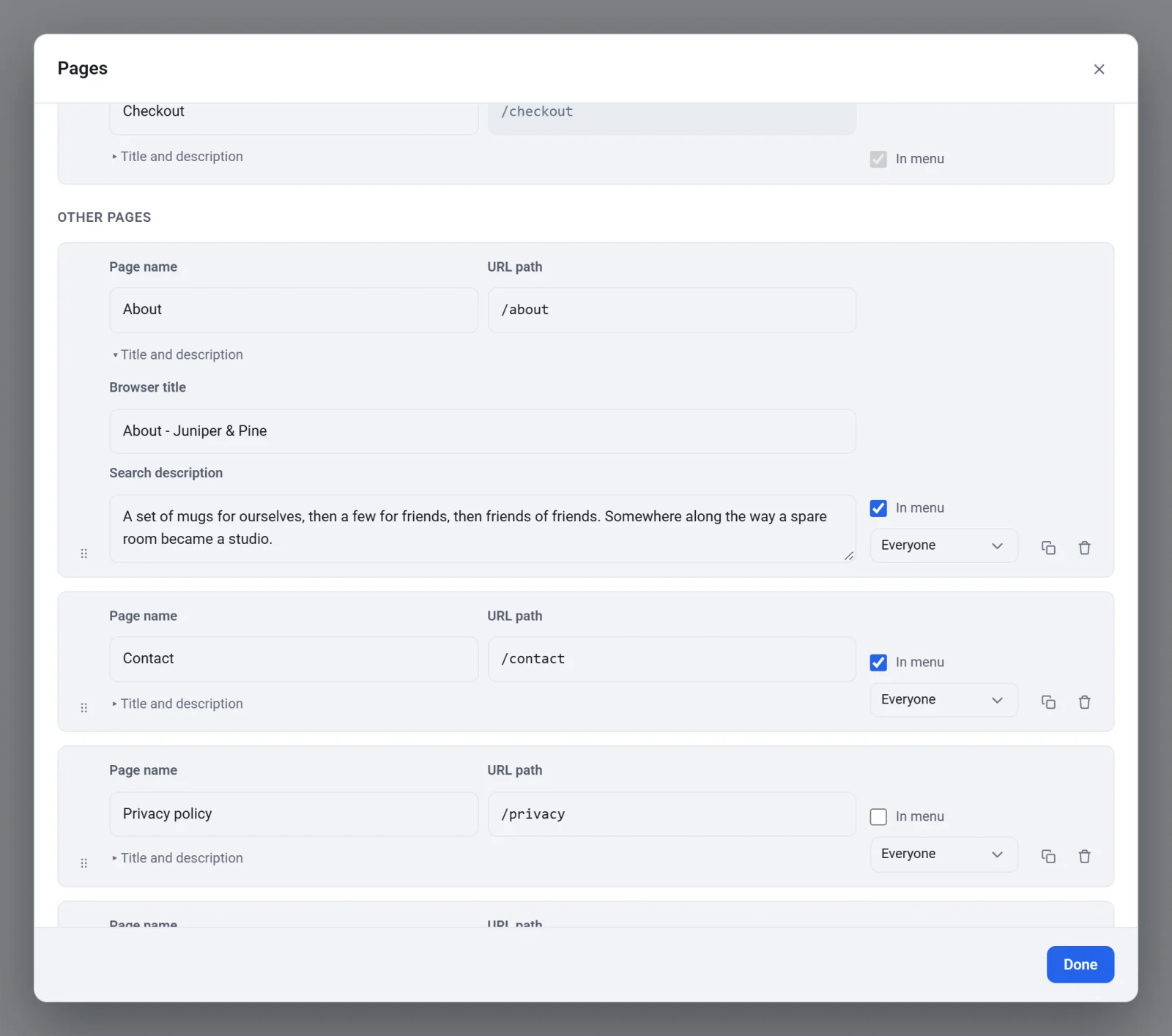
- שם הדף: השם שמופיע בבורר הדפים, ואם הדף נמצא בתפריט, גם בתפריט. שינוי השם משנה גם את קישור התפריט. הכותרת בדפדפן עוקבת אחרי השם, עד שכותבים כותרת משלכם.
- נתיב בכתובת: החלק האחרון של כתובת הדף. אם מקלידים
our story, הכתובת הופכת ל-/our-story. קישור התפריט וכל כפתור שמוגדר להוביל לדף (ולא לקישור מותאם) עוקבים אחרי הכתובת החדשה. קישורים מאתרים אחרים ומאימיילים שכבר שלחתם לא עוקבים, ולכן כדאי להימנע משינוי כתובת של דף ששיתפתם כבר. - כותרת ותיאור: ללחוץ עליהם כדי להציג את כותרת דפדפן ותיאור לחיפוש של הדף.
- בתפריט: לסמן כדי להציג קישור לדף בתפריטים, או לבטל את הסימון כדי להסתיר אותו מהם. הדף עדיין קיים ועדיין עובד אם מישהו מכיר את הכתובת שלו. קופה תמיד נמצאת בתפריט, כי לגולשים חייבת להיות דרך להגיע אליה.
- הרשימה שכתוב בה כולם קובעת מי יכול לראות את הדף. היא מופיעה אחרי שיצרתם רמות חברות. פרטים: הפיכת דפים לחברים בלבד.
- הכפתור בצורת שני ריבועים (שכפול דף) יוצר עותק של הדף, עם כל הקטעים שלו, מיד מתחתיו. שם העותק הוא שם המקור עם (עותק) בסוף.
- כפתור הפח (מחיקת דף) מוחק את הדף.
הוספת דף
- בחלון הדפים, לגלול לתחתית וללחוץ על הוספת דף.
- להקליד שם בשם הדף, למשל הוראות טיפול. אפשר לשנות גם את נתיב בכתובת.
- ללחוץ על סיום.
- לבחור את הדף החדש בבורר הדפים ולבנות אותו. הוא מתחיל עם קטע ריק אחד. פרטים: עבודה עם קטעים.
דף חדש נקרא דף ואחריו מספר, למשל דף 9, ומקבל כתובת תואמת, למשל /page-9. אם הוספת דפים חדשים לתפריט אוטומטית פעילה, הדף מתווסף לתפריטים. הגולשים לא יכולים לראות אותו לפני שמפרסמים.
מחיקת דף
- בחלון דפים, ללחוץ על כפתור הפח בשורה של הדף.
- לקרוא את ההודעה וללחוץ על מחיקת דף.
הדף וכל הקטעים שלו נמחקים, וגם קישור התפריט שלו. ללחוץ על ביטול פעולה בסרגל העליון, או להקיש Ctrl + Z, אם מחקתם דף בטעות. באתר תמיד נשאר לפחות דף אחד, ולדפים המיוחדים אין כפתור מחיקה. כדי למחוק דף שהוא דף הבית או דף החנות, מעבירים קודם את התפקיד לדף אחר בעזרת שימוש בדף אחר.