
إضافة الصفحات وإدارتها
انتقل بين الصفحات، وأضف صفحات جديدة، وأعد تسميتها، وغيّر عناوينها، واعرضها في القائمة أو أخفها، وانسخها أو احذفها.
يتكوّن متجرك من صفحات: الصفحة الرئيسية، وصفحة المتجر، وصفحة من نحن وغيرها. تنتقل بينها وتديرها من أعلى المحرر.
الانتقال إلى صفحة أخرى
- في الشريط العلوي، انقر على محدد الصفحات. يعرض اسم الصفحة التي تحررها، مثل الرئيسية.
- انقر على الصفحة التي تريد تحريرها. يعرض محدد الصفحات كل صفحة مع عنوانها على الإنترنت.
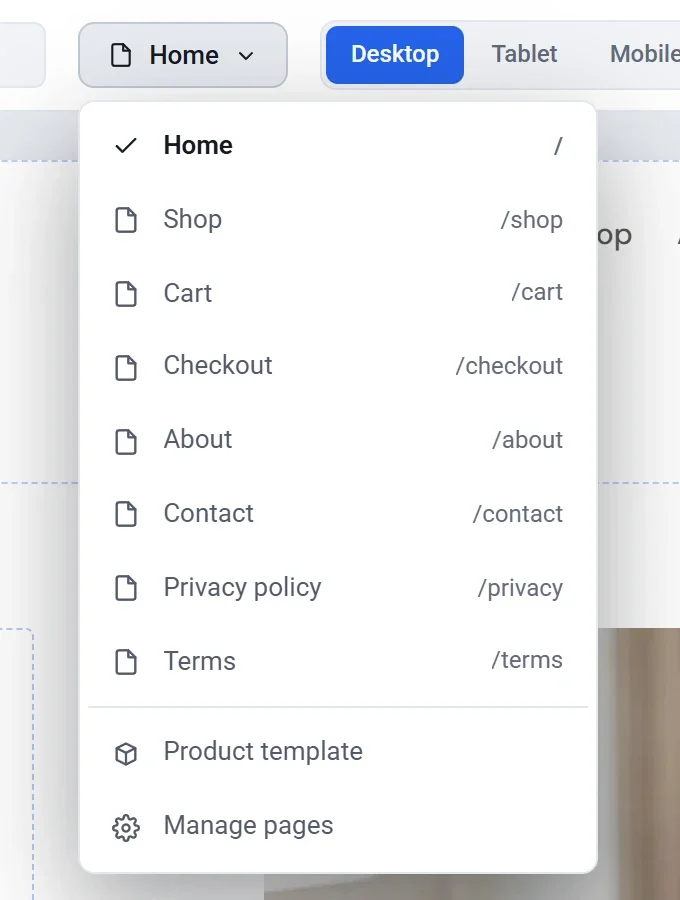
يفتح مدخل قالب صفحة المنتج التصميم الذي تشترك فيه كل صفحات المنتجات. انظر كيف تعمل صفحات المنتجات.
ضبط عنوان الصفحة ووصفها
عندما لا تكون أي كتلة محددة، تعرض لوحة الإعدادات الصفحة نفسها. انقر على المساحة الرمادية بجانب الصفحة، أو اضغط Esc، إذا ظهرت إعدادات كتلة.
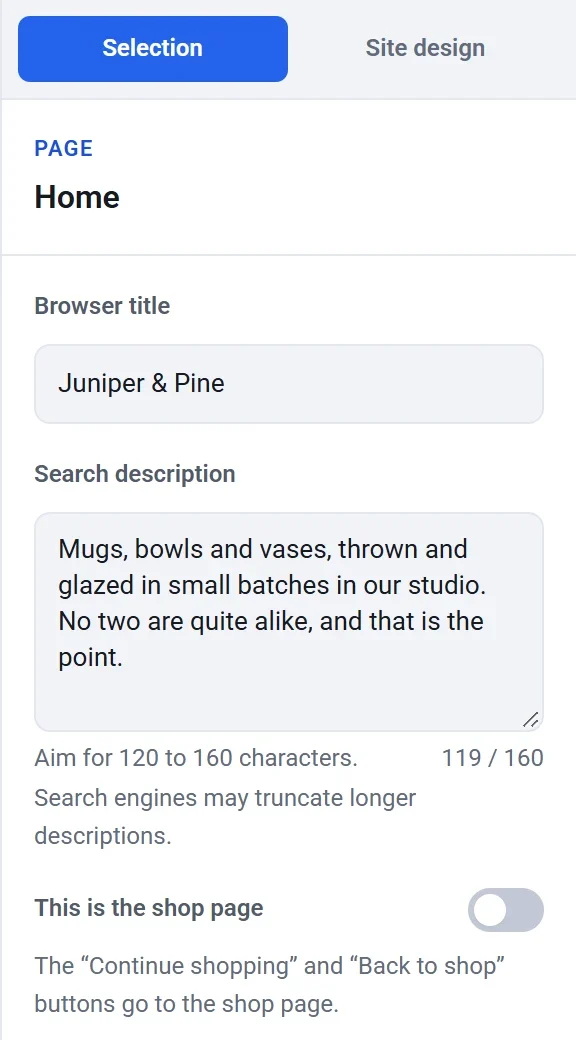
- عنوان المتصفح هو اسم الصفحة في تبويب المتصفح وفي نتائج البحث.
- وصف البحث هو السطر القصير الذي يظهر تحت العنوان في نتائج البحث. اجعله بين 120 و160 حرفًا. يعرض عداد أسفل الخانة عدد الأحرف التي استخدمتها.
- هذه صفحة المتجر يحدد الصفحة التي تقود إليها أزرار متابعة التسوق والعودة إلى المتجر. انظر إعداد صفحة المتجر.
للحصول على نصائح لكتابة هذه الحقول، انظر مساعدة العملاء على العثور على متجرك في Google.
افتح نافذة الصفحات
لكل ما عدا ذلك، استخدم نافذة الصفحات.
- انقر على محدد الصفحات في الشريط العلوي.
- انقر على إدارة الصفحات في أسفل القائمة.
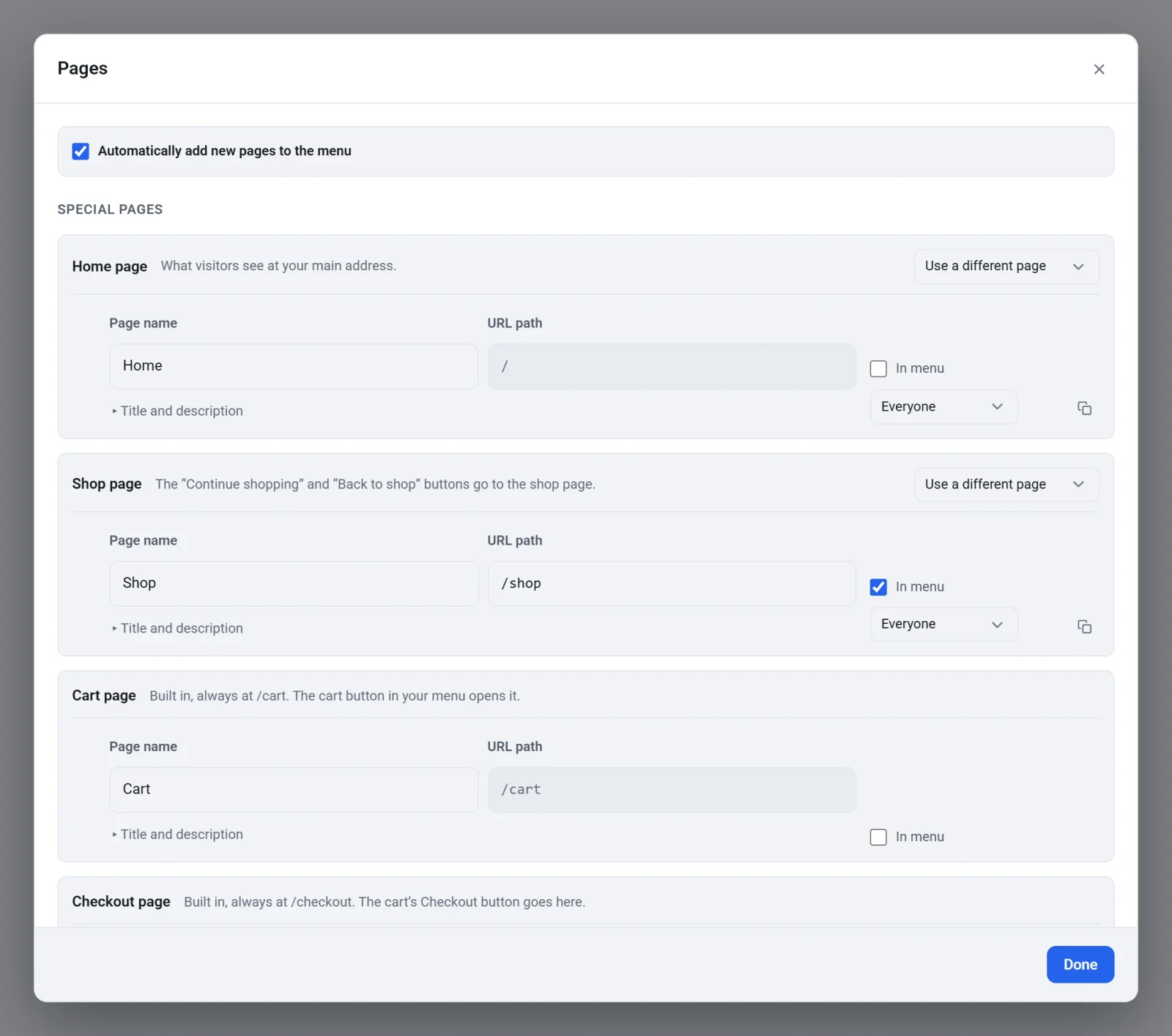
تعرض النافذة كل صفحة في صف مستقل. في الأعلى، يحدد خيار إضافة الصفحات الجديدة إلى القائمة تلقائيًا ما إذا كانت الصفحة التي تضيفها تظهر في قائمة موقعك فورًا. هذا الخيار مفعّل في البداية.
صفحات خاصة
المجموعة الأولى، صفحات خاصة، تضم الصفحات التي يعتمد عليها متجرك:
- الصفحة الرئيسية هي ما يراه الزوار عند عنوان موقعك الرئيسي.
- صفحة المتجر هي الصفحة التي تقود إليها أزرار متابعة التسوق والعودة إلى المتجر.
- صفحة السلة وصفحة إتمام الشراء مدمجتان، وتعملان دائمًا على العنوانين
/cartو/checkout. هذان العنوانان ثابتان، ولا يمكن حذف الصفحتين.
لصفّي الصفحة الرئيسية وصفحة المتجر قائمة استخدام صفحة مختلفة. استخدمها لإسناد هذه المهمة إلى صفحة أخرى. تنتقل الصفحة التي تختارها إلى المجموعة الخاصة.
صفحات أخرى
تحصل كل صفحة أخرى على صف خاص بها تحت صفحات أخرى.
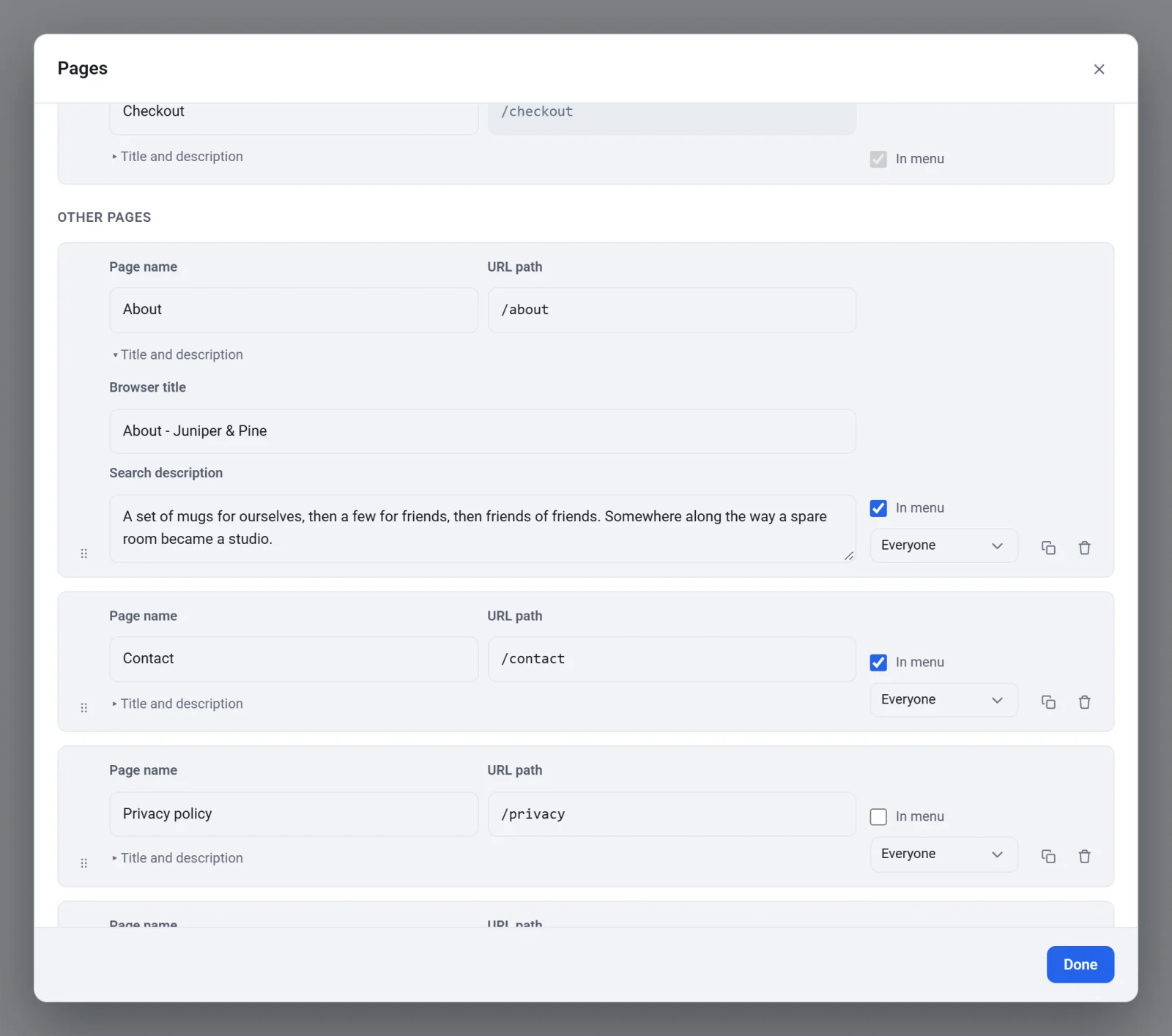
- اسم الصفحة: الاسم الذي يظهر في محدد الصفحات، وفي القائمة إذا كانت الصفحة موجودة فيها. تغيير اسم الصفحة يغيّر أيضًا رابطها في القائمة. يتبع عنوان المتصفح الاسم حتى تكتب عنوانًا خاصًا بك.
- مسار الرابط: نهاية العنوان الإلكتروني للصفحة. إذا كتبت
our story، يصبح العنوان/our-story. يتبع رابط القائمة وأي زر موجَّه إلى هذه الصفحة (وليس رابطًا مخصصًا) العنوان الجديد. أما الروابط من مواقع أخرى والرسائل الإلكترونية التي أرسلتها من قبل فلا تتغير، لذا تجنب تغيير عنوان صفحة سبق أن شاركتها. - العنوان والوصف: انقر عليه لإظهار عنوان المتصفح ووصف البحث.
- في القائمة: ضع علامة لإظهار رابط الصفحة في قوائمك، أو أزلها لإخفاء الصفحة منها. تبقى الصفحة موجودة وتعمل إذا وصل إليها أحد عبر عنوانها. تظل إتمام الشراء دائمًا في القائمة، لأن على المتسوقين أن يصلوا إليها في كل وقت.
- القائمة الخاصة بالرؤية، وتقول الجميع، تحدد من يمكنه رؤية الصفحة. تظهر هذه القائمة بعد أن تنشئ مستويات العضوية. انظر جعل الصفحات للأعضاء فقط.
- زر المربعين، أي تكرار الصفحة، ينشئ نسخة من الصفحة مع كل أقسامها، أسفل الصفحة الأصلية مباشرة. تُسمّى النسخة باسم الأصل مع إضافة (نسخة).
- زر سلة المهملات، أي حذف الصفحة، يحذف الصفحة.
أضف صفحة
- في نافذة الصفحات، انزل إلى الأسفل وانقر على إضافة صفحة.
- اكتب اسمًا في اسم الصفحة، مثل تعليمات العناية. وغيّر مسار الرابط أيضًا إذا أردت.
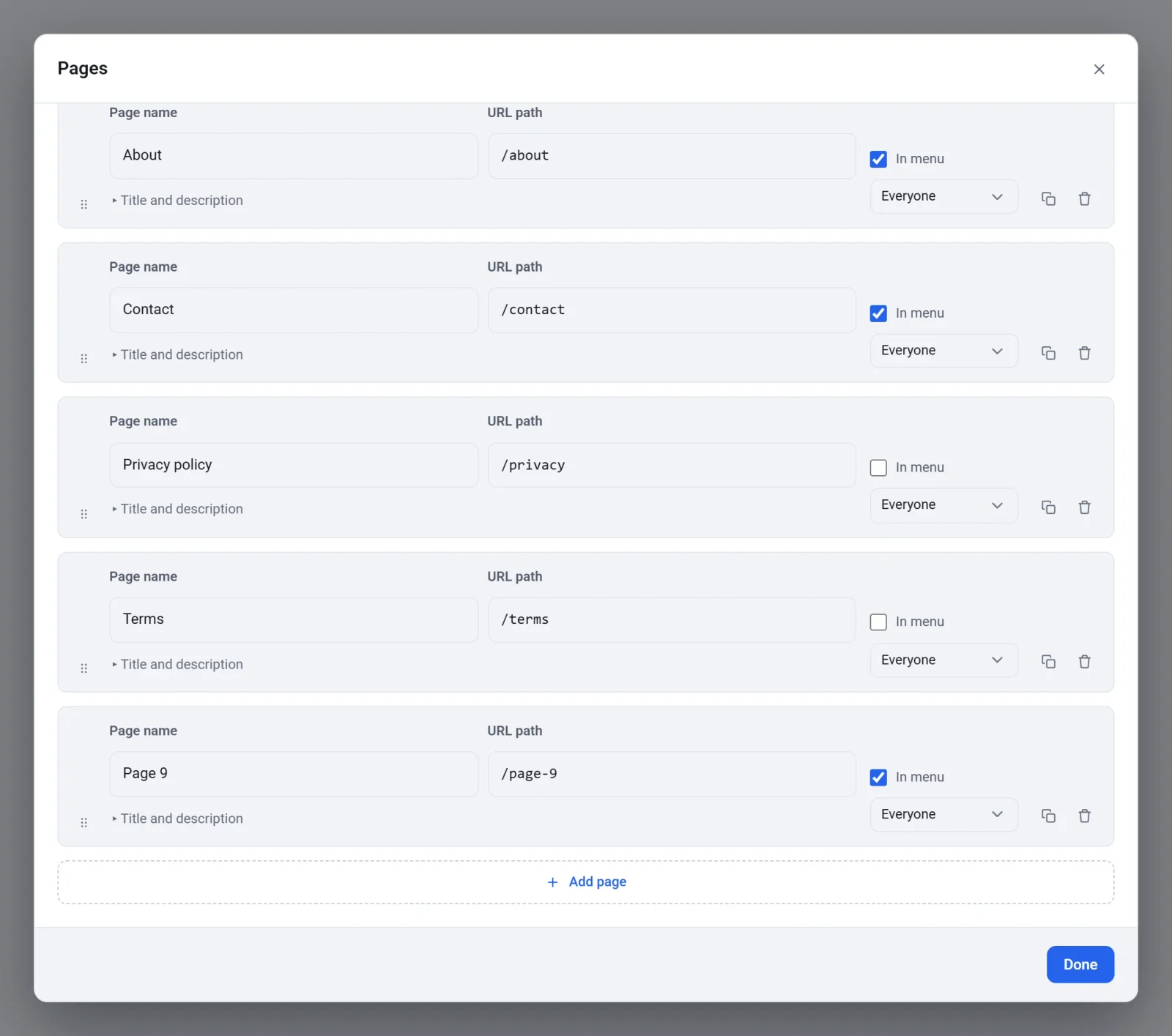
- انقر على تم.
- اختر الصفحة الجديدة من محدد الصفحات وابنِها. تبدأ الصفحة بقسم فارغ واحد. انظر العمل مع الأقسام.
تُسمّى الصفحة الجديدة صفحة متبوعة برقم، مثل صفحة 9، وتحصل على عنوان مطابق مثل /page-9. إذا كان خيار إضافة الصفحات الجديدة إلى القائمة تلقائيًا مفعّلًا، تُضاف الصفحة إلى قوائمك. لا يرى الزوار الصفحة قبل أن تنشر.
احذف صفحة
- في نافذة الصفحات، انقر على زر سلة المهملات في صف الصفحة.
- اقرأ الرسالة، ثم انقر على حذف الصفحة.
تُحذف الصفحة وكل أقسامها، ويُحذف معها رابطها في القائمة. إذا حذفت صفحة بالخطأ، فانقر على تراجع في الشريط العلوي، أو اضغط Ctrl + Z. يبقى في الموقع صفحة واحدة على الأقل دائمًا، والصفحات الخاصة ليس لها زر حذف. لحذف صفحة هي صفحتك الرئيسية أو صفحة المتجر، أسند هذه المهمة أولًا إلى صفحة أخرى باستخدام استخدام صفحة مختلفة.