
צפייה בהזמנות וניהולן
מציאת הזמנות, קריאת הפרטים שלהן, הבנת כל סטטוס ועדכון כמה הזמנות בבת אחת ממסך ההזמנות בלוח הבקרה.
מסך ההזמנות מציג את כל ההזמנות שהחנות קיבלה. בעזרתו אפשר לראות מה נרכש, לבדוק אם הזמנה שולמה, ולעקוב אחריה עד המשלוח או ההחזר הכספי.
פתיחת מסך ההזמנות
בלוח הבקרה של האתר, ללחוץ על הזמנות. ההזמנה החדשה ביותר נמצאת למעלה, והזמנות חדשות מופיעות ברגע שלקוח משלים את התשלום בקופה.
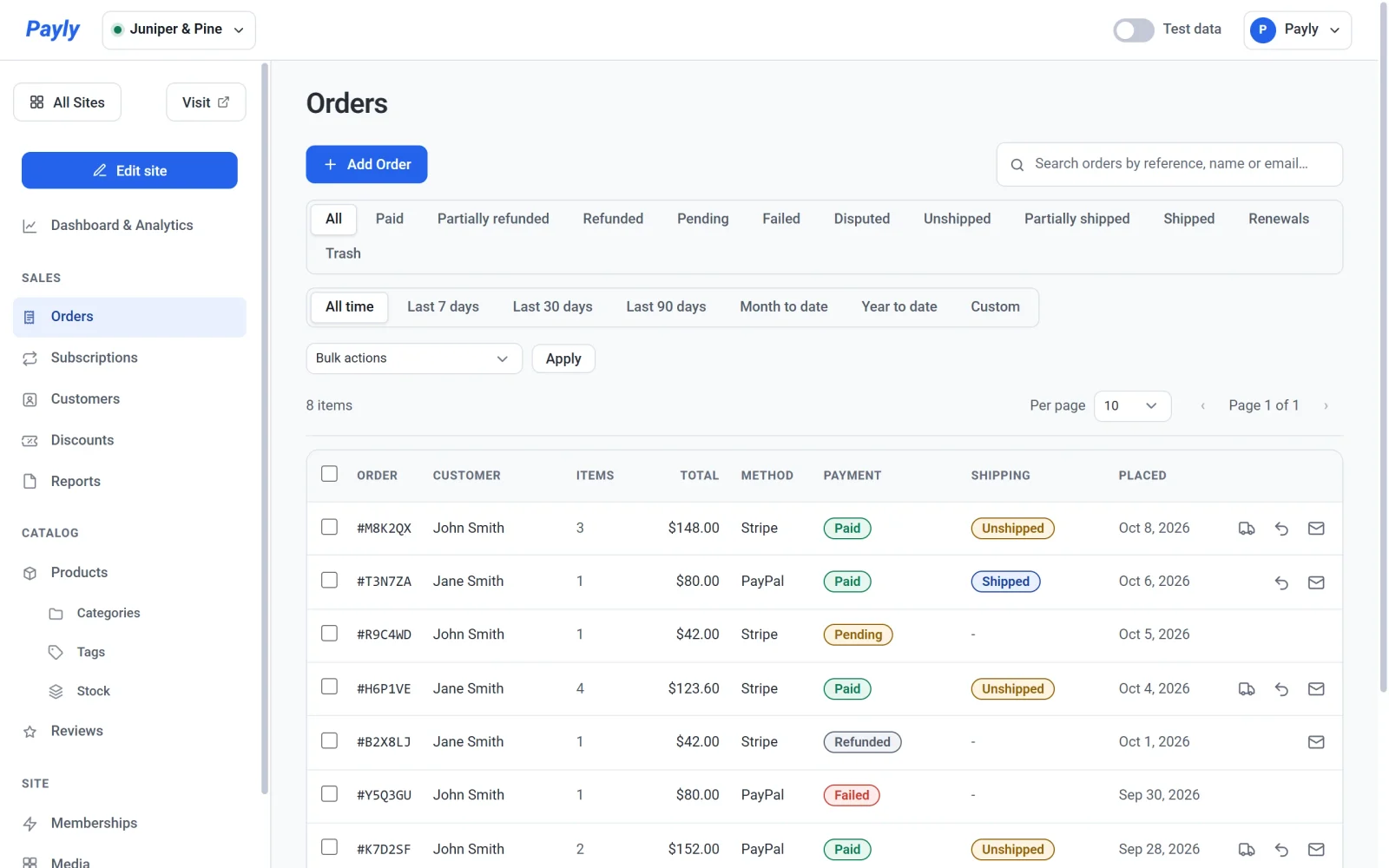
בכל שורה מוצגים:
- הזמנה: מספר ההזמנה, למשל #1042.
- לקוח: שם הלקוח, או כתובת האימייל שלו אם לא מסר שם.
- פריטים: כמה פריטים נרכשו בסך הכול.
- סה״כ ואופן: הסכום ששילם הלקוח, ואיך שילם: Stripe, PayPal, ידני (הזמנה שהוספתם בעצמכם) או חינם.
- תשלום ומשלוח: מה מצב התשלום, ואם ההזמנה נשלחה.
- תאריך: תאריך ההזמנה.
טיפ: אם הזמנה שציפיתם לה חסרה, בדקו את המתג נתוני בדיקה בסרגל העליון. הזמנות ניסיון והזמנות אמיתיות מוצגות בנפרד. פרטים: נתוני בדיקה ונתונים פעילים.
משמעות הסטטוסים
| סטטוס | מה הוא אומר |
|---|---|
| ממתין | הלקוח התחיל לעבור בקופה, אבל התשלום עדיין לא הושלם. |
| שולם | התשלום עבר בהצלחה. |
| נשלח | הזמנה ששולמה סומנה כנשלחה. |
| נכשל | התשלום לא עבר. |
| הוחזר | כל הכסף הוחזר ללקוח. |
| במחלוקת | הלקוח ביקש מהבנק שלו לבטל את התשלום. Payly מסמנת את הסטטוס הזה אוטומטית כש-Stripe או PayPal מדווחים על המחלוקת, והמענה למחלוקת נעשה בלוח הבקרה של Stripe או PayPal. |
חיפוש הזמנה
- להקליד בתיבת החיפוש שם של לקוח, כתובת אימייל או מספר הזמנה. אפשר להקליד מספר עם # או בלעדיו, למשל #1042 או 1042.
- ללחוץ על סטטוס מעל הרשימה, כמו שולם או הוחזר, כדי להציג רק הזמנות כאלה. ללחוץ על הכול כדי להציג שוב את כל ההזמנות.
- לבחור תקופה בשורה מתחת לסטטוסים, כמו 30 הימים האחרונים, כדי להציג רק הזמנות שנוצרו בה. מותאם אישית מציג את השדות מ- ועד לתאריכים. כל הזמנים, שהוא ברירת המחדל, מציג כל הזמנה.
הרשימה פועלת כמו כל רשימה אחרת בלוח הבקרה. פרטים: חיפוש, סינון ועריכה מרובה ברשימות.
פתיחת הזמנה
- ללחוץ על הזמנה ברשימה. היא נפתחת בחלון קופץ.
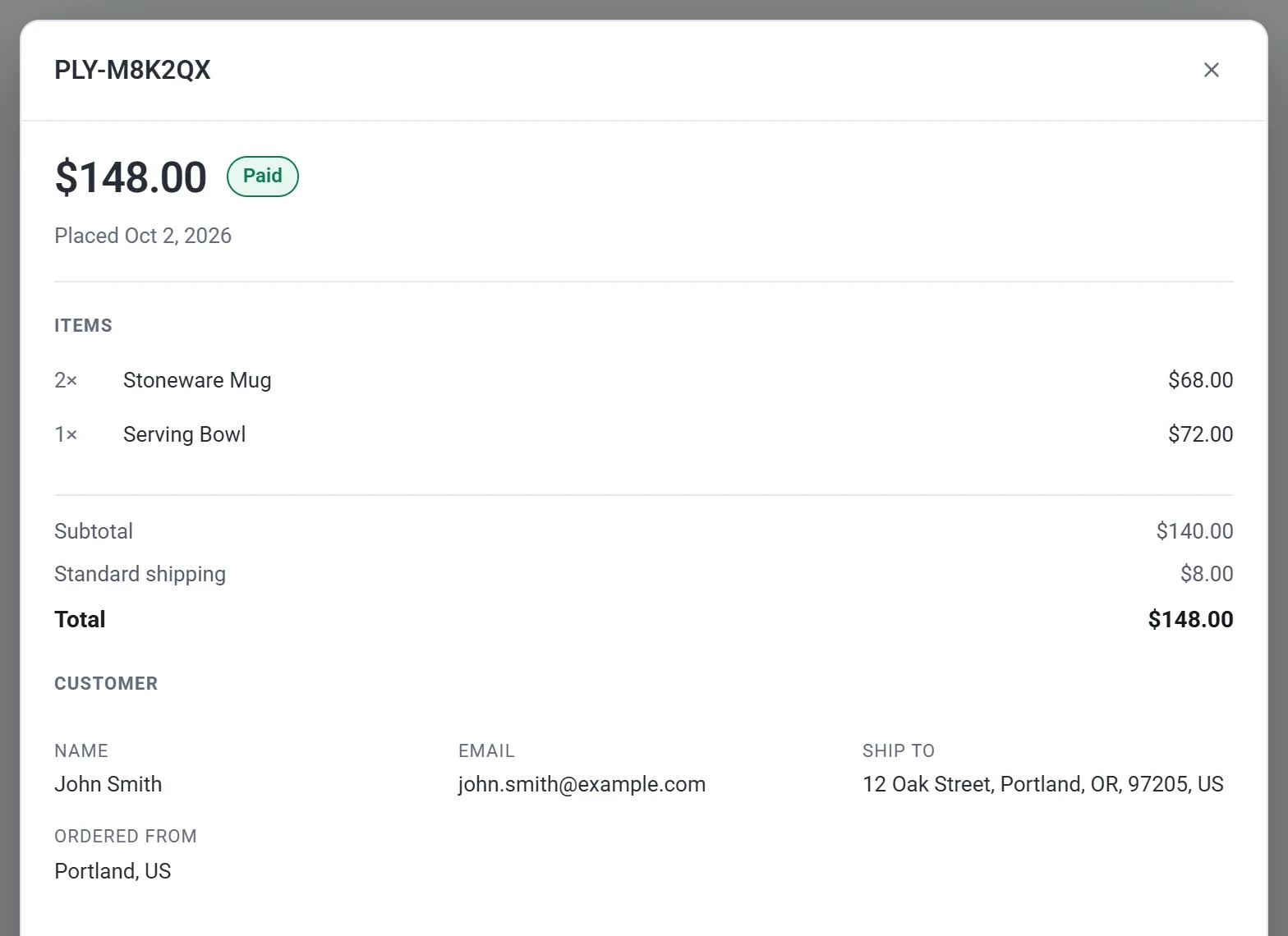
- לקרוא את הפרטים מלמעלה. רואים את הסכום, הסטטוס והתאריך, ואז את הפריטים ואת הסיכומים, כולל קוד הנחה אם היה כזה, משלוח ומס. תחת לקוח רואים את השם, את כתובת האימייל, לאן למשלוח, ואת העיר והמדינה שממנה הלקוח הזמין. אחרי שההזמנה נשלחה, מופיע הקטע משלוח עם התאריך ומספר המעקב.
- לגלול למטה אל תשלום. שם מוצגים מזהה התשלום וקישורים שפותחים את התשלום ואת הלקוח בחשבון Stripe או PayPal שלכם. תחת ניהול ההזמנה הזו נמצאים הכפתורים סימון כנשלח והחזר כספי.
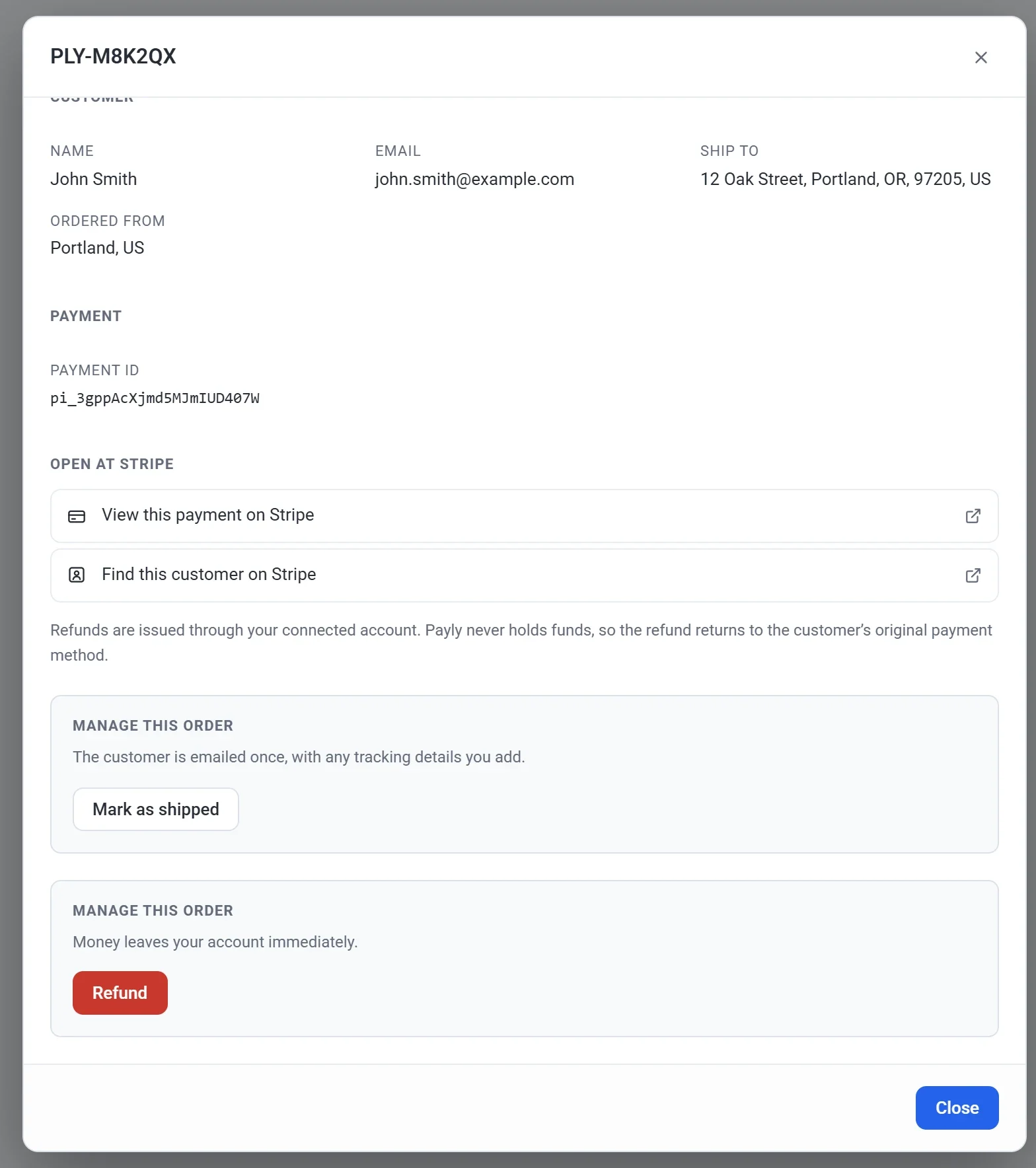
- ללחוץ על סגירה כשסיימתם.
להזמנה שהגיעה ממנוי יש גם קטע חלק ממנוי. ללחוץ עליו כדי לפתוח את המנוי.
עדכון כמה הזמנות בבת אחת
- לסמן את התיבה ליד כל הזמנה שרוצים לשנות. לסמן את התיבה בשורת הכותרת כדי לבחור את כל ההזמנות שבעמוד.
- לפתוח את התפריט פעולות מרובות ולבחור פעולה: סימון כ-שולם, סימון כ-ממתין, סימון כ-נכשל, סימון כ-הוחזר, סימון כנשלח או העברה לסל המחזור.
- ללחוץ על החלה.
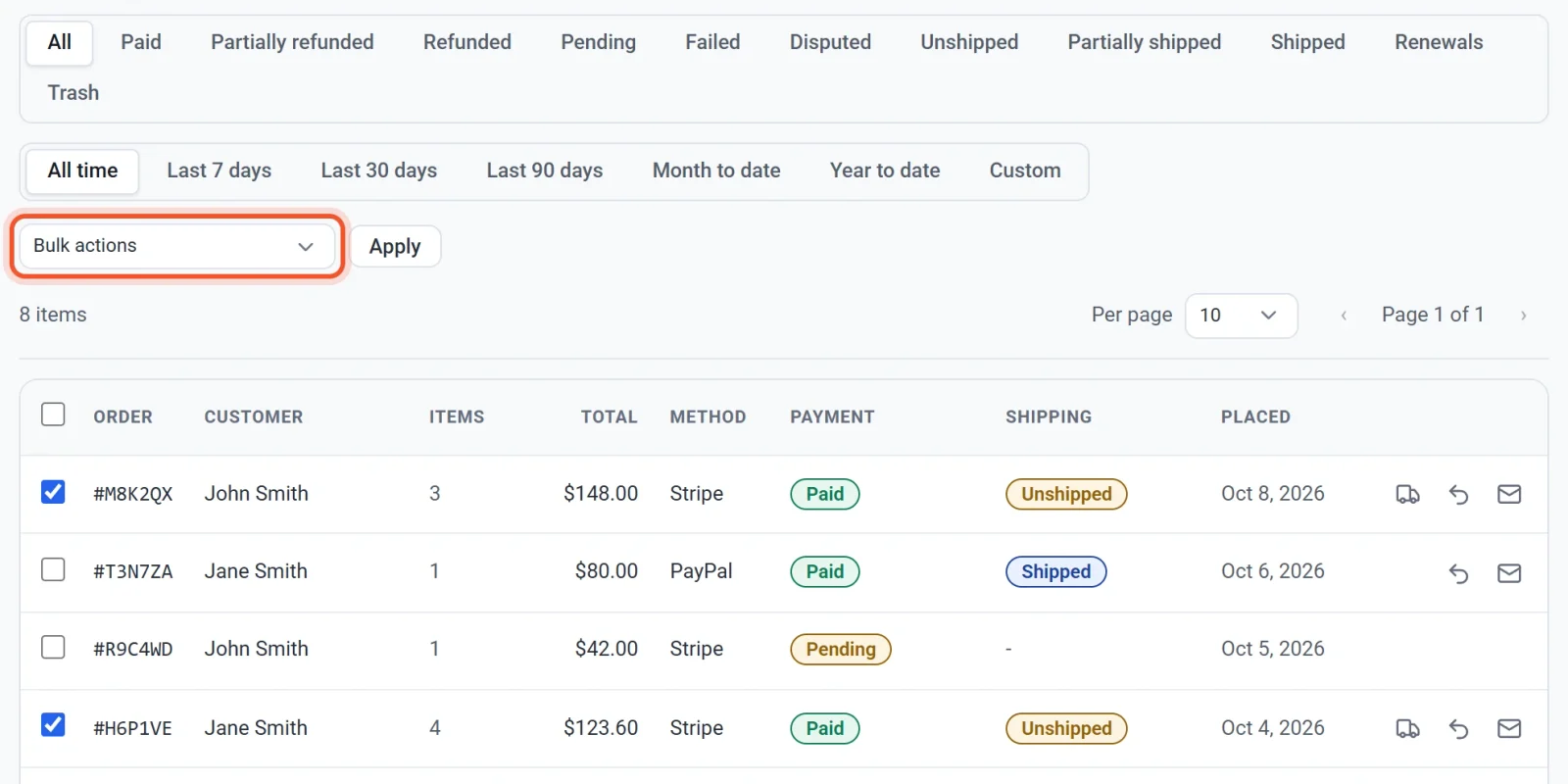
חשוב: הפעולות שמתחילות ב-סימון כ- משנות רק את הסטטוס ש-Payly מציגה. סימון כ-שולם אינו גובה תשלום, וסימון כ-הוחזר אינו מחזיר כסף ללקוח. כדי להחזיר כסף ללקוח, משתמשים בהחזר כספי בתוך ההזמנה. סימון כנשלח פועל אחרת: הוא שולח גם אימייל ללקוח.
העברת הזמנות לסל המחזור
לבחור בהעברה לסל המחזור כדי להסתיר הזמנה מהרשימה. הפעולה לא משנה את התשלום או כל החזר. ללחוץ על סל המחזור מעל הרשימה כדי לראות הזמנות שהועברו אליו, ולשחזר אותן או למחוק אותן לצמיתות.