
عرض الطلبات وإدارتها
ابحث عن الطلبات، واقرأ تفاصيلها، وافهم حالة كل طلب، وحدّث عدة طلبات دفعة واحدة من شاشة الطلبات في لوحة التحكم.
تعرض شاشة الطلبات كل الطلبات التي استقبلها متجرك. استخدمها لترى ما الذي اشتُري، وتتحقق مما إذا كان الطلب مدفوعًا، وتتابعه حتى الشحن أو الاسترداد.
افتح شاشة الطلبات
في لوحة تحكم موقعك، انقر على الطلبات. يظهر أحدث طلب في الأعلى، وتظهر الطلبات الجديدة فور أن يُتمّ العميل عملية الشراء.
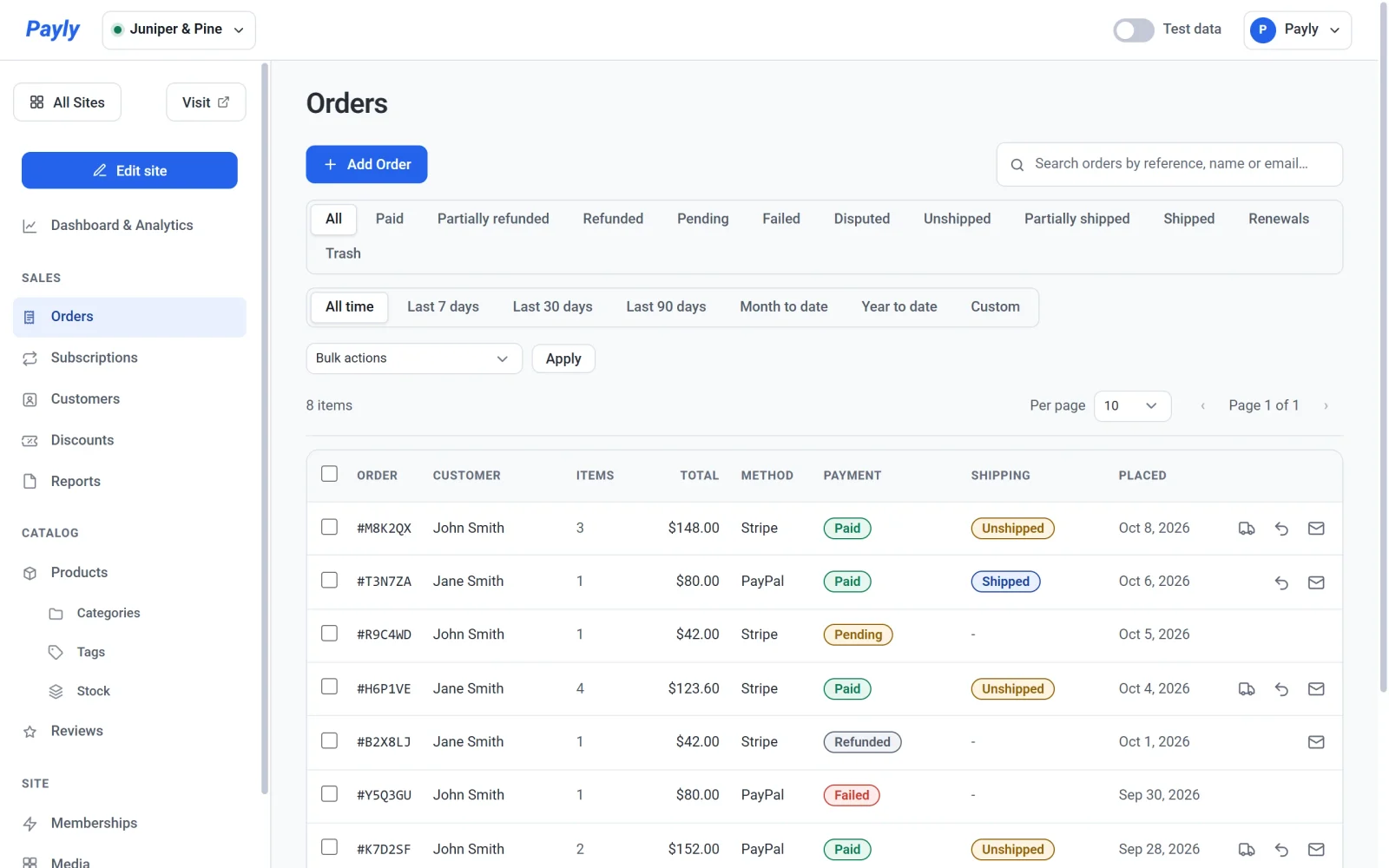
يعرض كل صف:
- الطلب: رقم الطلب، مثل #1042.
- العميل: اسم العميل، أو بريده الإلكتروني إذا لم يذكر اسمه.
- العناصر: عدد القطع التي اشتُريت في المجموع.
- الإجمالي والطريقة: المبلغ الذي دفعه العميل، وكيف دفع: Stripe أو PayPal أو يدوي (طلب أضفته بنفسك) أو مجاني.
- الدفع والشحن: حالة الدفع، وهل أُرسل الطلب.
- تاريخ الطلب: تاريخ الطلب.
نصيحة: إذا كان طلب تتوقعه غير ظاهر، فتحقق من مفتاح بيانات الاختبار في الشريط العلوي. تُعرض طلبات الاختبار والطلبات الفعلية بشكل منفصل. انظر بيانات الاختبار والبيانات الفعلية.
ما معنى الحالات
| الحالة | ماذا تعني |
|---|---|
| قيد الانتظار | بدأ العميل الدفع، لكن الدفعة لم تكتمل بعد. |
| مدفوع | تمت الدفعة بنجاح. |
| تم الشحن | علّمت الطلب المدفوع كمشحون. |
| فشل | لم تنجح الدفعة. |
| مسترَد | أُعيد المبلغ كاملًا إلى العميل. |
| متنازَع عليه | طلب العميل من بنكه إلغاء الدفعة. تضبط Payly هذه الحالة عندما تبلغها Stripe أو PayPal بالنزاع، وترد على النزاع من لوحة تحكم Stripe أو PayPal الخاصة بك. |
ابحث عن طلب
- اكتب في مربع البحث اسم العميل، أو بريده الإلكتروني، أو رقم الطلب. اكتب الرقم مع # أو بدونها، مثل #1042 أو 1042.
- انقر على حالة فوق القائمة، مثل مدفوع أو مسترَد، لتعرض الطلبات التي لها هذه الحالة فقط. انقر على الكل لعرض كل الطلبات من جديد.
- اختر فترة في الصف أسفل الحالات، مثل آخر 30 يومًا، لتعرض الطلبات التي وُضعت خلالها فقط. يعرض خيار مخصص حقلي من وإلى للتاريخ. أما كل الفترات، وهو الخيار الافتراضي، فيعرض كل الطلبات.
تعمل هذه القائمة مثل كل قائمة أخرى في لوحة التحكم. انظر البحث في القوائم وتصفيتها وتعديلها جماعيًا.
افتح طلبًا
- انقر على طلب في القائمة. يفتح في نافذة منبثقة.
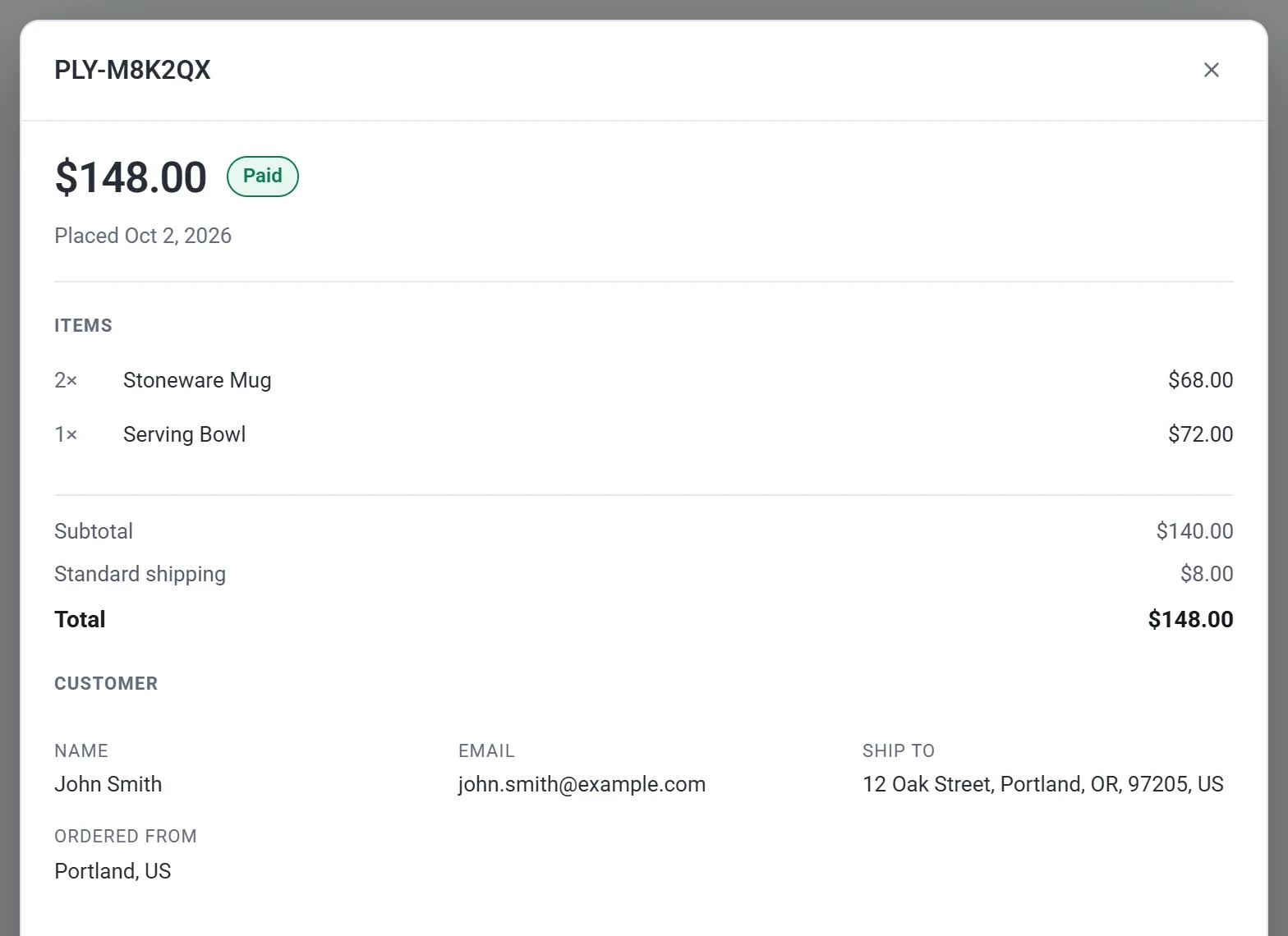
- اقرأ التفاصيل من الأعلى. ترى الإجمالي والحالة والتاريخ، ثم العناصر والمجاميع، بما فيها أي كود خصم والشحن والضريبة. تحت العميل ترى الاسم والبريد الإلكتروني وعنوان الشحن، والمدينة والدولة التي طلب منها العميل. بعد شحن الطلب، يعرض قسم الشحن التاريخ ورقم التتبع.
- انزل إلى الدفع. يعرض معرّف الدفعة، وروابط تفتح الدفعة والعميل في حسابك على Stripe أو PayPal. تحت إدارة هذا الطلب تجد زرّي تعليم كمشحون واسترداد.
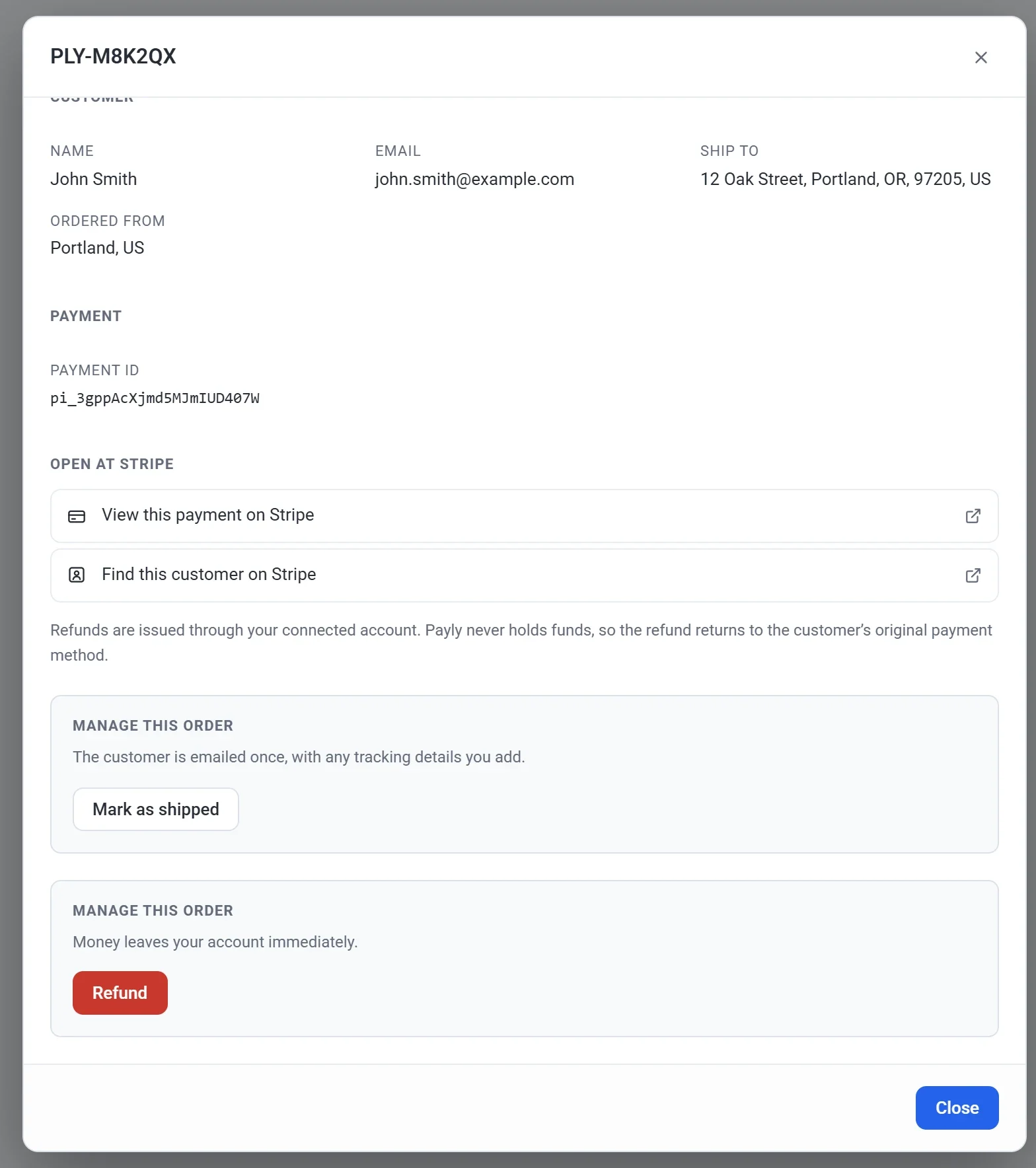
- انقر على إغلاق عند الانتهاء.
الطلب الناتج عن اشتراك يحتوي أيضًا على قسم جزء من اشتراك. انقر عليه لفتح الاشتراك.
حدّث عدة طلبات دفعة واحدة
- ضع علامة في المربع بجانب كل طلب تريد تغييره. ضع علامة في المربع في صف العناوين لتحديد كل الطلبات في الصفحة.
- افتح قائمة إجراءات جماعية واختر إجراءً: وضع علامة «مدفوع» أو وضع علامة «قيد الانتظار» أو وضع علامة «فشل» أو وضع علامة «مسترَد» أو تعليم كمشحون أو نقل إلى سلة المهملات.
- انقر على تطبيق.
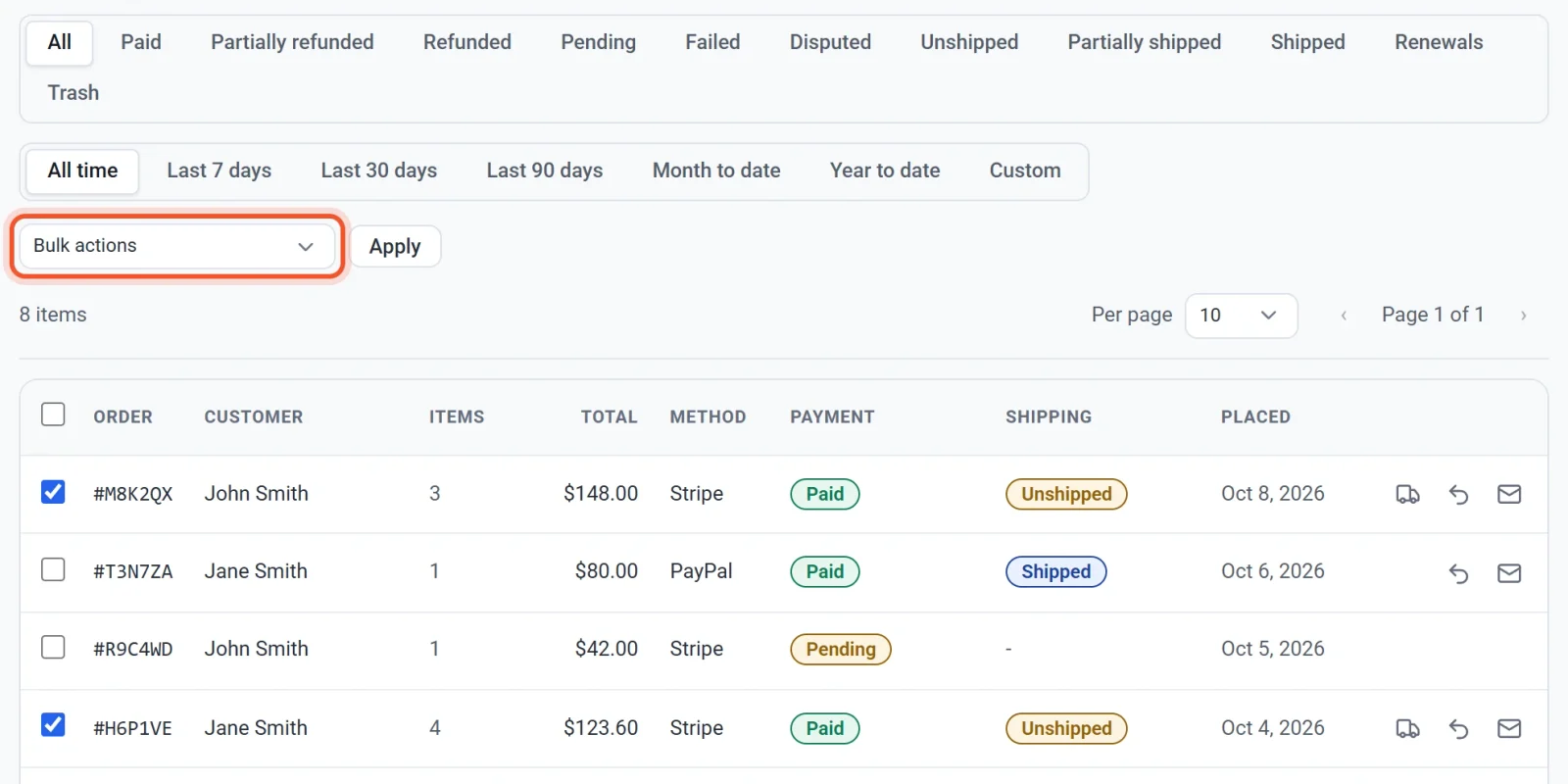
مهم: إجراءات «وضع علامة» تغيّر الحالة التي تعرضها Payly فقط. فـ«وضع علامة مدفوع» لا يحصّل أي دفعة، و«وضع علامة مسترَد» لا يعيد أي مال إلى العميل. لإعادة المال إلى عميل، استخدم استرداد داخل الطلب. أما تعليم كمشحون فيعمل بشكل مختلف، إذ يرسل بريدًا إلكترونيًا إلى العميل أيضًا.
نقل الطلبات إلى سلة المهملات
اختر نقل إلى سلة المهملات لإخفاء طلب من القائمة. لا يؤثر ذلك في الدفعة ولا في أي استرداد. انقر على سلة المهملات فوق القائمة لعرض الطلبات المحذوفة، ثم استعدها أو احذفها نهائيًا.