
إضافة الدردشة المباشرة أو زر واتساب
دع عملاءك يتواصلون معك عبر Tawk.to أو Crisp أو Tidio أو زر واتساب تضعه في أي مكان.
الدردشة المباشرة
- في لوحة تحكم موقعك، انقر التكاملات.
- تحت الدردشة المباشرة، فعّل خدمة الدردشة: Tawk.to أو Crisp أو Tidio. تفتح نافذة منبثقة.
- الصق الرمز الذي تطلبه، وانقر حفظ:
- Tawk.to: في Tawk.to، افتح الإدارة، ثم أداة الدردشة، وانسخ رابط الدردشة المباشرة.
- Crisp: في إعدادات Crisp، افتح تعليمات الإعداد لموقعك، وانسخ معرّف الموقع.
- Tidio: في Tidio، افتح الإعدادات، ثم المطوّر، وانسخ المفتاح العام.
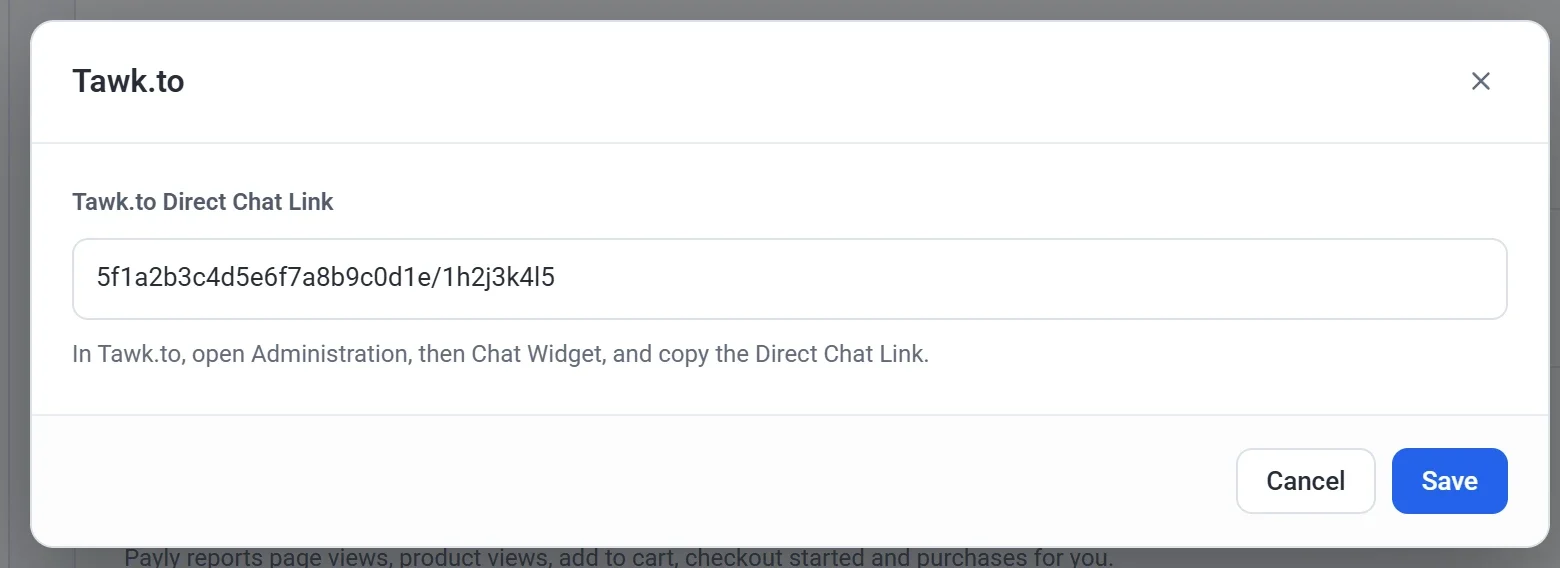
- انقر النشر الآن.
لا يمكن تشغيل إلا دردشة واحدة في وقت واحد. تشغيل واحدة يوقف الأخرى.
تظهر الدردشة في كل صفحة ما عدا إتمام الشراء، حتى لا تعيق العميل أثناء الدفع.
زر واتساب
- فعّل WhatsApp. تفتح نافذة منبثقة.
- أدخل رقم واتساب مع رمز الدولة، مثل +1 555 123 4567.
- اختياريًا، أضف الرسالة الأولى. تُكتب تلقائيًا للعميل عند فتح واتساب.
- ضمن موضع الزر، اختر مكان الزر:
- يمين أو يسار: زر دائري في الزاوية السفلية من كل صفحة. اختر يسار إن كنت تستخدم أيضًا دردشة مباشرة، حتى لا يتداخل الزران.
- وضع يدوي: لا يوجد زر في الزاوية. تضع الزر بنفسك، كما هو موضح أدناه.
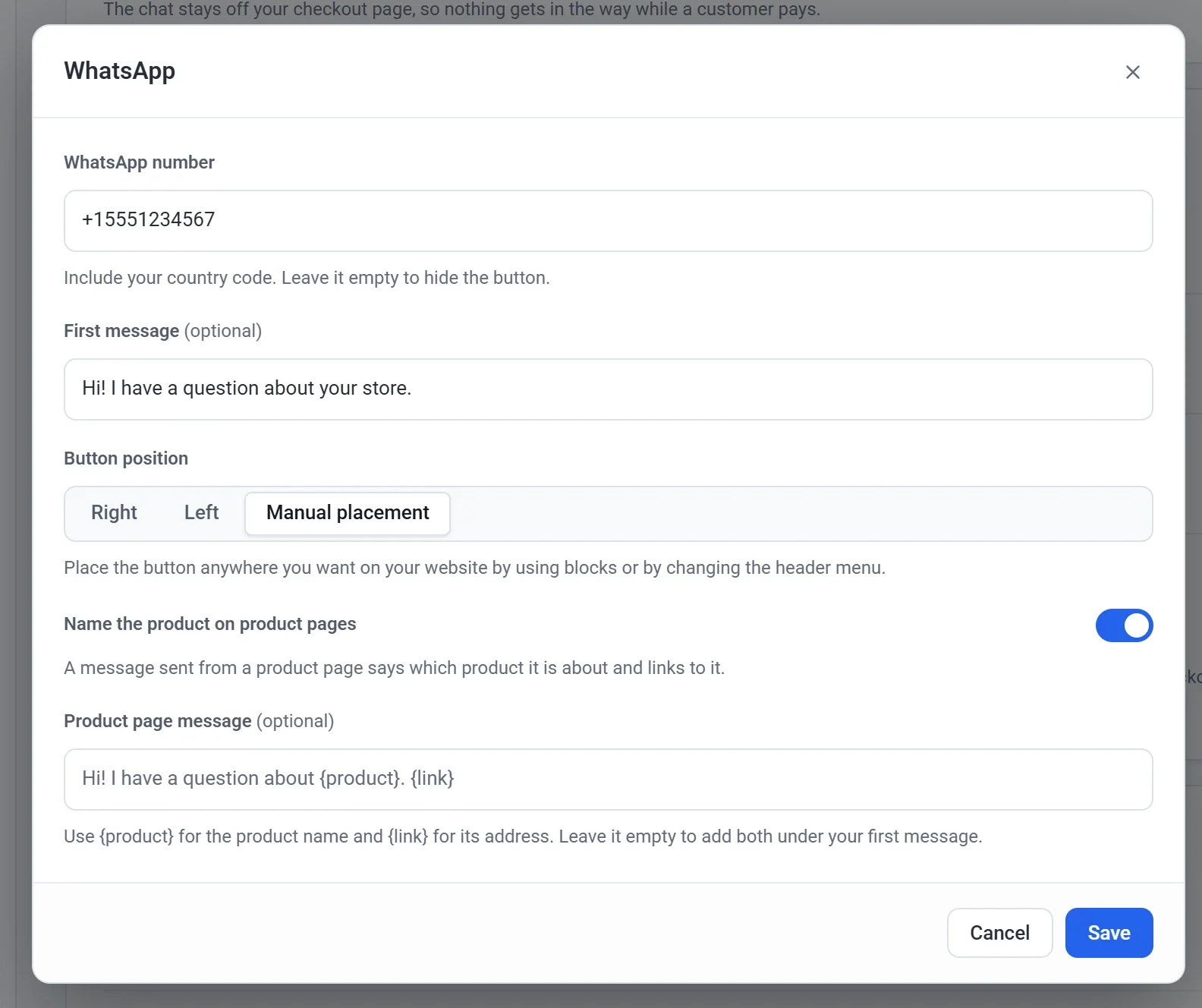
- انقر حفظ، ثم النشر الآن.
لإزالة الزر، أوقفه ثم انشر.
ضع الزر بنفسك
أضف زر واتساب في أي مكان من موقعك. تعمل هذه الأزرار مع أي موضع للزر، وكلها تستخدم الرقم الذي حددته في التكاملات.
في أي صفحة
- انقر تعديل الموقع في لوحة تحكم موقعك.
- في لوحة الكتل، ابحث عن زر WhatsApp تحت التسويق. انقر عليه، أو اسحبه إلى الصفحة.
- غيّر نصه وشكله وألوانه من اللوحة على اليمين. اترك النص فارغًا لإظهار «تواصل معنا».
في قائمة الرأس
- في المحرر، انقر قائمة الرأس.
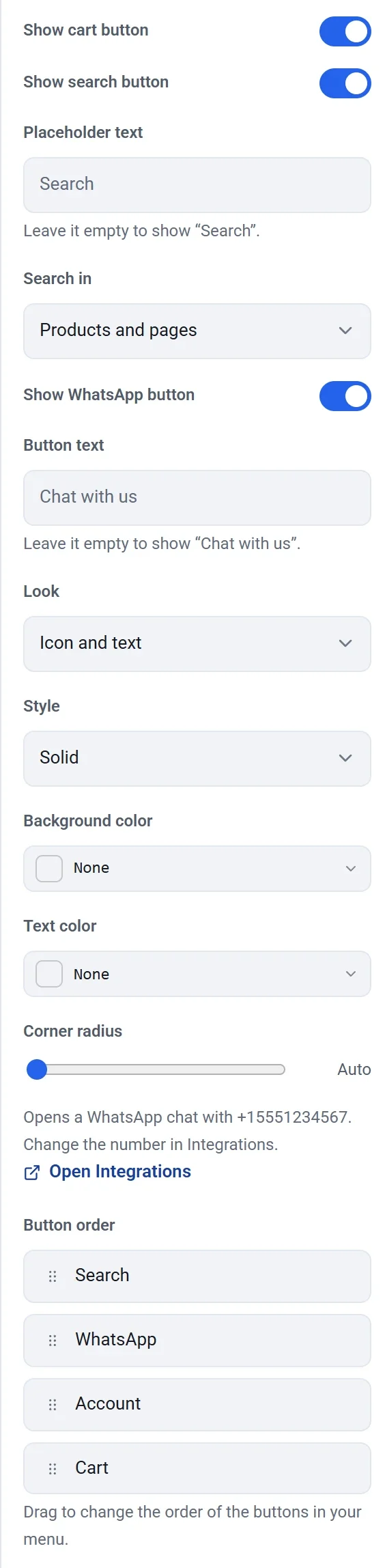
- ضمن القائمة، فعّل إظهار زر WhatsApp.
- اختر نصه، والشكل (أيقونة ونص، أو أيقونة فقط)، والنمط والألوان. على الهواتف يظهر كأيقونة بجانب السلة.
- ضمن ترتيب الأزرار، اسحب الأزرار إلى الترتيب الذي تريده.

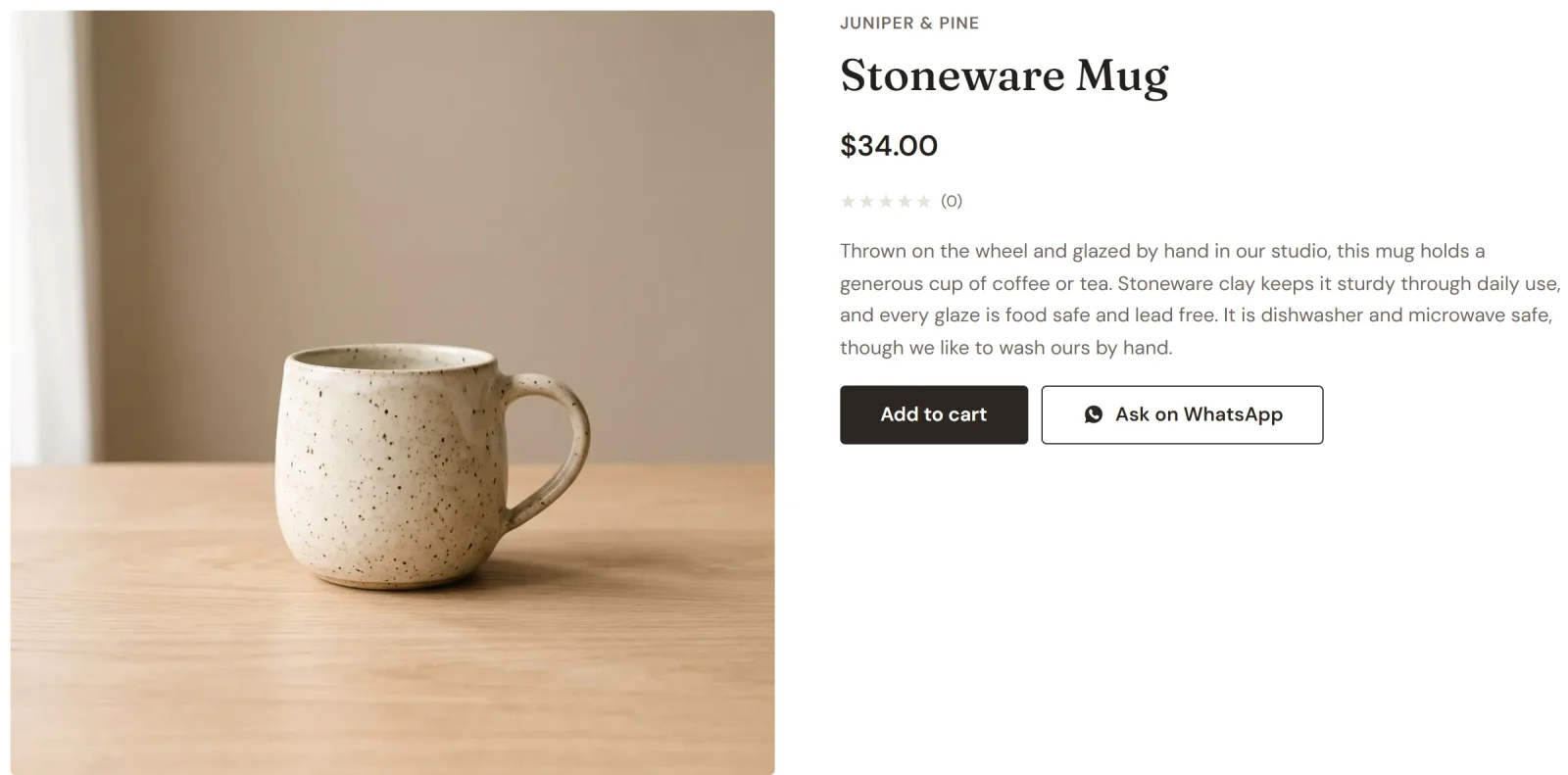
بجانب إضافة إلى السلة
- في المحرر، انقر اسم الصفحة في الشريط العلوي، ثم انقر قالب صفحة المنتج.
- انقر كتلة المنتج على الصفحة.
- فعّل إظهار زر WhatsApp. اترك نصه فارغًا لإظهار «اسأل عبر WhatsApp».
انقر نشر عند الانتهاء.
نصيحة: إذا كان WhatsApp متوقفًا في التكاملات، تبقى هذه الأزرار في المحرر باهتة، ولا تظهر في متجرك.
حدّد المنتج الذي يسأل عنه العميل
عندما يضغط العميل زر واتساب في صفحة منتج، تذكر الرسالة اسم المنتج وترتبط به، فتعرف عمّا يسأل. يكون ذلك مفعّلًا ما لم توقفه.
- في التكاملات، انقر الإعدادات بجانب WhatsApp.
- فعّل ذكر اسم المنتج في صفحات المنتجات أو أوقفه.
- اختياريًا، اكتب رسالة صفحة المنتج الخاصة بك. استخدم {product} لاسم المنتج و{link} لعنوانه، مثل: مرحبًا! لدي سؤال عن {product}. {link}
- انقر حفظ، ثم النشر الآن.
اترك الرسالة فارغة لإضافة اسم المنتج والرابط تحت رسالتك الأولى.