
רשימת הבדיקות לפתיחת החנות
עברו על רשימת ההגדרה הראשונית ועל הבדיקות שכדאי לעשות לפני פתיחת החנות, מהמוצרים והמשלוח ועד הזמנת בדיקה.
פתיחת חנות דורשת שלושה חיבורים וכמה בדיקות. Payly עוקבת אחרי החיבורים בשבילכם, בכרטיסייה סקירה כללית של לוח הבקרה ואנליטיקה. הבדיקות הן באחריותכם, וכדאי לעשות אותן לפני שמודיעים ללקוחות שהחנות פתוחה.
מעבר על רשימת ההגדרה הראשונית
בלוח הבקרה של האתר לוחצים על לוח הבקרה ואנליטיקה. הכרטיס הגדרה ראשונית, קרוב לראש הכרטיסייה סקירה כללית, מציג חמישה שלבים ומסמן כל אחד מהם כשהוא הושלם.
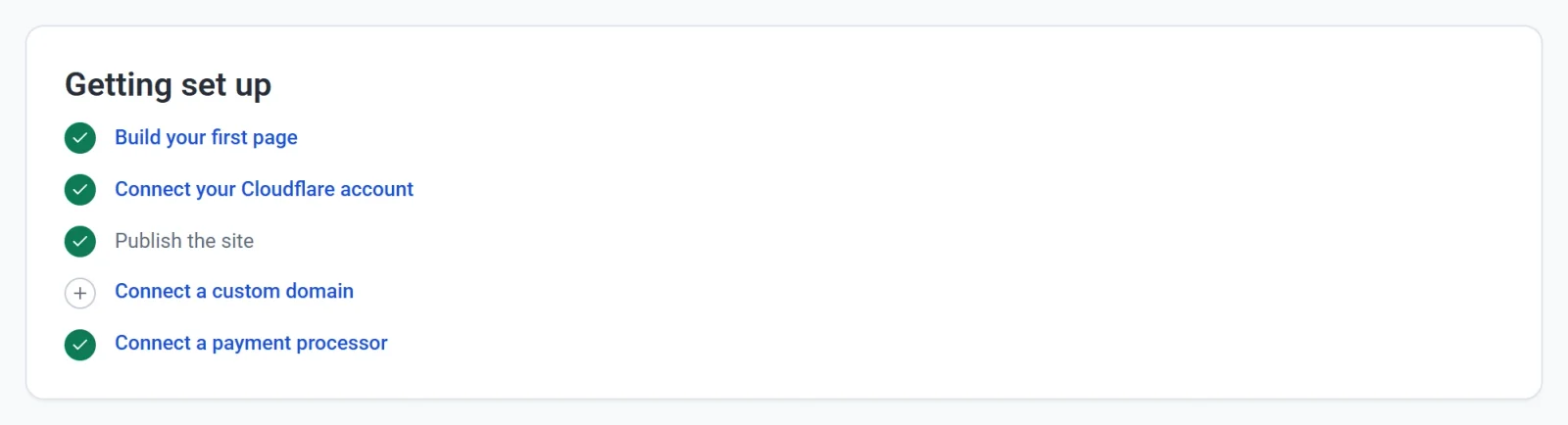
- בניית הדף הראשון שלכם. לוחצים עליו כדי לפתוח את העורך. ניתן לקרוא בהעורך במבט על.
- חיבור חשבון Cloudflare שלכם. כאן החנות מאוחסנת. ניתן לקרוא בחיבור חשבון Cloudflare שלכם.
- פרסום האתר. ניתן לקרוא בפרסום האתר הראשון.
- חיבור דומיין פרטי. השלב הזה אופציונלי, כי לחנות כבר יש כתובת חינמית. ניתן לקרוא בחיבור דומיין פרטי.
- חיבור ספק תשלומים. מחברים את Stripe, את PayPal או את שניהם. ניתן לקרוא בחיבור Stripe ובחיבור PayPal.
אין חובה לעבור על השלבים לפי הסדר. Payly מבקשת את Cloudflare כשמפרסמים לראשונה, למשל. אחרי שכל השלבים הושלמו, הכרטיס נעלם מהכרטיסייה סקירה כללית.
בדיקת החנות לפני הפתיחה
עוברים על הרשימה הזו כמו לקוח שמגיע לחנות. מסמנים דברים תוך כדי מעבר.
- מוצרים. לכל מוצר יש שם, מחיר, תמונות ותיאור. מחליפים או מוחקים מוצרים לדוגמה ששמרתם. ניתן לקרוא בהוספת מוצר.
- הטקסט שלכם. העמודים אודות, יצירת קשר, מדיניות פרטיות ותנאים מתחילים בטקסט לדוגמה. מחליפים אותו בטקסט שלכם. ניתן לקרוא בהוספה וניהול של דפים.
- משלוח ומס. בהגדרות > משלוח ומס מגדירים את תעריפי המשלוח לאזורים שאליהם שולחים, ואת שיעורי המס שחובה לגבות. ניתן לקרוא בהגדרת אזורי משלוח ובהגדרת מס מכירה.
- שפה ומטבע. בהגדרות > כללי בודקים את שפת החנות ואת המטבע. ניתן לקרוא בהגדרת מטבע החנות.
- אימיילים. בהגדרות > אימיילים רואים אילו אימיילים מגיעים אליכם ואל הלקוחות. ניתן לקרוא בבחירת המיילים שמתקבלים.
- טלפונים. בעורך עוברים בין מחשב, טאבלט ונייד כדי לראות כל תצוגה. ניתן לקרוא בהתאמת המראה של האתר לטלפונים ולטאבלטים.
הזמנת בדיקה
מצב בדיקה מאפשר לקנות מהחנות שלכם בלי כסף אמיתי. כשהוא פועל, הקופה משתמשת בחיבורי הבדיקה שלכם, והלקוחות רואים הודעה על מצב בדיקה.
- בהגדרות > תשלומים מפעילים את מצב בדיקה ומחברים את חשבונות הבדיקה שלכם.
- מפרסמים את החנות ומבצעים הזמנה, כמו שלקוח היה עושה.
- פותחים את הזמנות ובודקים שההזמנה נמצאת שם. כשנתוני בדיקה פעיל, מסך ההזמנות מציג רק הזמנות בדיקה.
לפרטים נוספים ניתן לקרוא בביצוע תשלומי בדיקה במצב בדיקה.
מעבר לתשלומים אמיתיים
- עוברים אל הגדרות > תשלומים.
- מכבים את מצב בדיקה. Payly מציגה את ההודעה “מצב בדיקה כובה. הקופה פעילה.”

- מחברים את חשבון Stripe או PayPal האמיתי שלכם, אם עוד לא עשיתם זאת. החיבורים לבדיקה ולפעילות נשמרים בנפרד, ולכן כל אחד מהם חוזר כשעוברים ממצב למצב.
חשוב: אם משאירים את מצב בדיקה פעיל, אף אחד לא יכול לשלם לכם בכסף אמיתי. בודקים את המתג הזה אחרון, רגע לפני ששולחים ללקוחות את כתובת החנות.