
قائمة التحقق قبل الإطلاق
راجع قائمة الإعداد وفحوصات ما قبل فتح متجرك، من المنتجات والشحن إلى طلب تجريبي.
فتح متجر يحتاج إلى ثلاثة اتصالات وبضعة فحوصات. تتابع Payly الاتصالات عنك في تبويب نظرة عامة ضمن لوحة التحكم والتحليلات. أما الفحوصات فعليك أنت إجراؤها، وتستحق العناء قبل أن تخبر عملاءك بأن متجرك مفتوح.
راجع قائمة الإعداد
في لوحة تحكم موقعك، انقر لوحة التحكم والتحليلات. تعرض بطاقة الإعداد، قرب أعلى تبويب نظرة عامة، خمس خطوات، وتضع علامة على كل خطوة عند إنجازها.
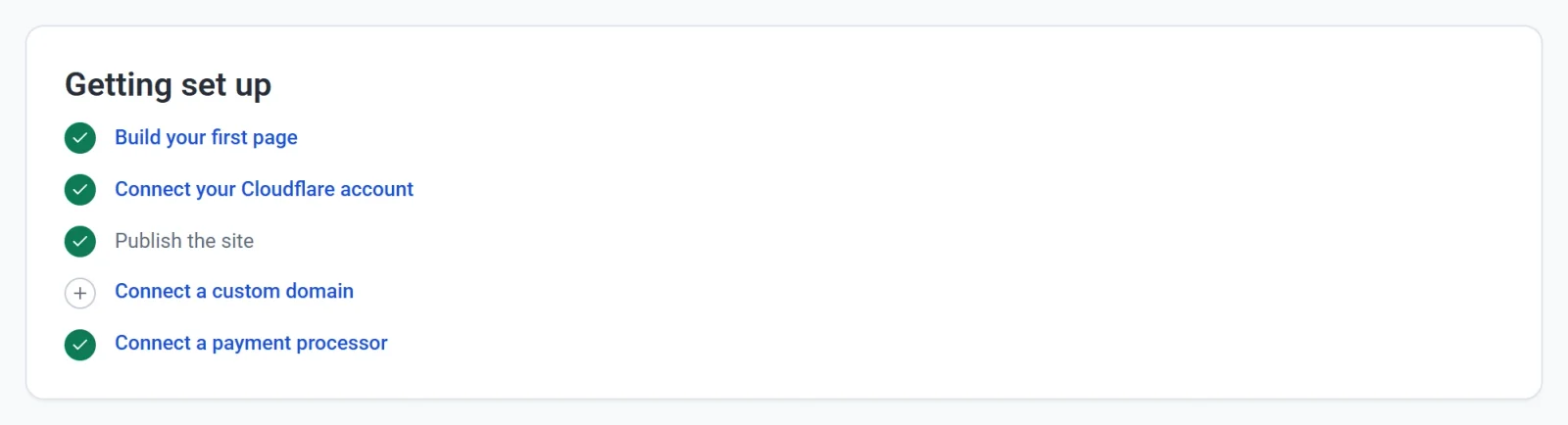
- أنشئ صفحتك الأولى. انقر عليها لفتح المحرر. راجع المحرر في لمحة.
- اربط حسابك في Cloudflare. هنا يُستضاف متجرك. راجع اربط حسابك في Cloudflare.
- انشر الموقع. راجع نشر موقعك الأول.
- اربط نطاقًا مخصصًا. هذه الخطوة اختيارية، لأن متجرك لديه عنوان مجاني بالفعل. راجع ربط نطاق مخصص.
- اربط مزود دفع. اربط Stripe أو PayPal أو كليهما. راجع ربط Stripe وربط PayPal.
لست مضطرًا إلى اتباع الترتيب. تطلب Payly Cloudflare عند أول نشر لك، على سبيل المثال. بعد إنجاز كل الخطوات، تختفي البطاقة من تبويب نظرة عامة.
تحقق من متجرك قبل الفتح
راجع هذه القائمة كما يراها العميل. ضع علامة على كل بند عند الانتهاء منه.
- المنتجات. لكل منتج اسم وسعر وصور ووصف. استبدل أي منتجات نموذجية أبقيتها أو احذفها. راجع إضافة منتج.
- كلماتك أنت. صفحات «من نحن» و«تواصل معنا» و«سياسة الخصوصية» و«الشروط والأحكام» تبدأ بنص مثال. استبدله بنصك. راجع إضافة الصفحات وإدارتها.
- الشحن والضريبة. في الإعدادات > الشحن والضريبة، اضبط أسعار الشحن للأماكن التي تشحن إليها، ونسب الضريبة التي يجب عليك تحصيلها. راجع إعداد مناطق الشحن وإعداد ضريبة المبيعات.
- اللغة والعملة. في الإعدادات > عام، تحقق من لغة المتجر وعملته. راجع ضبط عملة متجرك.
- البريد الإلكتروني. في الإعدادات > البريد الإلكتروني، راجع الرسائل التي تصلك وتصل عملاءك. راجع اختيار الرسائل الإلكترونية التي تستلمها.
- الهواتف. في المحرر، بدّل بين سطح المكتب وجهاز لوحي والهاتف لترى كل تخطيط. راجع اجعل موقعك يبدو صحيحًا على الهواتف والأجهزة اللوحية.
أجرِ طلبًا تجريبيًا
يتيح لك وضع الاختبار الشراء من متجرك دون أموال حقيقية. وطالما هو مفعّل، يستخدم إتمام الشراء اتصالاتك التجريبية، ويرى المتسوقون إشعار وضع الاختبار.
- في الإعدادات > المدفوعات، فعّل وضع الاختبار، واربط حساباتك التجريبية.
- انشر متجرك، واطلب كما يفعل العميل.
- افتح الطلبات وتحقق من وجود الطلب. وطالما بيانات الاختبار مفعّلة، تعرض شاشة الطلبات طلبات الاختبار فقط.
راجع إجراء مدفوعات تجريبية بوضع الاختبار للتفاصيل.
التحول إلى المدفوعات الفعلية
- انتقل إلى الإعدادات > المدفوعات.
- أوقف وضع الاختبار. تؤكد Payly بالرسالة «وضع الاختبار متوقف. الدفع فعلي الآن.»

- اربط حسابك الفعلي في Stripe أو PayPal إن لم تكن قد فعلت. تُحفظ اتصالاتك التجريبية والفعلية بشكل منفصل، فتعود كل واحدة عند تبديل الوضع.
مهم: إذا بقي وضع الاختبار مفعّلًا، فلن يستطيع أحد أن يدفع لك دفعًا فعليًا. تحقق من هذا المفتاح أخيرًا، قبل أن تشارك عنوان متجرك.