ייבוא מוצרים מחנות אחרת
העברת המוצרים שלכם מ-Shopify, Etsy, Wix, Squarespace או WooCommerce, מקובץ הייצוא של החנות, מהכתובת שלה או מכל גיליון נתונים.
המעבר ל-Payly לא מחייב להקליד שוב את הקטלוג. הייבוא קורא את המוצרים מהחנות הנוכחית שלכם, ו-Payly מוסיפה אותם לחנות יחד עם התמונות, המחירים, האפשרויות והמלאי.
לפני שמתחילים
- חיבור Cloudflare. תמונות המוצרים שלכם מועתקות לאחסון של החנות, שנמצא בחשבון Cloudflare שלכם. ניתן לקרוא על כך בחיבור חשבון Cloudflare שלכם.
- כדאי לדעת באיזה מטבע מופיעים המחירים. המחירים מגיעים כמספרים ולא מומרים. בוחרים את המטבע במהלך הייבוא, או קוראים בהגדרת מטבע החנות.
- להשאיר את החנות הישנה פתוחה עד שבודקים הכול. כדאי להשוות, והתמונות נטענות ממנה עד שמעתיקים אותן.
ייבוא מקובץ
- בלוח הבקרה של האתר לוחצים על מוצרים, ואז על ייבוא.

- משאירים את העלאת קובץ מסומן, וגוררים את קובץ הייצוא לתיבה, או לוחצים על בחירת קובץ. לא בטוחים איפה הקובץ נמצא? לוחצים על היכן מוצאים את הקובץ הזה?, או קוראים את המאמר לפלטפורמה שלכם למטה.
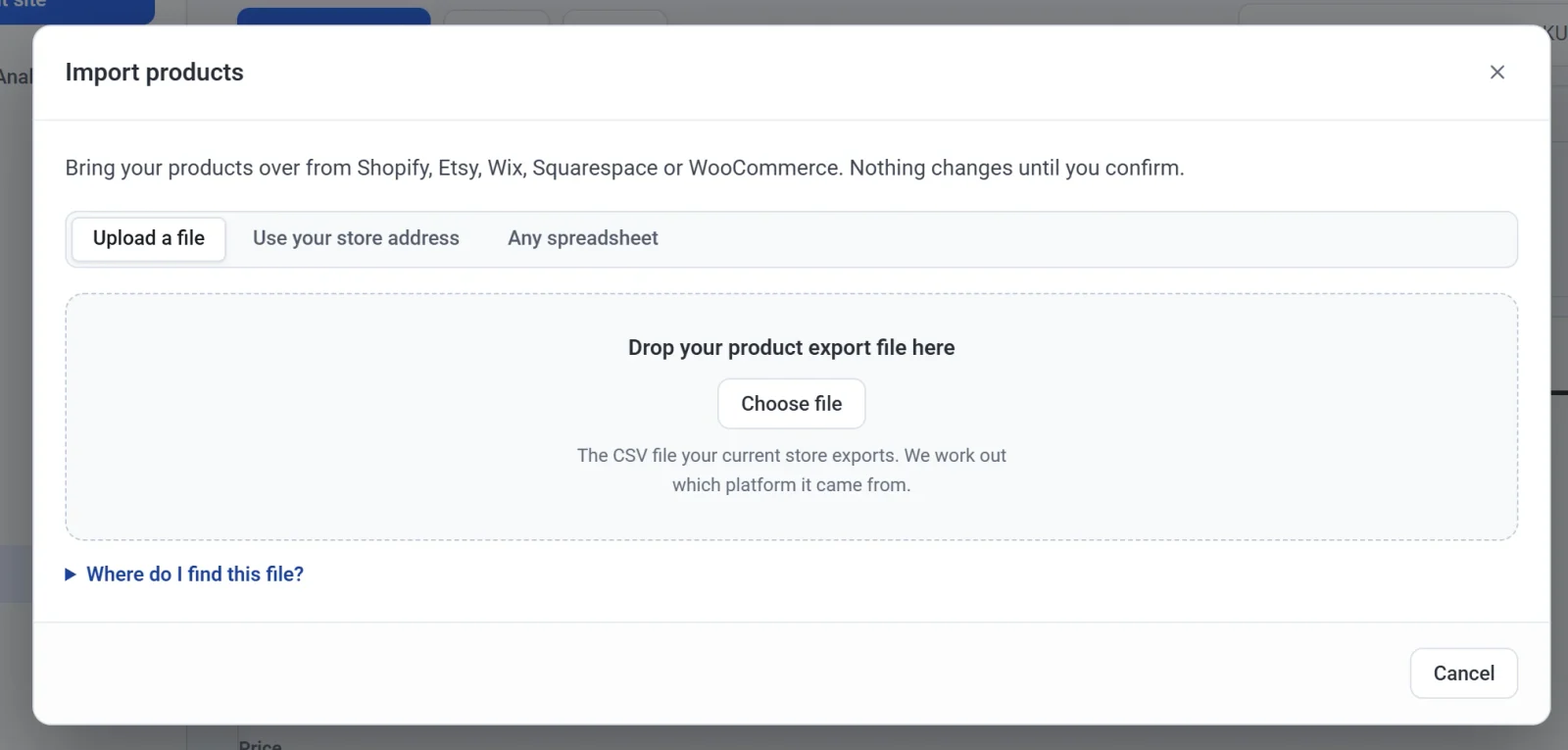
- Payly מזהה מאיזו פלטפורמה הגיע הקובץ, ו-Payly מציגה את בדיקת מחירים ומלאי.
ייבוא מכתובת החנות
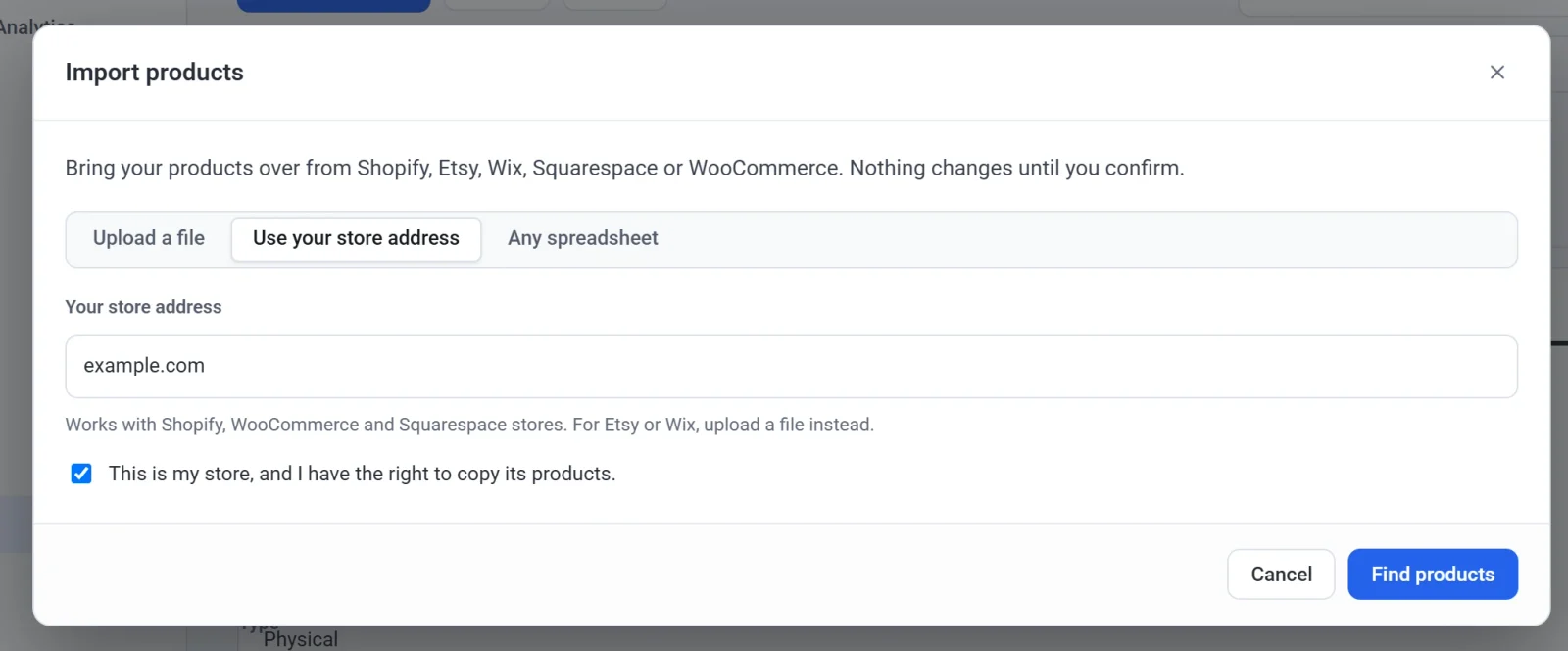
האפשרות הזו מתאימה לחנויות Shopify, WooCommerce ו-Squarespace, שמפרסמות את רשימת המוצרים שלהן. חנויות Etsy ו-Wix דורשות קובץ.
- לוחצים על מוצרים, ואז על ייבוא, ואז על שימוש בכתובת החנות.
- מקלידים את כתובת החנות, למשל example.com.
- מסמנים את החנות הזו שלי, ויש לי הרשאה להעתיק את המוצרים שבה.
- לוחצים על חיפוש מוצרים.
ייבוא מכל גיליון נתונים
למקרה שלחנות אין ייצוא מוצרים, או שיש לכם רשימת מוצרים שאתם מנהלים בעצמכם. הקובץ חייב להיות CSV, עם מוצר אחד בכל שורה ושמות העמודות בשורה הראשונה. רוב תוכנות הגיליונות מאפשרות לשמור קובץ כזה: בתפריט של התוכנה מחפשים Download או Save as, ואז CSV.
- לוחצים על מוצרים, ואז על ייבוא, ואז על כל גיליון נתונים.
- גוררים את קובץ ה-CSV לתיבה, או לוחצים על בחירת קובץ.
- בשלב התאמת העמודות בוחרים מה מכילה כל עמודה. מתחת לשם כל עמודה מוצגות כמה שורות ראשונות. Payly ממלאת לבד את העמודות שהיא מזהה, ולכן כדאי לבדוק אותן.
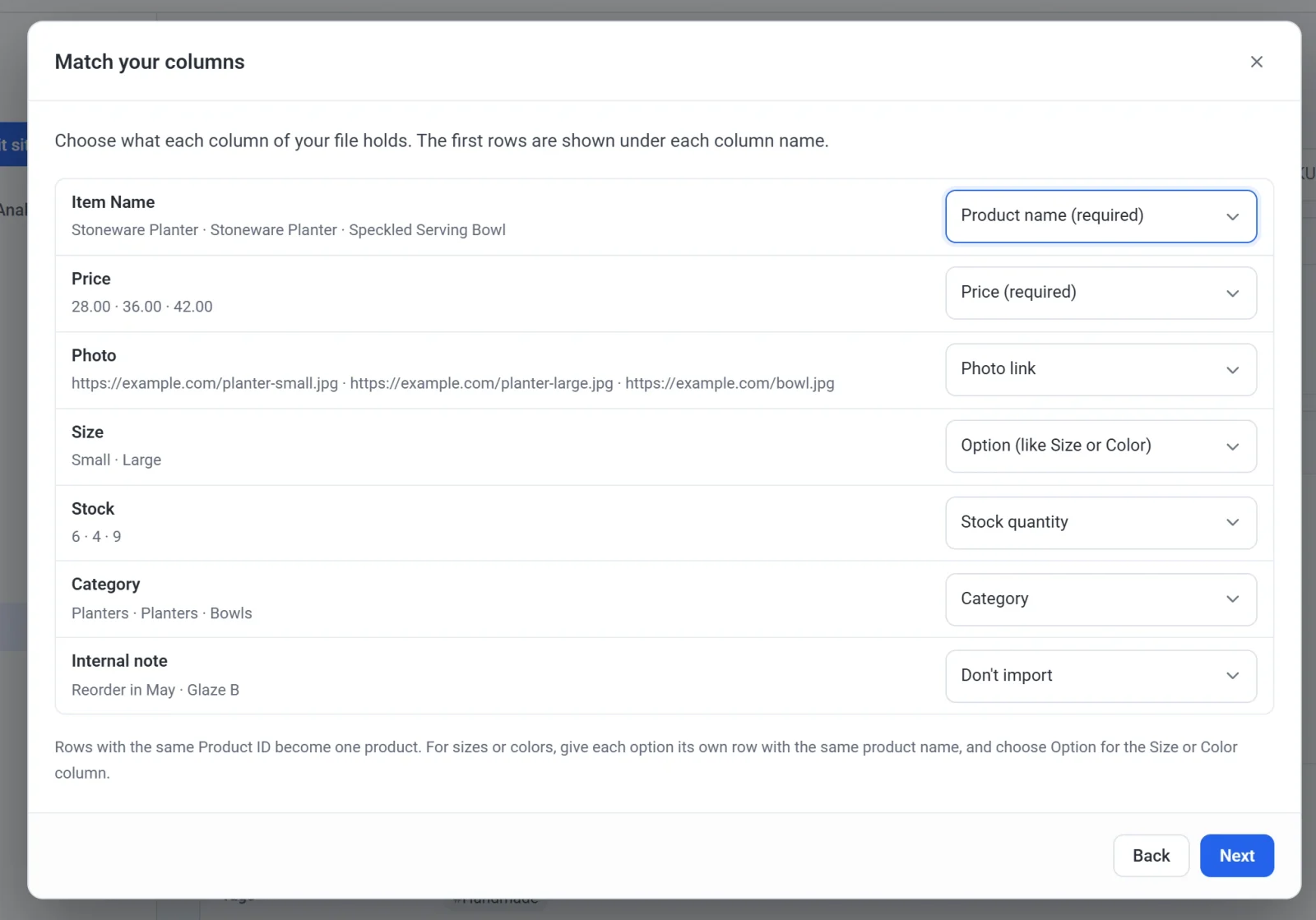
- לוחצים על הבא. Payly מציגה את בדיקת מחירים ומלאי, כמו בכל ייבוא.
שם המוצר ומחיר הם שדות חובה. כל השאר אופציונלי: מזהה מוצר, תיאור, מחיר מקורי, SKU, כמות במלאי, קישור לתמונה, קטגוריה, תגיות, מותג, אפשרות (כמו מידה או צבע) וטיוטה או פעיל. לעמודה שלא צריכים בוחרים לא לייבא.
- מידות וצבעים: כל אפשרות מקבלת שורה משלה עם אותו שם מוצר, ובוחרים אפשרות לעמודה של Size או Color. לכל שורה יכולים להיות מחיר, SKU ומלאי משלה.
- מזהה מוצר: שורות עם אותו מזהה מוצר הופכות למוצר אחד. שורה שנייה בלי אפשרות מוסיפה תמונות נוספות.
- קישור לתמונה: כתובת האינטרנט של התמונה, שמתחילה ב-https://. אפשר לכתוב כמה קישורים באותו תא, או בכמה עמודות של קישור לתמונה.
- כמות במלאי: מספר. הערך “Out of stock” או “Sold out” נחשב ל-0.
קובץ שהועלה ב-העלאת קובץ ו-Payly לא מזהה? לוחצים על התאמת העמודות באופן ידני כדי להביא אותו לכאן במקום.
טיפ: כשמעדכנים מוצרים שכבר יש בחנות, עמודה שנשארה על לא לייבא משאירה את החלק הזה בכל מוצר כמו שהוא. קובץ של שמות ומחירים משנה רק את המחירים.
בדיקת מחירים ומלאי
עדיין לא השתנה שום דבר. מה שחל על הייבוא כולו מתוקן כאן פעם אחת, ולא מוצר אחרי מוצר:
- מטבע: המטבע שבו מופיעים המחירים שלכם. החנות משתמשת בו אחרי הייבוא. המחירים מועתקים כמספרים ולא מומרים. רק הבעלים או מנהל יכולים לשנות אותו.
- המחירים כפי שקראנו אותם: כמה מהמוצרים שלכם עם המחירים שלהם. אם הם נראים לא נכון, משנים את המטבע או עונים על השאלה שלמטה.
- מה המשמעות של הנקודה ב-64.000?: מוצג כשאפשר לקרוא מחיר בשתי דרכים. בוחרים נקודה עשרונית ($64.00) או מפריד אלפים ($64,000.00).
- המחירים עדיין שגויים? מקלידים את המחיר הנכון עבור המוצר שמוצג. כל מחיר מזיז את הנקודה העשרונית באותו אופן, ולכן קובץ שכותב 6400 לשמלה במחיר $64.00 ייובא נכון.
- מלאי: מראה כמה מוצרים ואפשרויות היו מופיעים כאזלים מהמלאי. בוחרים שמירת המלאי מהקובץ, לא לעקוב אחר מלאי (תמיד זמין), או מגדירים את אותו מספר במלאי לכל מוצר ואפשרות.
- משלוח: מופיע כשכמה מוצרים מסומנים כלא דורשים משלוח, ואז הקופה לא מבקשת כתובת עבורם. שומרים על מה שכתוב בקובץ, או בוחרים כולם נשלחים או אף אחד מהם לא נשלח.
- מחירי מבצע: מופיע כשלמוצרים יש מחיר “לפני”. שומרים אותם, או בוחרים הסרת מחירי המבצע.
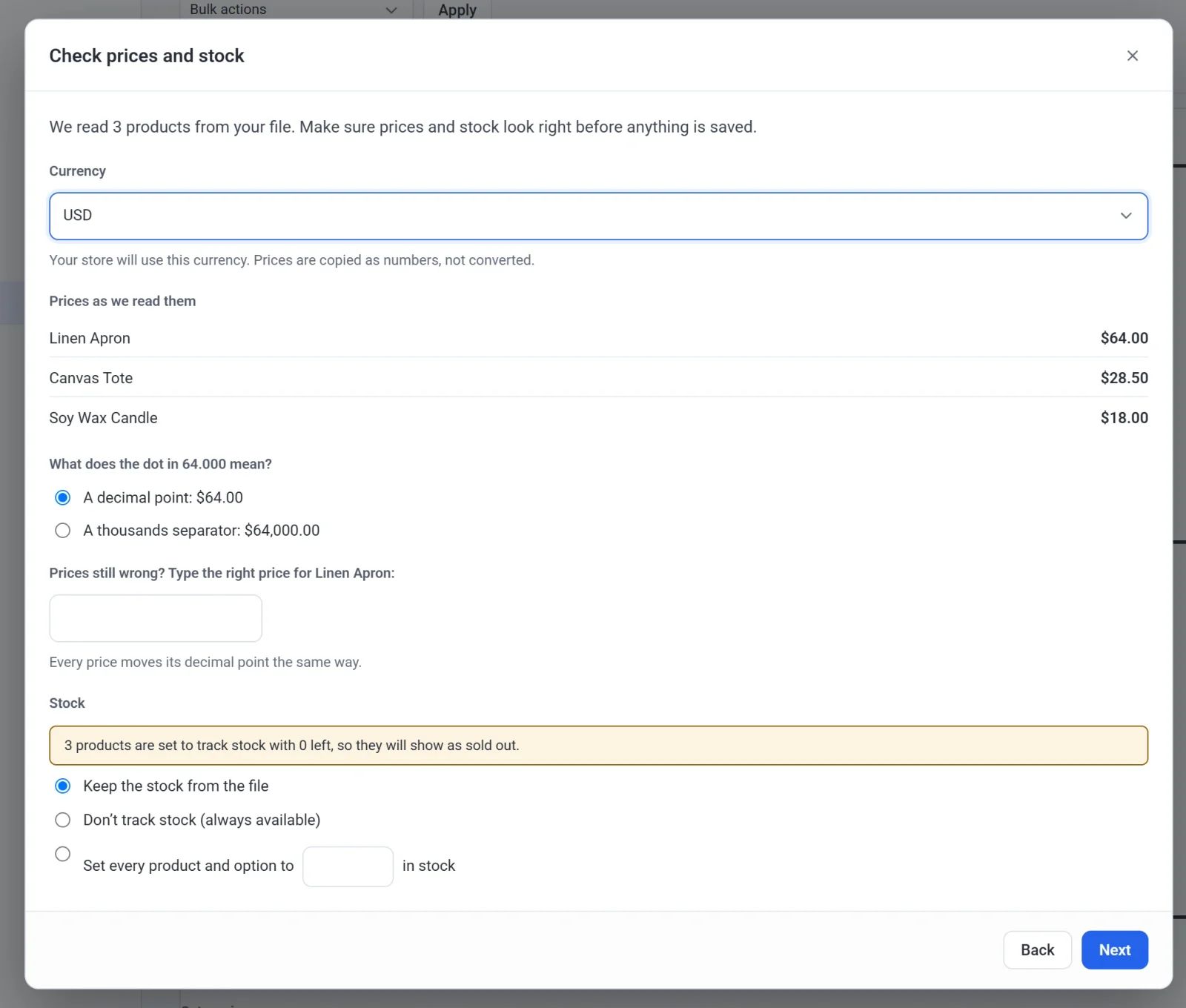
לוחצים על הבא. חזרה במסך הבא מחזיר לכאן, עם התשובות שנשמרו.
בדיקה לפני הייבוא
עדיין לא השתנה שום דבר. המסך הזה מציג:
- כמה מוצרים חדשים, וכמה כבר נמצאים בחנות (אותו SKU או אותה כתובת אינטרנט). עבורם בוחרים שמירת הגרסה שבחנות או שימוש בגרסה מהייבוא הזה;
- כמה וריאציות, תמונות, קטגוריות, תגיות ומותגים ייווספו;
- הוספה כטיוטות, כדי לבדוק אותן לפני שהן מופיעות בחנות;
- כדאי לדעת: מה הפלטפורמה הישנה משאירה מחוץ לייצוא שלה;
- שורות שידולגו, ואת הסיבה.
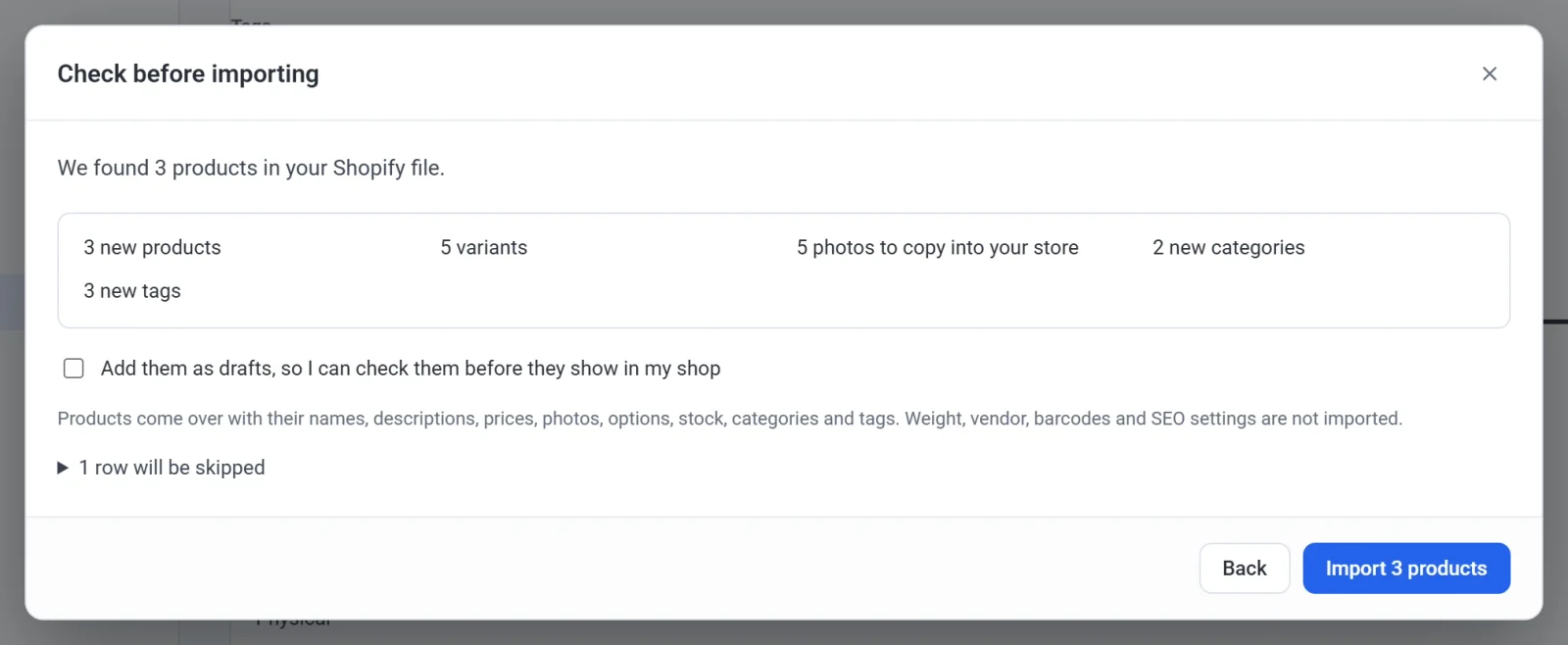
לוחצים על הכפתור ייבוא כדי להתחיל. יש להשאיר את הכרטיסייה פתוחה בזמן שהתמונות מועתקות: כמה מאות תמונות לוקחות כמה דקות.
מה עובר
שמות, תיאורים (עם העיצוב שלהם), מחירים ומחירי מבצע, תמונות, אפשרויות ווריאציות, מלאי, קטגוריות, תגיות ומותגים. המותגים מגיעים מ-Vendor של Shopify, מ-Brands של WooCommerce, ומהמותג של Wix בקובץ מוצרים, או מעמודת Brand בגיליון נתונים. ייבוא מכתובת החנות לא מביא מותגים.
לא מיובאים: משקל, ברקודים, הגדרות SEO, כרטיסי מתנה, קבצים להורדה (מעלים אותם שוב בכל מוצר), והלקוחות, ההזמנות והביקורות שלכם.
ביטול ייבוא
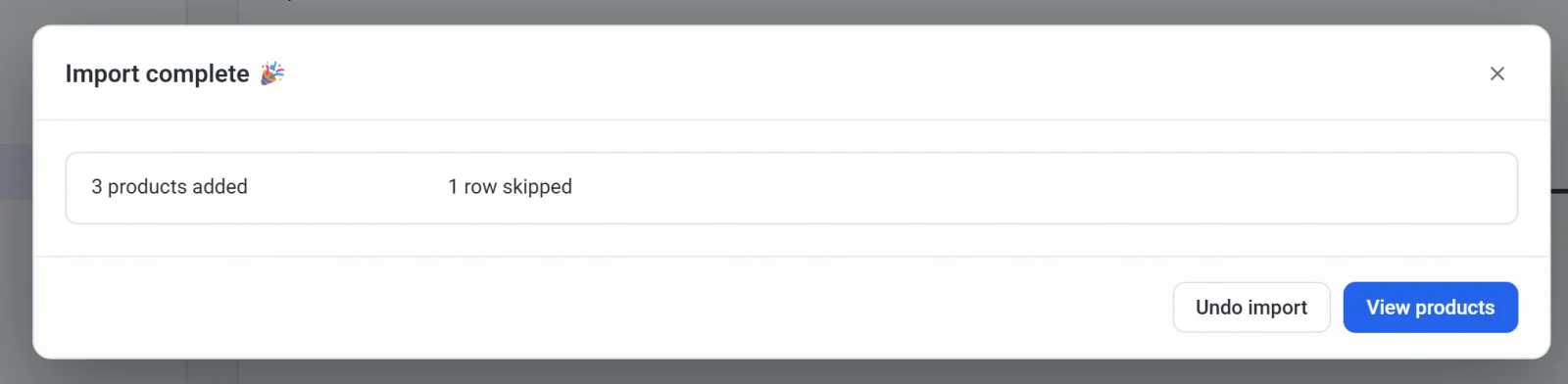
כשהייבוא מסתיים, הייבוא הושלם מציג מה נוסף. לוחצים על ביטול הייבוא כדי להחזיר את המוצרים בדיוק למה שהיו, וגם את מטבע החנות, אם הייבוא שינה אותו. תמונות שהייבוא העתיק נמחקות שוב, כך שהביטול מחזיר גם את השטח באחסון.