استيراد المنتجات من متجر آخر
انقل منتجاتك من Shopify أو Etsy أو Wix أو Squarespace أو WooCommerce، من الملف الذي يصدّره متجرك، أو من عنوانه، أو من أي جدول بيانات.
الانتقال إلى Payly لا يعني إعادة كتابة كتالوج منتجاتك. تقرأ أداة الاستيراد المنتجات من متجرك الحالي وتضيفها إلى Payly، مع صورها وأسعارها وخياراتها ومخزونها.
قبل أن تبدأ
- ربط Cloudflare. تُنسخ صور منتجاتك إلى مساحة التخزين الخاصة بمتجرك، وهي موجودة في حسابك على Cloudflare. راجع اربط حسابك في Cloudflare.
- اعرف العملة التي تُكتب بها أسعار منتجاتك. تأتي الأسعار أرقامًا ولا تُحوَّل. تختار العملة أثناء الاستيراد، أو راجع ضبط عملة متجرك.
- أبقِ متجرك القديم مفتوحًا حتى تتحقق من كل شيء. ستحتاج إلى المقارنة، وتُحمَّل صورك منه إلى أن تُنسخ.
الاستيراد من ملف
- في لوحة تحكم موقعك، انقر المنتجات، ثم استيراد.

- اترك رفع ملف محددًا، ثم أفلت ملف التصدير في المربع، أو انقر اختيار ملف. لا تعرف أين تجد الملف؟ انقر أين أجد هذا الملف؟، أو راجع المقالة الخاصة بمنصتك أدناه.
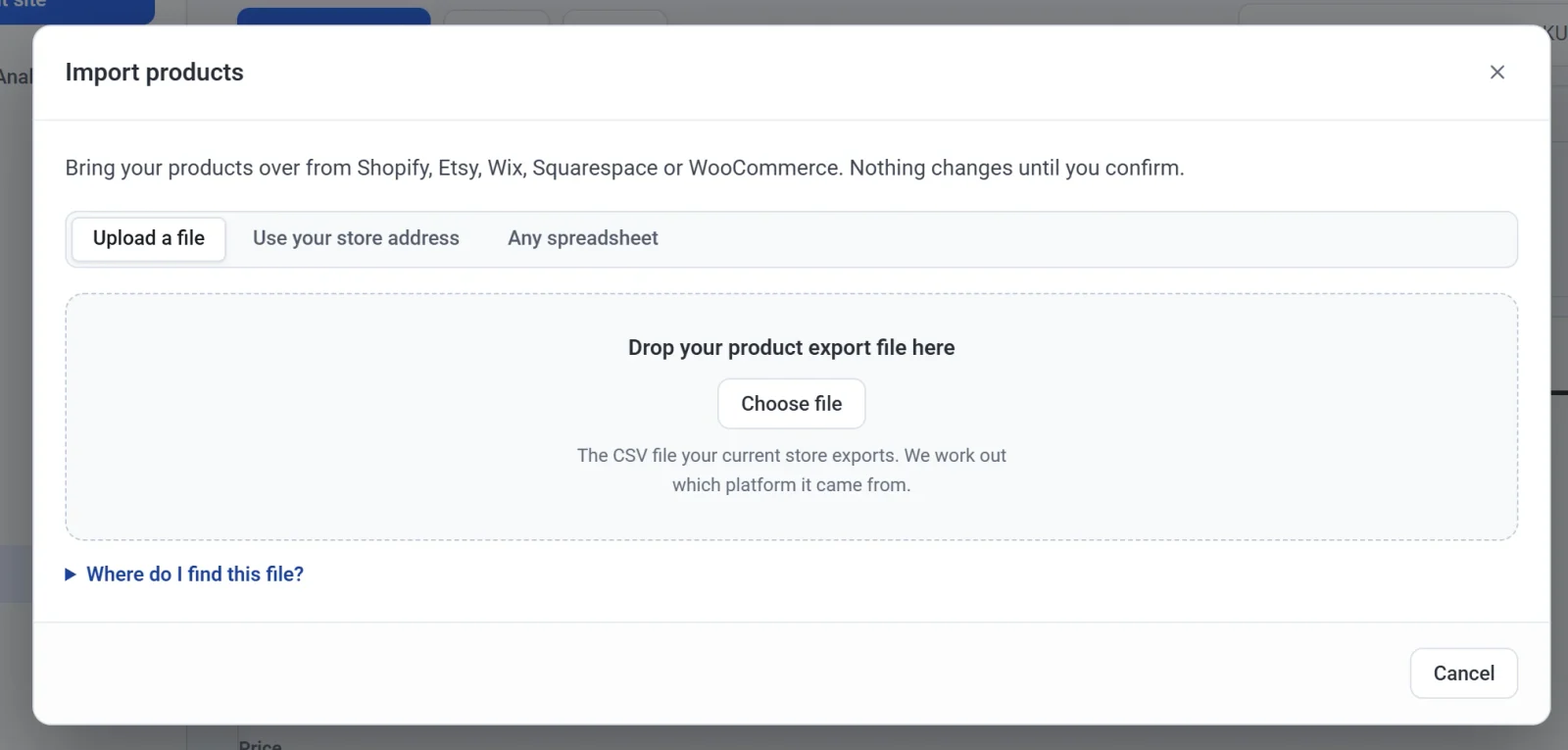
- تكتشف Payly المنصة التي جاء منها الملف، وتعرض تحقق من الأسعار والمخزون.
الاستيراد من عنوان متجرك
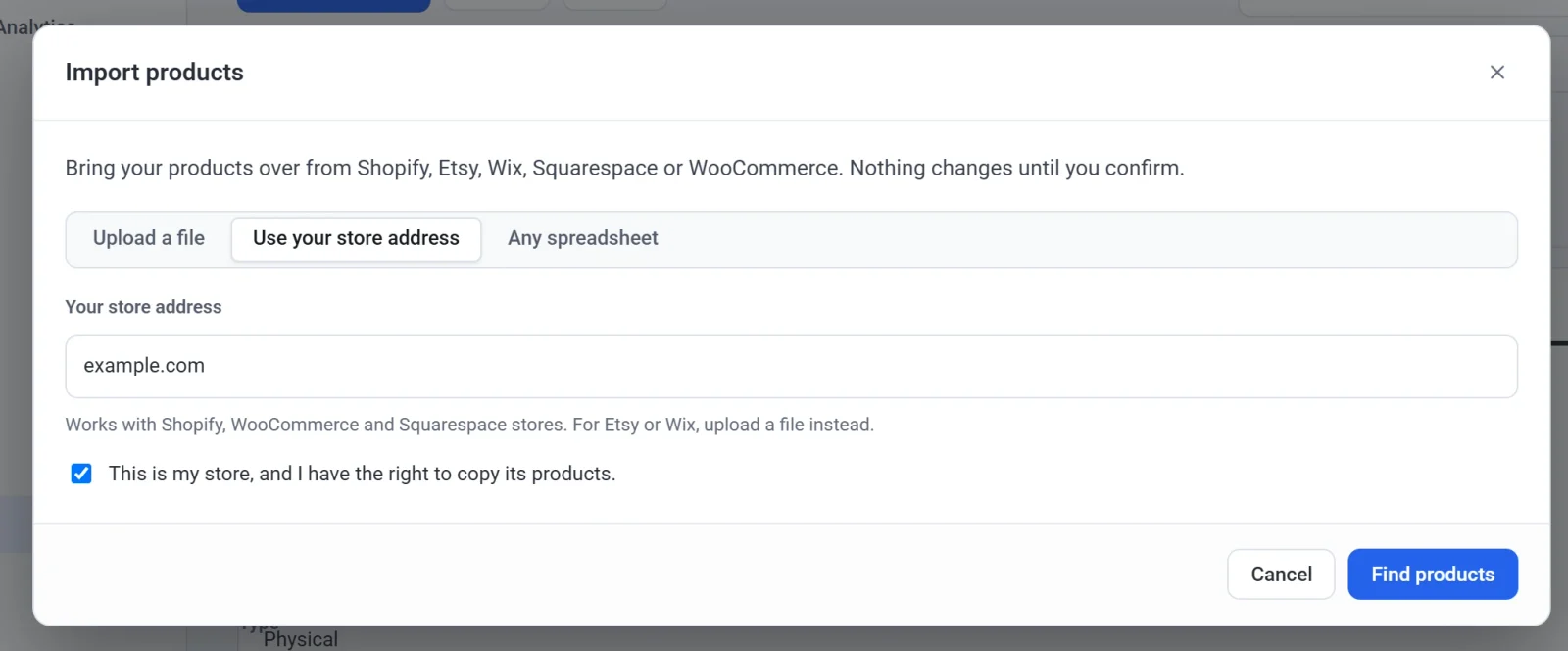
يعمل هذا مع متاجر Shopify وWooCommerce وSquarespace، لأنها تنشر قوائم منتجاتها. أما متاجر Etsy وWix فتحتاج إلى ملف.
- انقر المنتجات، ثم استيراد، ثم استخدام عنوان متجرك.
- اكتب عنوان متجرك، مثل example.com.
- ضع علامة في المربع هذا متجري، ولي الحق في نسخ منتجاته.
- انقر البحث عن المنتجات.
الاستيراد من أي جدول بيانات
للمتجر الذي ليس لديه ملف تصدير للمنتجات، أو لقائمة منتجات تحتفظ بها بنفسك. يجب أن يكون الملف بصيغة CSV، فيه منتج واحد في كل صف، وأسماء الأعمدة في الصف الأول. تستطيع معظم تطبيقات الجداول حفظه: ابحث عن خيار التنزيل أو الحفظ باسم، ثم اختر CSV.
- انقر المنتجات، ثم استيراد، ثم أي جدول بيانات.
- أفلت ملف CSV في المربع، أو انقر اختيار ملف.
- في شاشة طابق أعمدتك، اختر ما يحتويه كل عمود. تظهر تحت اسم كل عمود أولُ صفوفه. تملأ Payly الأعمدة التي تتعرف عليها، لذا تحقق منها.
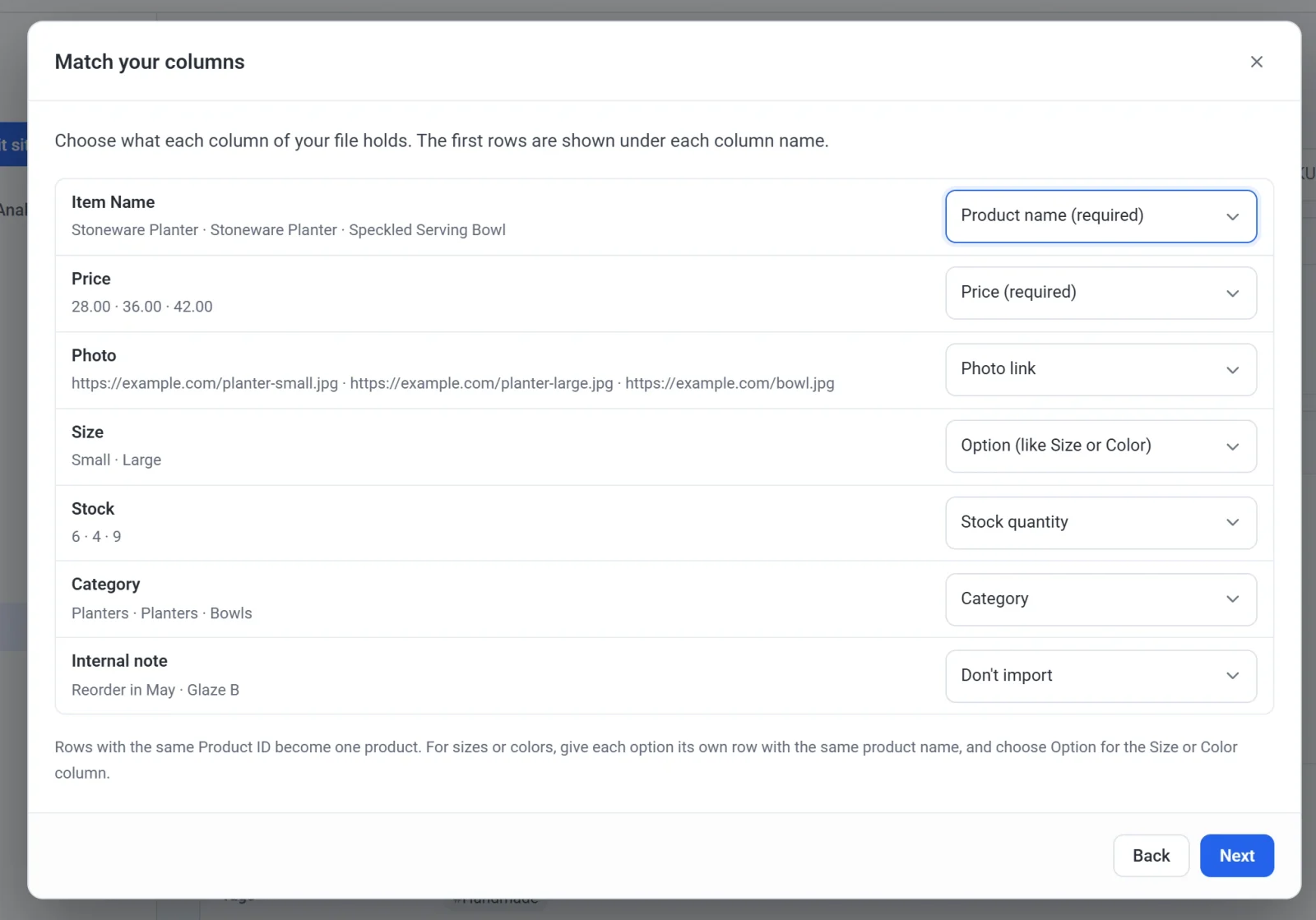
- انقر التالي. تعرض Payly تحقق من الأسعار والمخزون، كما في أي استيراد.
اسم المنتج والسعر مطلوبان. كل ما عداهما اختياري: معرّف المنتج، والوصف، والسعر قبل الخصم، وSKU، وكمية المخزون، ورابط الصورة، والفئة، والوسوم، والعلامة التجارية، والخيار (مثل المقاس أو اللون)، ومسودة أو نشط. اختر لا تستورد لأي عمود لا تحتاجه.
- المقاسات والألوان: أعطِ كل خيار صفًا خاصًا باسم المنتج نفسه، واختر الخيار لعمود المقاس أو اللون. يمكن أن يكون لكل صف سعره وSKU ومخزونه.
- معرّف المنتج: الصفوف التي لها معرّف المنتج نفسه تصبح منتجًا واحدًا. الصف الثاني دون خيار يضيف صورًا إضافية.
- رابط الصورة: عنوان ويب لصورة يبدأ بـ https://. يمكن وضع عدة روابط في خلية واحدة، أو في عدة أعمدة من نوع رابط الصورة.
- كمية المخزون: رقم. تُحسب القيمتان «Out of stock» و«Sold out» بمخزون يساوي 0.
رفعت ملفًا في «رفع ملف» ولم تتعرف عليه Payly؟ انقر طابق أعمدته بنفسك لإدخاله هنا بدلًا من ذلك.
نصيحة: عند تحديث منتجات موجودة في متجرك، يبقى الجزء الذي تركته على لا تستورد من كل منتج كما هو. ملف فيه أسماء وأسعار فقط يغيّر الأسعار وحدها.
تحقق من الأسعار والمخزون
لم يتغير شيء بعد. ما ينطبق على الاستيراد كله يُثبَّت هنا مرة واحدة، بدلًا من منتج بمنتج:
- العملة: العملة التي تُكتب بها أسعارك. يستخدمها متجرك بعد الاستيراد. تُنسخ الأسعار أرقامًا ولا تُحوَّل. لا يستطيع تغييرها إلا المالك أو المشرف.
- الأسعار كما قرأناها: بعض منتجاتك مع أسعارها. إن بدت خاطئة، فغيّر العملة أو أجب عن السؤال أدناه.
- ماذا تعني النقطة في 64.000؟ يظهر هذا السؤال عندما يمكن قراءة السعر بطريقتين. اختر نقطة عشرية ($64.00) أو فاصل آلاف ($64,000.00).
- ما زالت الأسعار خاطئة؟: اكتب السعر الصحيح للمنتج المعروض. كل سعر يحرّك فاصلته العشرية بالطريقة نفسها، لذا يُستورد ملف يذكر 6400 لفستان سعره $64.00 بشكل صحيح.
- المخزون: يبيّن عدد المنتجات والخيارات التي ستظهر كنافدة من المخزون. اختر احتفظ بالمخزون من الملف، أو لا تتبع المخزون (متوفر دائمًا)، أو اضبط كل منتج وخيار على رقم واحد في المخزون.
- الشحن: يظهر عندما تكون بعض المنتجات مُعلَّمة بأنها لا تحتاج إلى شحن، فلا يطلب إتمام الشراء عنوانًا لها. احتفظ بما يقوله الملف، أو اختر كلها تُشحن أو لا شيء منها يُشحن.
- أسعار التخفيض: يظهر عندما تكون لبعض المنتجات أسعار «السابق». احتفظ بها، أو اختر أزل أسعار التخفيض.
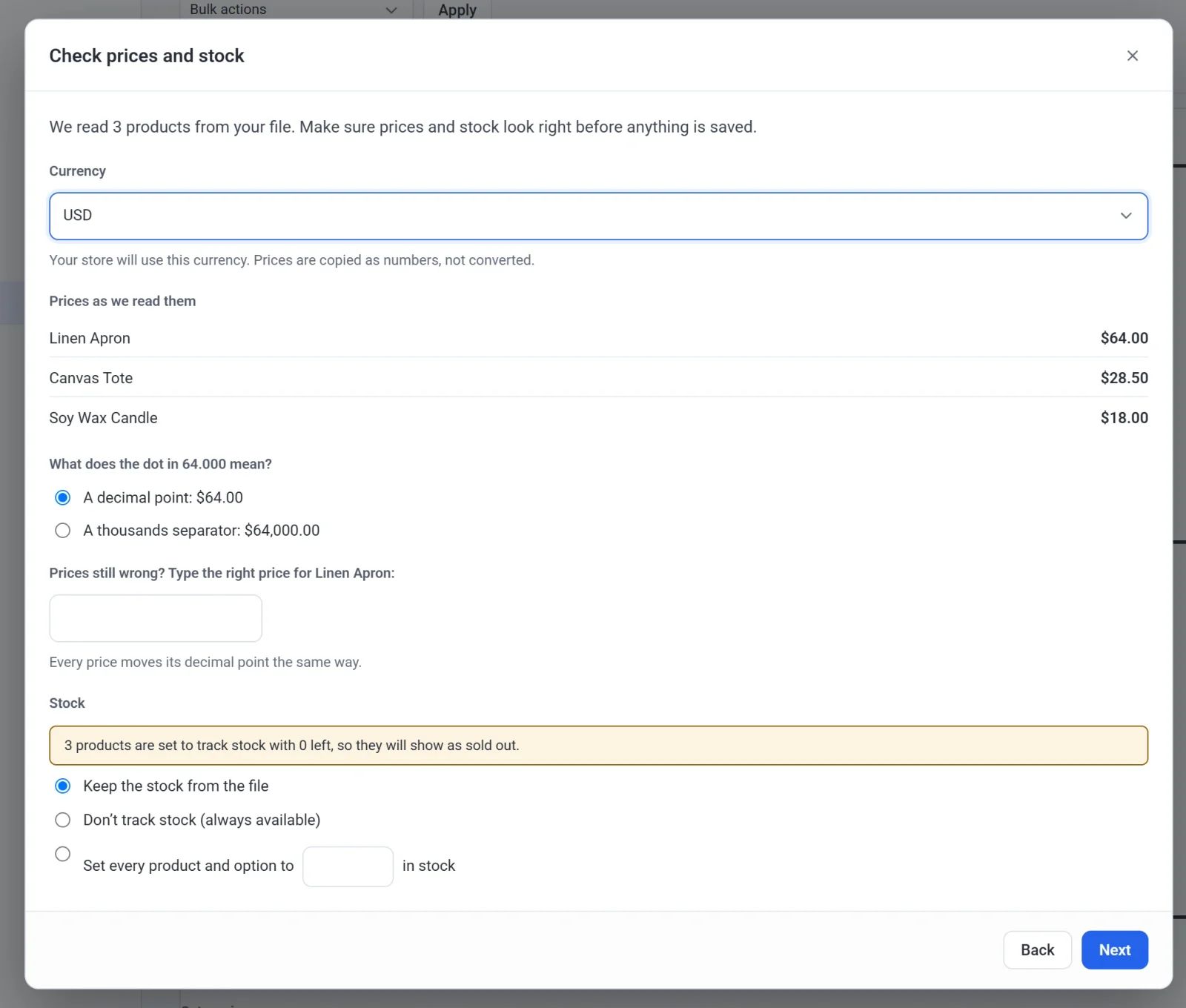
انقر التالي. يعيدك زر رجوع في الشاشة التالية إلى هنا مع الاحتفاظ بإجاباتك.
تحقق قبل الاستيراد
لم يتغير شيء بعد. تعرض هذه الشاشة:
- عدد المنتجات الجديدة، وعدد المنتجات الموجودة بالفعل في متجرك (بنفس SKU أو عنوان الويب). لهذه المنتجات، اختر احتفظ بالنسخة الموجودة في متجري أو استخدم النسخة الموجودة في هذا الاستيراد؛
- عدد المتغيرات والصور والفئات والوسوم والعلامات التجارية التي ستُضاف؛
- أضفها كمسودات، لتتحقق من المنتجات قبل أن تظهر في متجرك؛
- مفيد معرفته: ما الذي تتركه منصتك القديمة خارج ملف التصدير الخاص بها؛
- أي صفوف سيتم تخطيها، والسبب.
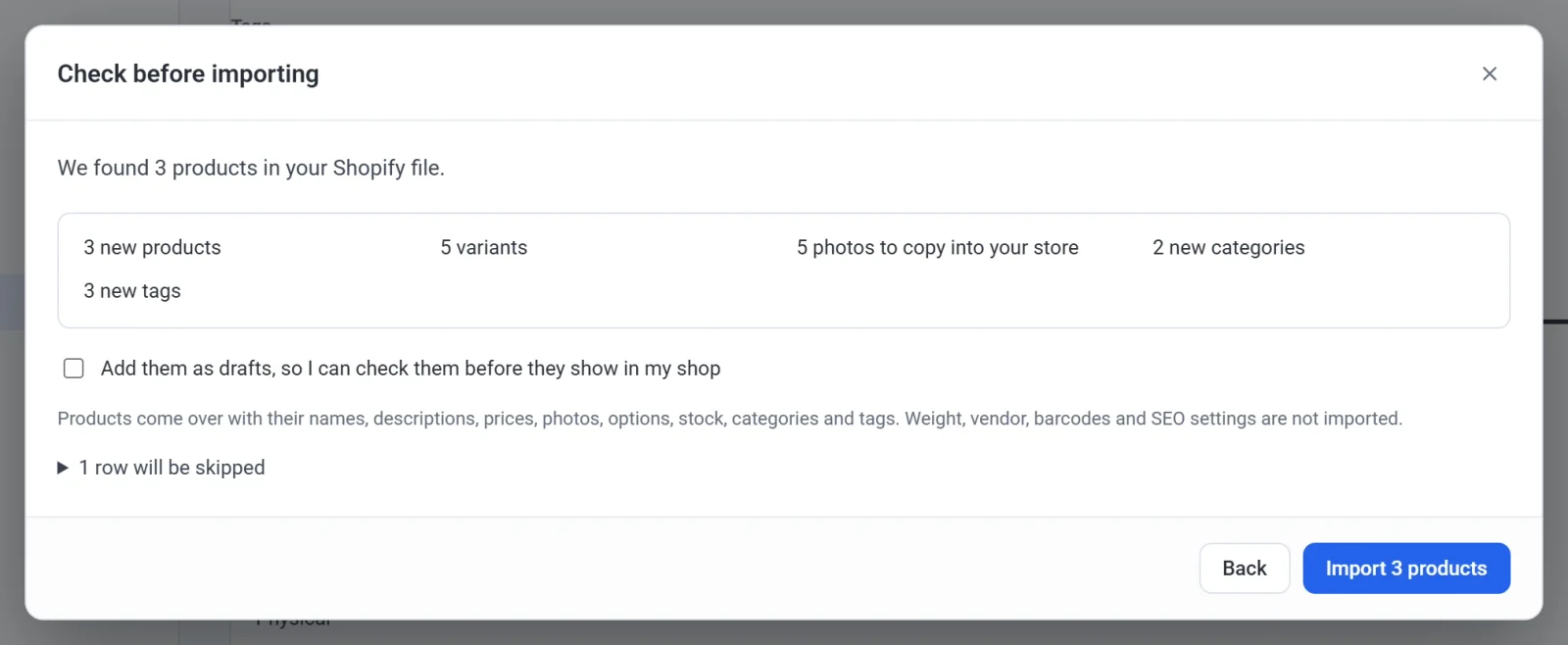
انقر زر استيراد للبدء. أبقِ هذه الصفحة مفتوحة أثناء نسخ صورك، فنسخ بضع مئات من الصور يستغرق بضع دقائق.
ما الذي ينتقل
الأسماء، والأوصاف (مع تنسيقها)، والأسعار وأسعار التخفيض، والصور، والخيارات والمتغيرات، والمخزون، والفئات والوسوم والعلامات التجارية. تأتي العلامات التجارية من حقل Vendor في Shopify، ومن Brands في WooCommerce، ومن علامة Wix التجارية في ملف المنتجات، أو من عمود العلامة التجارية في جدول البيانات. الاستيراد من عنوان متجرك لا يحضر العلامات التجارية.
لا يُستورد: الوزن، والباركود، وإعدادات تحسين محركات البحث، وبطاقات الهدايا، وملفات التنزيل (أعد رفعها في كل منتج)، وعملاؤك وطلباتك ومراجعاتك.
التراجع عن استيراد
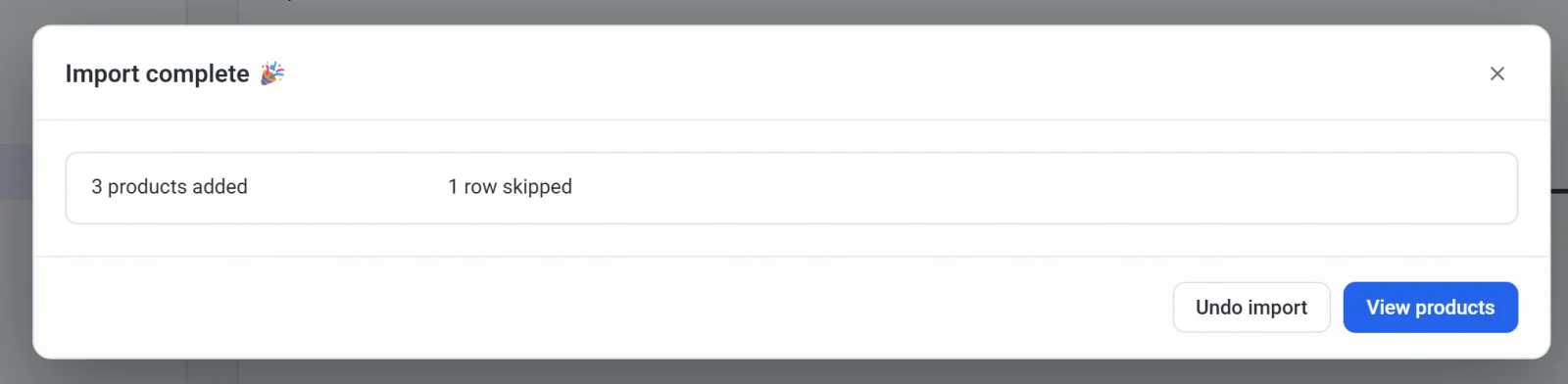
عند انتهاء الاستيراد، تعرض نافذة «اكتمل الاستيراد» ما أُضيف. انقر التراجع عن الاستيراد لإعادة منتجاتك كما كانت تمامًا، وعملة متجرك أيضًا إن كان الاستيراد قد غيّرها. تُحذف الصور التي نسخها الاستيراد، فيعود التراجع بالمساحة التخزينية أيضًا.