
הוספת תמונות וספריית המדיה
העלאת תמונות והצבתן בדפים בעזרת בלוק התמונה, ומציאה, שימוש חוזר ומחיקה שלהן בספריית המדיה של האתר.
תמונות גורמות לחנות להרגיש אמיתית. ב-Payly מעלים תמונה פעם אחת, ואחר כך משתמשים בה בכמה דפים שרוצים. כל תמונה שהועלתה נשמרת בספריית המדיה של האתר.
לפני שמתחילים
- תמונות שהועלו נשמרות עם החנות, בחשבון Cloudflare של בעל החנות. אם עדיין לא חובר Cloudflare, Payly מבקשת לחבר אותו בפעם הראשונה שמעלים תמונה.
- אפשר להעלות תמונות בפורמטים JPEG, PNG, WebP, GIF ו-AVIF, עד 10 MB לכל תמונה. תמונות גדולות מוקטנות אוטומטית לפני ההעלאה, כדי שהדפים ייטענו מהר. GIF מונפש נשמר כמו שהוא.
הוספת תמונה לדף
- בפאנל הבלוקים, גוררים את תמונה מהקבוצה מדיה אל הדף. ראו הוספה, העברה ושינוי גודל של בלוקים. בלוק תמונה חדש מציג לא נבחרה תמונה.
- בפאנל ההגדרות, פותחים את כללי. לשדה תמונה יש שלוש דרכים לבחור תמונה:
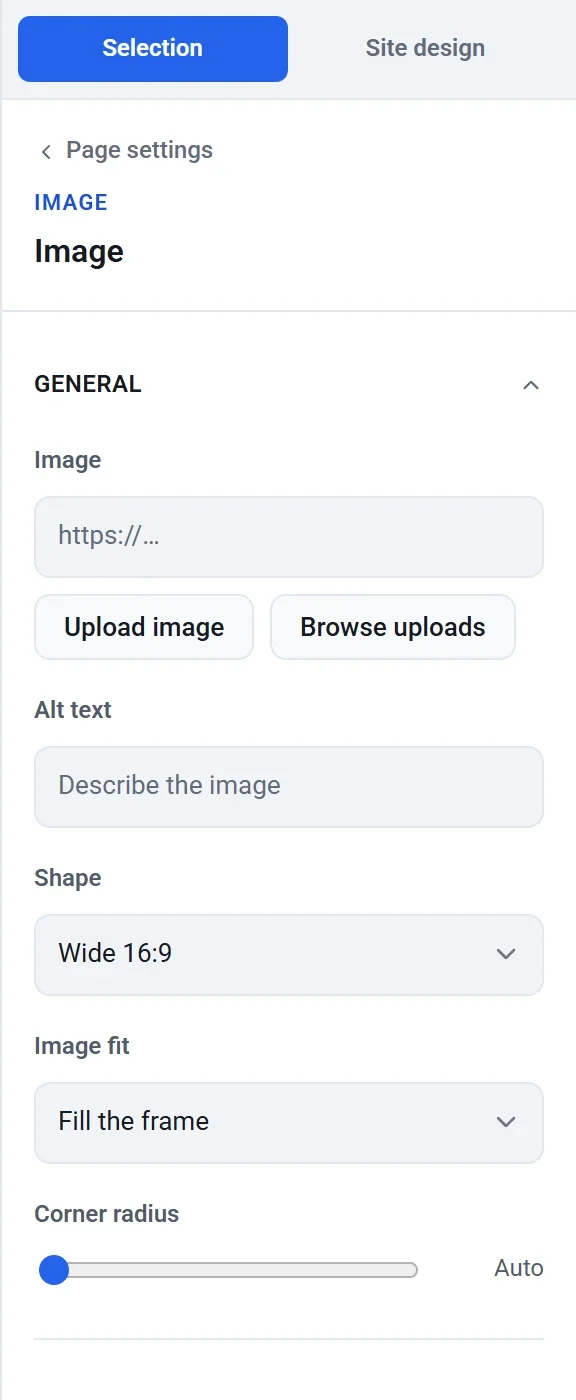
- לוחצים על העלאת תמונה ובוחרים קובץ מהמחשב.
- לוחצים על עיון בהעלאות כדי לבחור תמונה שהועלתה בעבר.
- מדביקים בתיבה כתובת אינטרנט של תמונה. עושים זאת רק לתמונות שיש זכות לשימוש בהן, ומזכירים שתמונה באתר של מישהו אחר עלולה להשתנות או להיעלם. העלאה בטוחה יותר.
- מקלידים תיאור קצר ב-טקסט חלופי, למשל ידיים מעצבות קערה על גלגל יוצרים. אנשים שמשתמשים בקורא מסך שומעים אותו, והוא מוצג אם התמונה לא נטענת. גם מנועי חיפוש קוראים אותו.
כדי להסיר תמונה מהבלוק, לוחצים על ה-x שבפינה של התצוגה המקדימה שלה. פעולה זו אינה מוחקת את התמונה מהספרייה.
בחירה מתוך ההעלאות
- לוחצים על עיון בהעלאות. החלון ההעלאות שלכם נפתח, עם תמונה ממוזערת של כל תמונה, וגודל וסוג מוצגים מתחתיה.
- לוחצים על התמונה הרצויה. שם הקובץ, המידות, הסוג, הגודל והכתובת שלה מופיעים מצד.
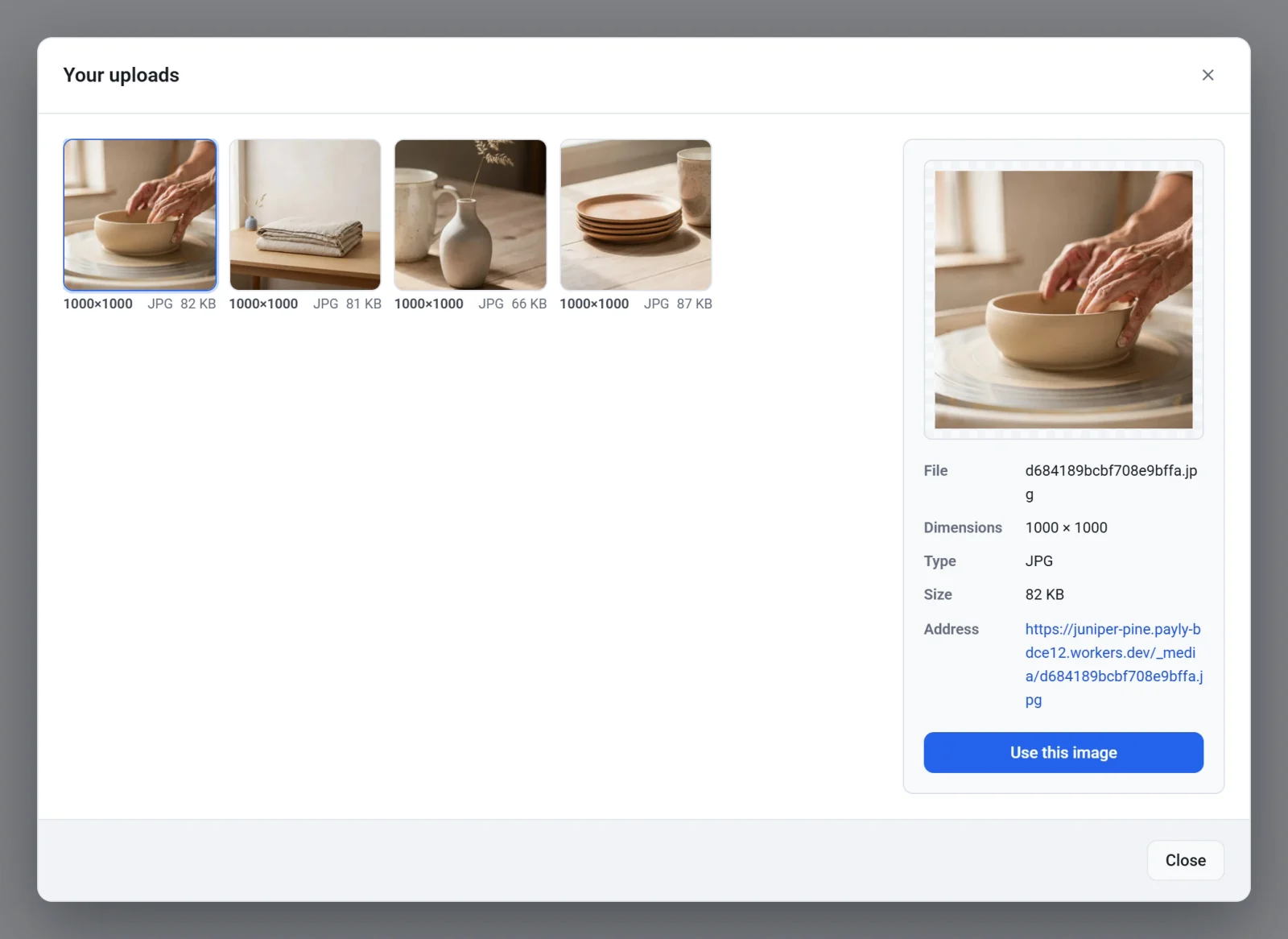
- לוחצים על שימוש בתמונה הזו.
אם יש הרבה תמונות, החלון מציג אותן בעמודים. משתמשים ב-הקודם וב-הבא מתחת לתמונות הממוזערות כדי לעבור ביניהם.
שליטה במראה התמונה
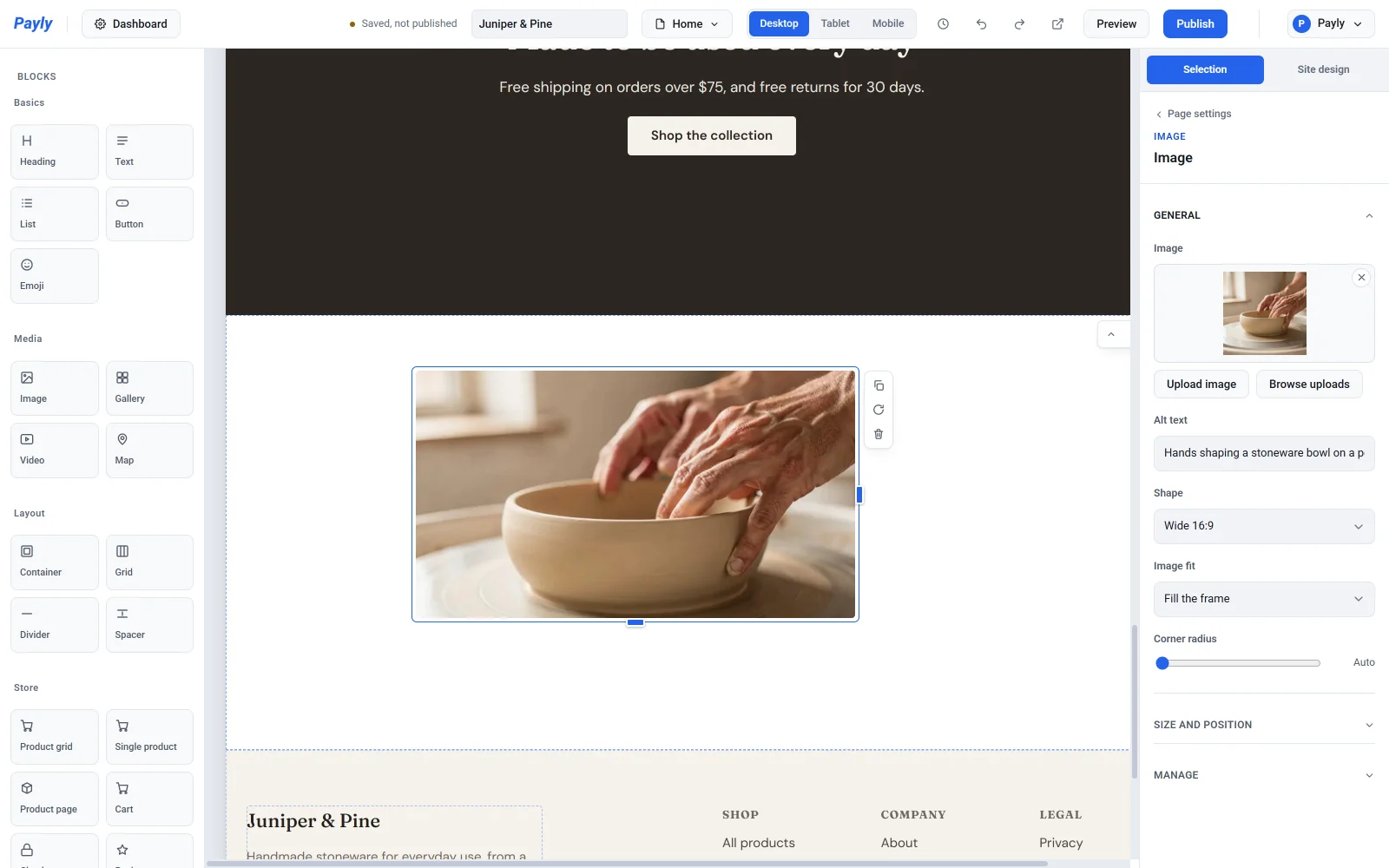
- צורה קובעת את המסגרת: רחבה 16:9, סטנדרטית 4:3, ריבועית או מקורית (היחסים של התמונה עצמה).
- התאמת תמונה קובעת מה קורה כשהתמונה והמסגרת בצורות שונות. מילוי המסגרת חותך את התמונה כך שתמלא את המסגרת לגמרי. התאמה בתוך המסגרת מציגה את התמונה כולה, ועלולה להשאיר מקום ריק סביבה.
- עיגול פינות מעגל את הפינות. אוטומטי משתמש בהגדרה של עיצוב האתר.
הרוחב והגובה של הבלוק נקבעים לפי גודלו בדף. גוררים את הידיות שלו כדי לשנות אותם.
מקומות אחרים שמשתמשים בתמונות
- לתמונת רקע של קטע יש את אותם הכפתורים העלאת תמונה ועיון בהעלאות. ראו עבודה עם קטעים.
- הלוגו והסמל בלשונית הדפדפן משתמשים באותם כפתורים. ראו קביעת הצבעים, הגופנים והפריסה.
- תמונות שמוסיפים למוצר נשמרות באותה ספרייה.
- בלוק גלריה מבקש את כתובת האינטרנט של כל תמונה. מעלים קודם את התמונה, מעתיקים את הכתובת שלה מהספרייה, כמתואר בהמשך, ומדביקים אותה.
ניהול ספריית המדיה
עוברים ללוח הבקרה של האתר ולוחצים על מדיה בתפריט השמאלי. הרשימה מציגה את שם הקובץ, המידות, הסוג והגודל של כל תמונה.
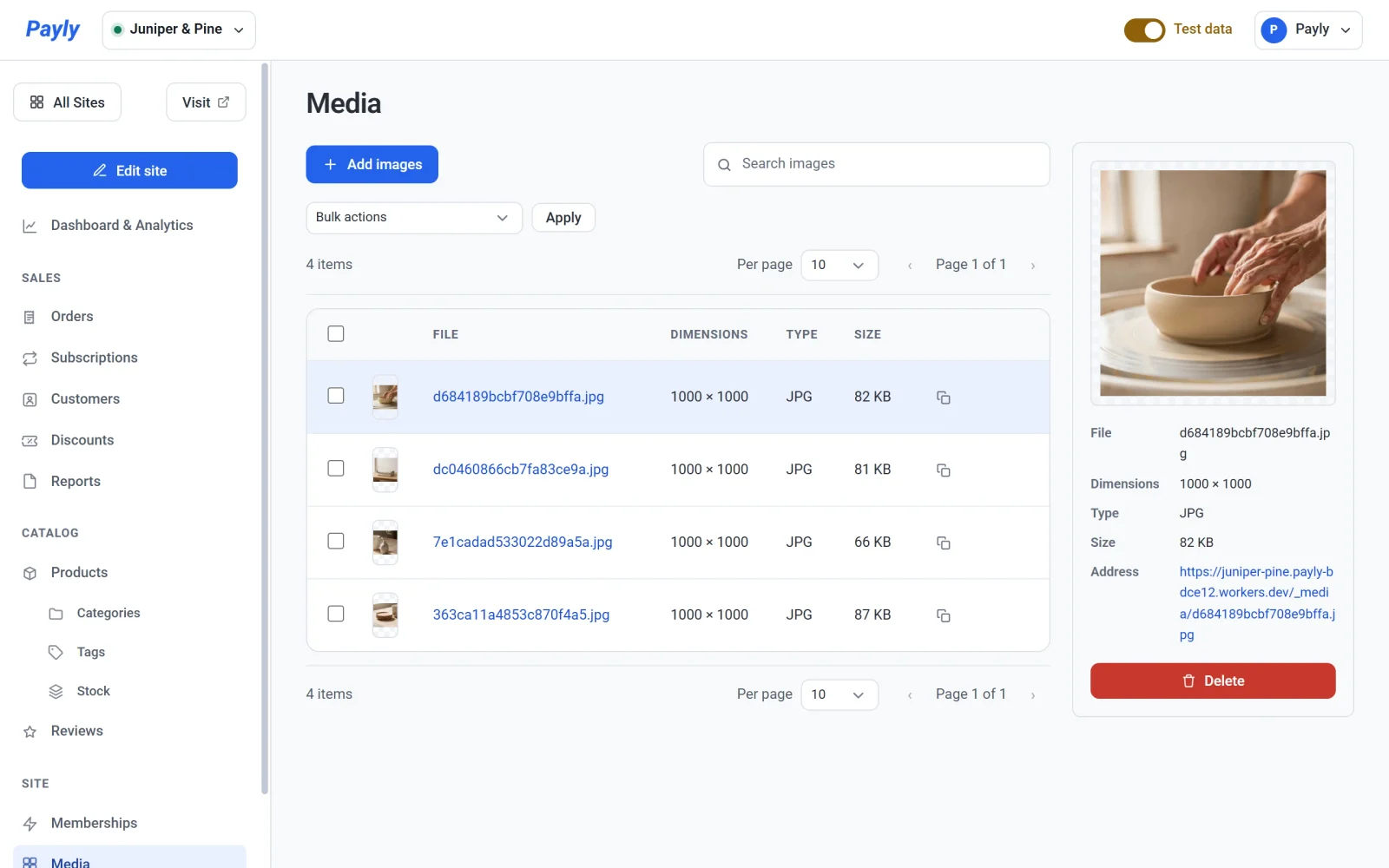
- לוחצים על הוספת תמונות כדי להעלות תמונה אחת או כמה בבת אחת.
- מקלידים ב-חיפוש תמונות כדי למצוא קובץ לפי שמו.
- לוחצים על שמה של תמונה או על השורה שלה כדי לראות תצוגה מקדימה גדולה יותר ואת הפרטים שלה מצד.
- לוחצים על סמל ההעתקה בסוף שורה כדי להעתיק את כתובת התמונה.
מחיקת תמונה
- לוחצים על התמונה כדי לבחור בה.
- לוחצים על מחיקה בפרטים שמצד. למחיקת כמה תמונות, מסמנים את התיבות שלהן, בוחרים מחיקה מתוך פעולות מרובות, ולוחצים על החלה.
- קוראים את ההודעה ומאשרים. אם התמונה בשימוש באתר, ההודעה מציינת בכמה מקומות היא מופיעה.
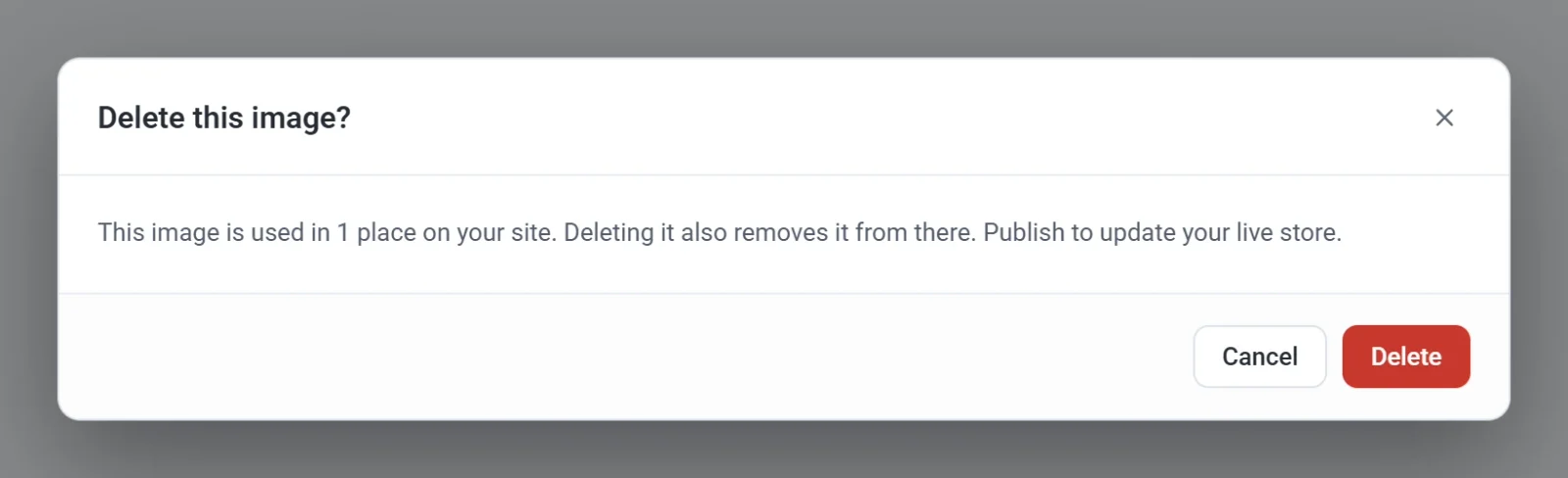
חשוב: תמונה שנמחקה אובדת לתמיד, ואין סל מחזור שממנו אפשר לשחזר אותה. Payly מסירה את התמונה מהמקומות שבהם הטיוטה משתמשת בה, ושואלת אם לפרסם. עד הפרסום, הדפים החיים עדיין מצביעים לקובץ שנמחק, ולכן מבקרים עלולים לראות תמונה שבורה (עותק ששמר הדפדפן עלול להישאר זמן מה). מומלץ לפרסם מיד אחרי המחיקה.