
إضافة الصور واستخدام مكتبة الوسائط
ارفع الصور، وضعها في صفحاتك بكتلة الصورة، ثم ابحث عنها أو أعد استخدامها أو احذفها لاحقًا من مكتبة وسائط موقعك.
الصور تجعل المتجر يبدو حقيقيًا. في Payly ترفع الصورة مرة واحدة، ثم تعيد استخدامها في أي عدد تريده من الصفحات. كل صورة ترفعها تُحفظ في مكتبة الوسائط الخاصة بموقعك.
قبل أن تبدأ
- تُحفظ الصور المرفوعة مع متجرك، في حساب Cloudflare الخاص بك. إذا لم تربط Cloudflare بعد، تطلب Payly منك ذلك عند أول رفع لصورة.
- يمكنك رفع صور بصيغ JPEG وPNG وWebP وGIF وAVIF، بحجم يصل إلى 10 MB لكل صورة. تُصغَّر الصور الكبيرة تلقائيًا قبل رفعها، حتى تبقى صفحاتك سريعة التحميل. تُترك صور GIF المتحركة كما هي.
إضافة صورة إلى صفحة
- في لوحة الكتل، اسحب صورة من مجموعة الوسائط إلى صفحتك. راجع إضافة الكتل وتحريكها وتغيير حجمها. تُظهر كتلة الصورة الجديدة عبارة لم تُختر أي صورة.
- في لوحة الإعدادات، افتح عام. يتيح الإعداد الصورة ثلاث طرق لاختيار صورة:
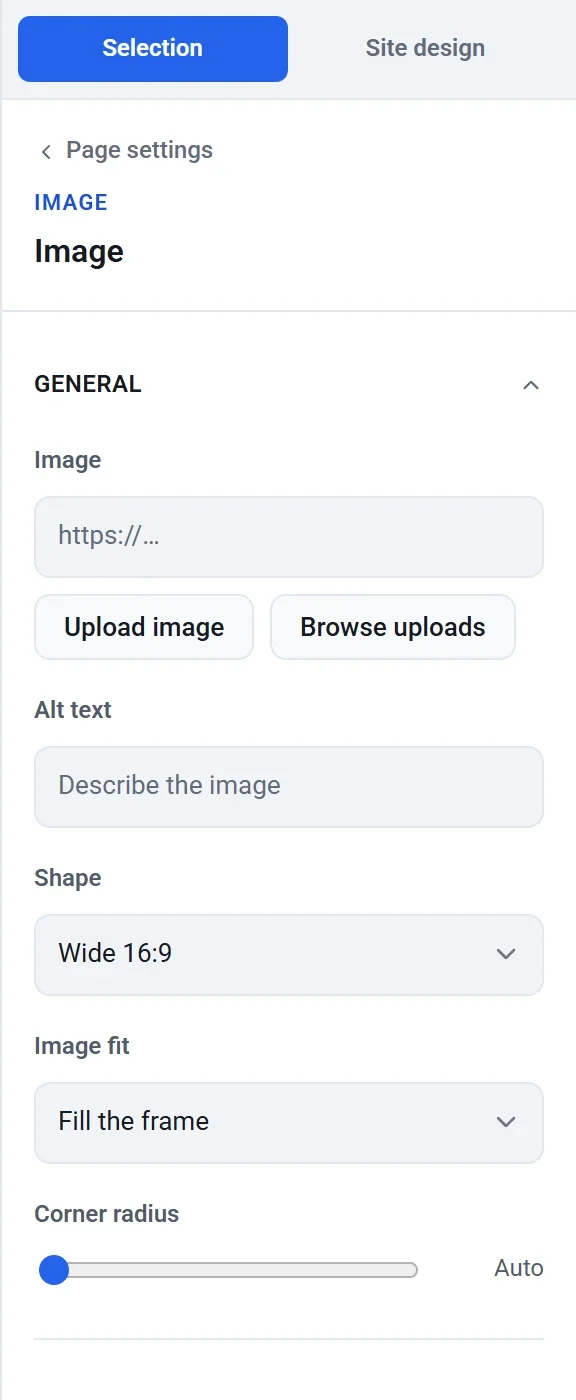
- انقر على رفع صورة، واختر ملفًا من جهاز الكمبيوتر الخاص بك.
- انقر على تصفح الصور المرفوعة لاختيار صورة رفعتها من قبل.
- الصق عنوان الصورة على الويب في حقل العنوان. لا تفعل ذلك إلا مع الصور التي تملك حق استخدامها، وتذكّر أن الصورة الموجودة على موقع آخر قد تتغير أو تختفي. الرفع أكثر أمانًا.
- اكتب وصفًا قصيرًا في النص البديل، مثلًا أيادٍ تُشكّل وعاءً على دولاب الفخار. يسمعه مستخدمو قارئات الشاشة، ويظهر إذا تعذّر تحميل الصورة. كما تقرؤه محركات البحث.
لإزالة صورة من الكتلة، انقر على x في زاوية معاينتها. ولا يؤدي ذلك إلى حذف الصورة من مكتبتك.
اختيار صورة من الصور المرفوعة
- انقر على تصفح الصور المرفوعة. تُفتح نافذة صورك المرفوعة، وفيها صورة مصغرة لكل صورة، ويظهر حجمها ونوعها أسفلها.
- انقر على الصورة التي تريدها. يظهر على اليمين اسم ملفها وأبعادها ونوعها وحجمها وعنوانها.
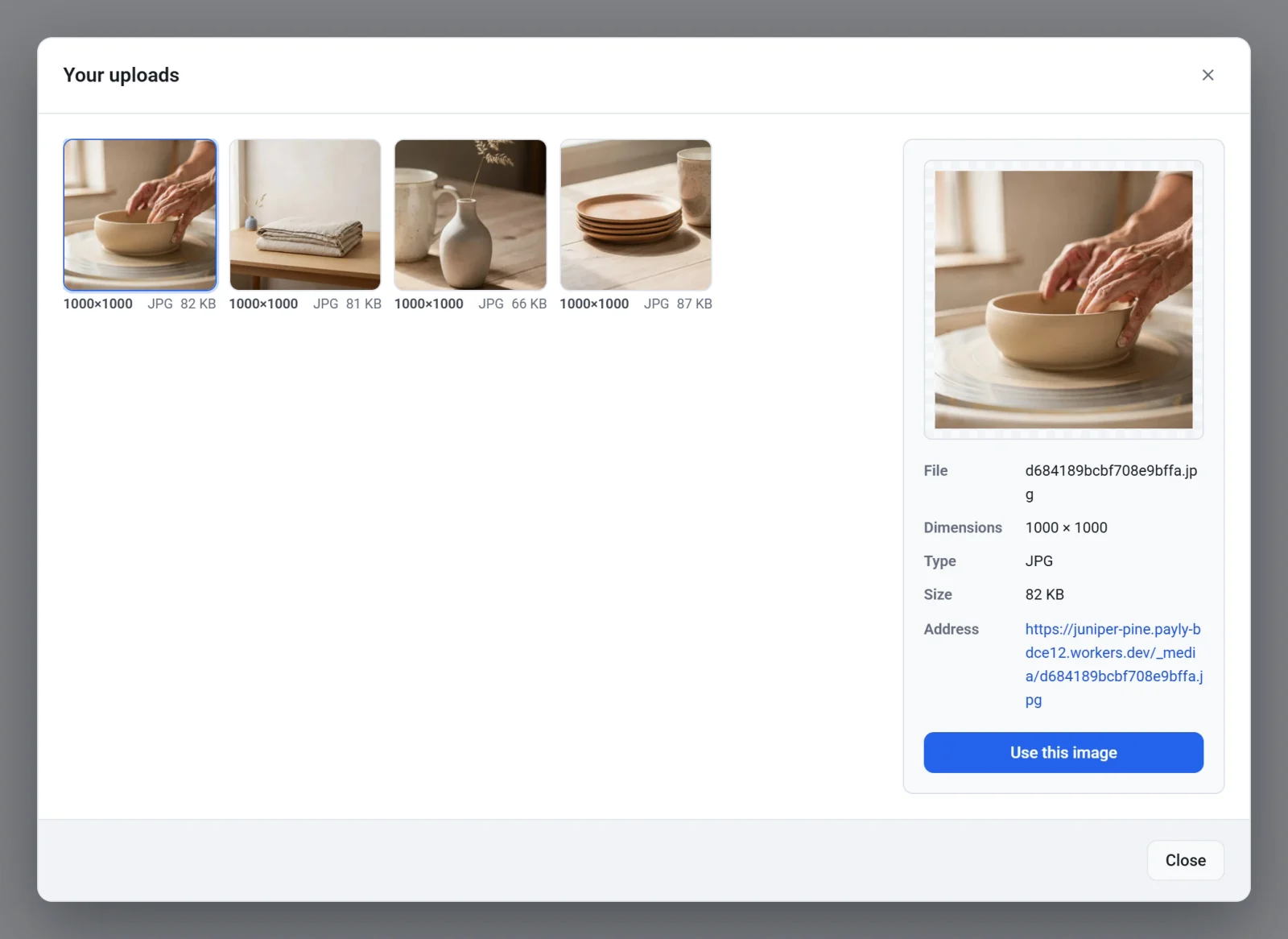
- انقر على استخدام هذه الصورة.
إذا كانت لديك صور كثيرة، تعرضها النافذة صفحة بصفحة. استخدم السابق والتالي أسفل الصور المصغرة للتنقل بينها.
التحكم في شكل الصورة
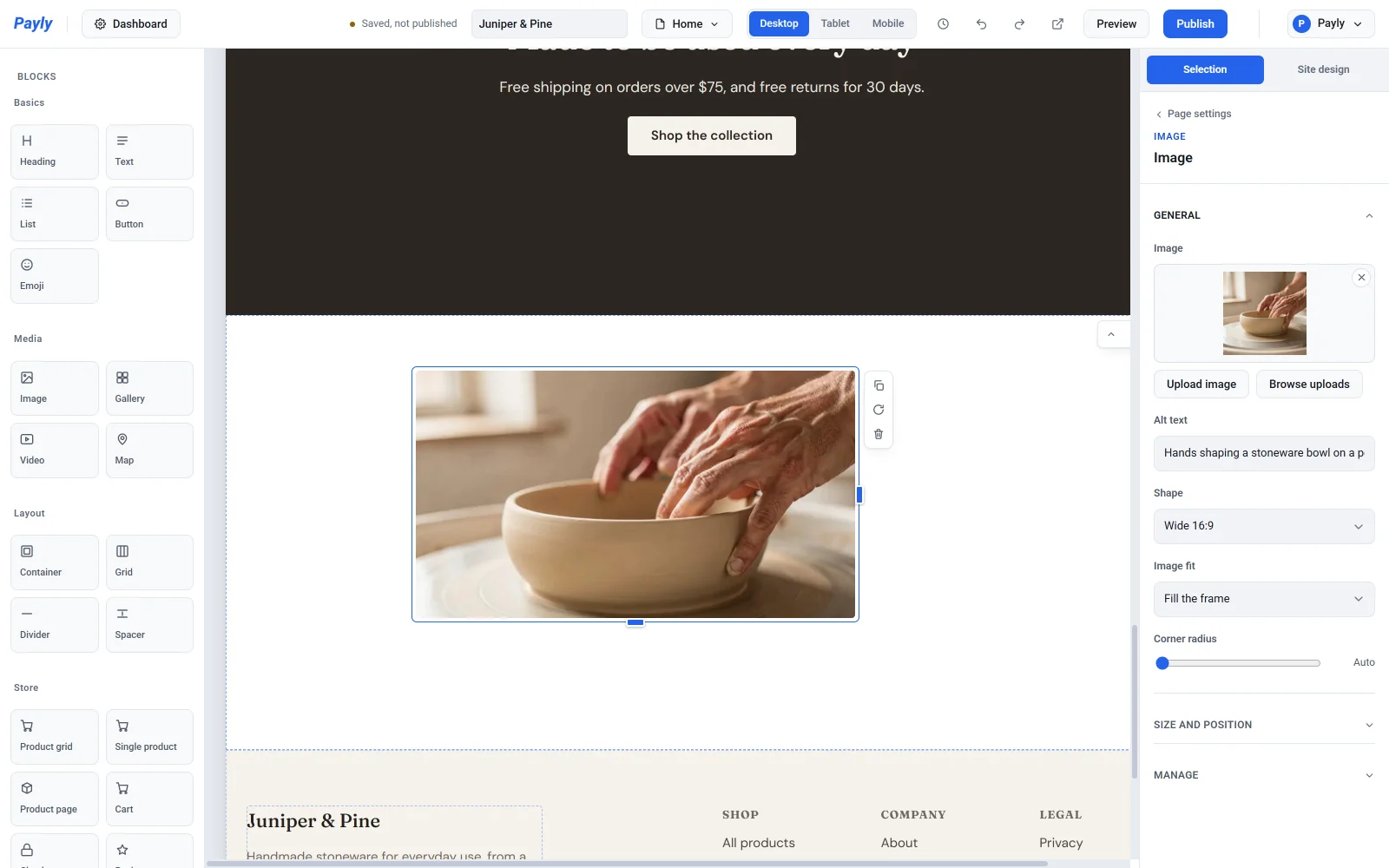
- الشكل يحدد الإطار: عريض 16:9، أو عادي 4:3، أو مربع، أو الأصلي (النسب الأصلية للصورة).
- ملاءمة الصورة يحدد ما يحدث عندما تختلف شكل الصورة عن شكل الإطار. ملء الإطار يقص الصورة لتملأ الإطار بالكامل. ملاءمة داخل الإطار يعرض الصورة كاملة، وقد يترك مساحة فارغة حولها.
- انحناء الزوايا يجعل الزوايا مستديرة. تلقائي يستخدم الإعداد الخاص بتصميم موقعك.
يتحدد عرض الكتلة وارتفاعها حسب حجمها في الصفحة. اسحب مقابضها لتغييرهما.
أماكن أخرى تستخدم صورك
- لـصورة الخلفية في القسم الأزرار نفسها: رفع صورة وتصفح الصور المرفوعة. راجع العمل مع الأقسام.
- شعارك وأيقونة المتصفح يستخدمان الأزرار نفسها. راجع ضبط الألوان والخطوط والتخطيط.
- الصور التي تضيفها إلى منتج تُحفظ في المكتبة نفسها.
- كتلة معرض الصور تطلب عنوان الصورة على الويب لكل صورة. ارفع الصورة أولًا، ثم انسخ عنوانها من المكتبة كما هو موضح أدناه، والصقه فيها.
إدارة مكتبة الوسائط
اذهب إلى لوحة تحكم موقعك، وانقر على الوسائط في القائمة الجانبية. تعرض القائمة اسم ملف كل صورة وأبعادها ونوعها وحجمها.
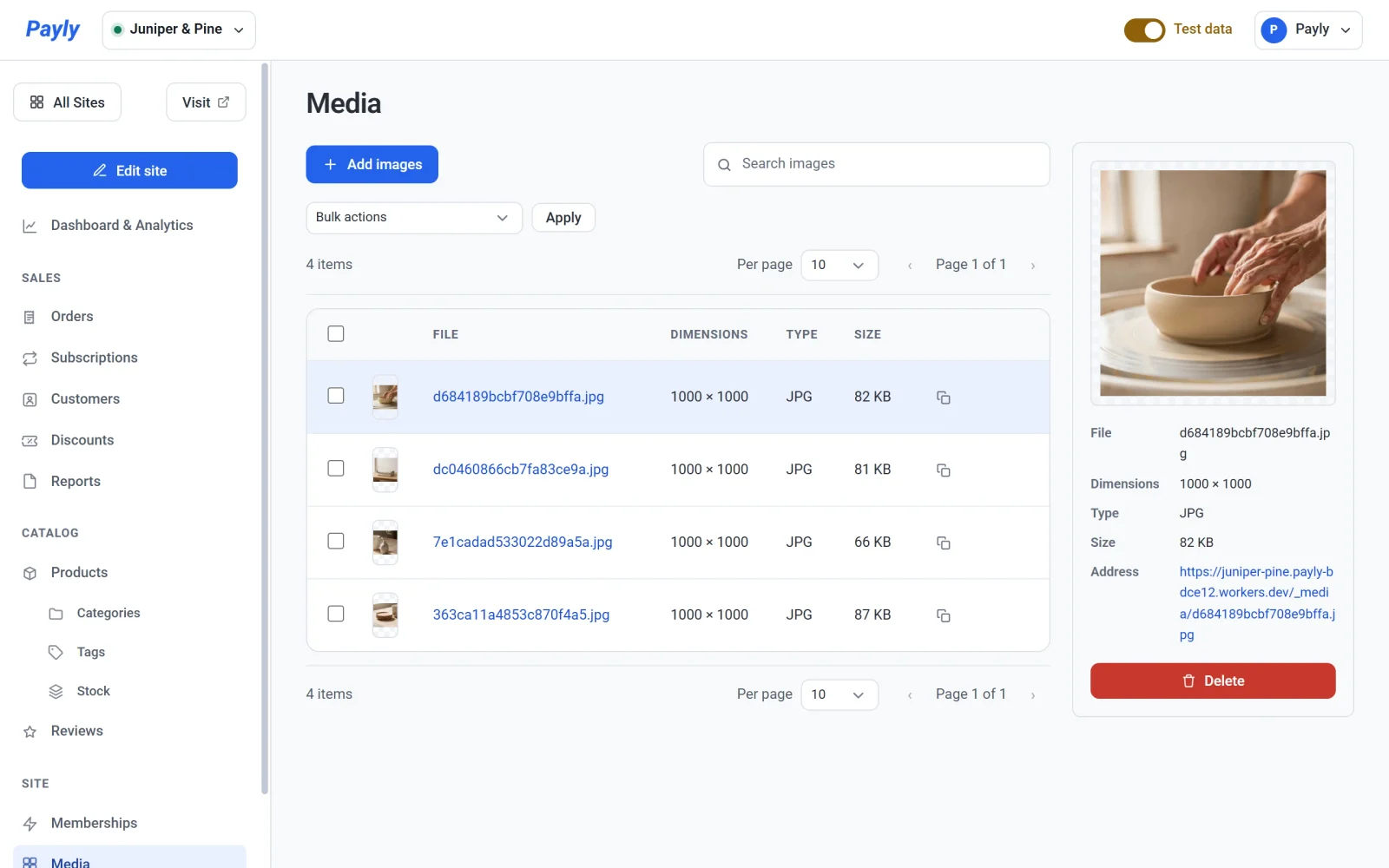
- انقر على إضافة صور لرفع صورة أو أكثر دفعة واحدة.
- اكتب في حقل البحث عن صور للعثور على ملف بالاسم.
- انقر على اسم الصورة أو على صفها لعرض معاينة أكبر وتفاصيلها على اليمين.
- انقر على أيقونة النسخ في نهاية الصف لنسخ عنوان الصورة على الويب.
حذف صورة
- انقر على الصورة لتحديدها.
- انقر على حذف في التفاصيل على اليمين. لحذف عدة صور، ضع علامة على مربعاتها، واختر حذف من إجراءات جماعية، ثم انقر على تطبيق.
- اقرأ الرسالة وأكّد الحذف. إذا كانت الصورة مستخدمة في موقعك، تذكر الرسالة عدد الأماكن التي تظهر فيها.
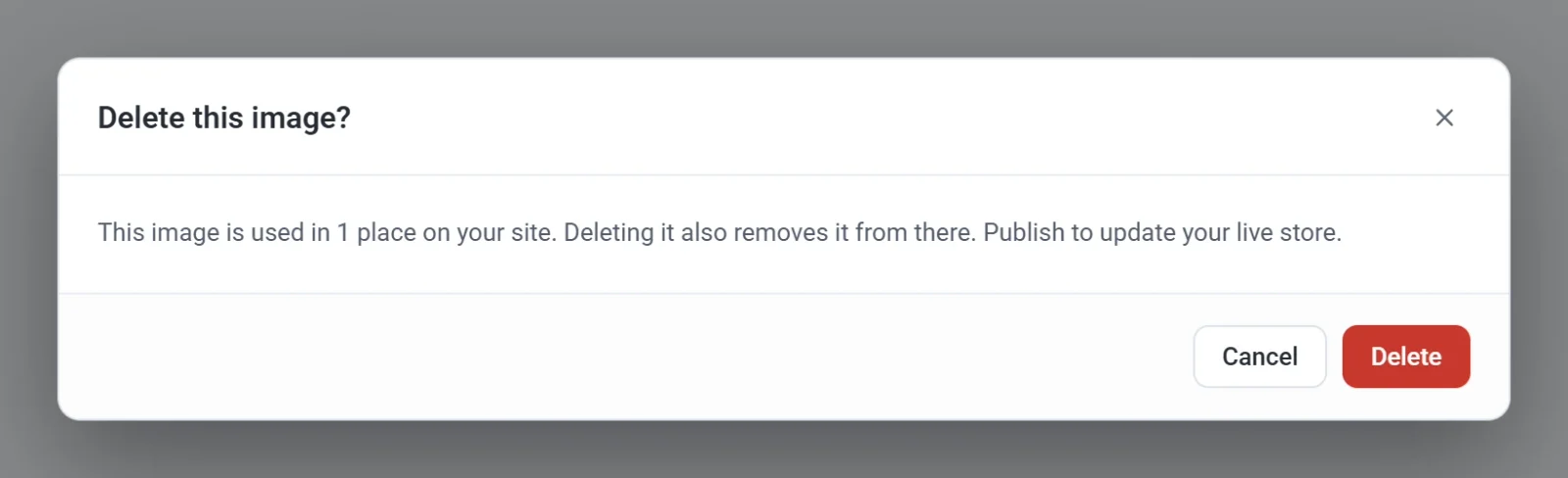
مهم: الصورة المحذوفة تختفي نهائيًا، ولا توجد سلة محذوفات تستعيدها منها. تزيل Payly الصورة من الأماكن التي تستخدمها فيها مسودتك، وتسألك إن كنت تريد النشر. وإلى أن تنشر، تظل صفحاتك المنشورة تشير إلى الملف المحذوف، فقد يرى الزوار صورة مكسورة (وقد تبقى نسخة محفوظة لدى المتصفح لبعض الوقت). انشر بعد الحذف بوقت قصير.