كيف تعمل Payly
Payly منشئ مواقع مجاني للمتاجر الإلكترونية، يُستضاف متجرك في حساب Cloudflare الخاص بك، ويدفع العملاء مدفوعاتهم إلى حسابك الخاص في Stripe أو PayPal.
يتكون متجر Payly من ثلاثة أجزاء: المكان الذي تبني فيه متجرك، والمكان الذي يُستضاف فيه، والمكان الذي يدفع فيه عملاؤك. تشرح هذه المقالة ما يفعله كل جزء، وما يكلّفه، وما تحتاجه للبدء، لتقرر إن كانت Payly مناسبة لك.
الأجزاء في نظرة سريعة
كل جزء خدمة منفصلة، ولديك حساب خاص بك مع كل منها.
| الخدمة | ما تفعله | ما تحتاجه |
|---|---|---|
| Payly | المكان الذي تبني فيه متجرك وتديره: المحرر، والمنتجات، والطلبات، والعملاء، والخصومات، والإعدادات. | حساب Payly مجاني |
| Cloudflare | المكان الذي يُستضاف فيه متجرك. تنشر Payly متجرك في حسابك عند النشر، وتقدّمه Cloudflare لعملائك. | حساب Cloudflare مجاني |
| Stripe و PayPal | المكان الذي يدفع فيه عملاؤك، والمكان الذي تذهب إليه أموالك. | حساب Stripe أو حساب PayPal أو كليهما |
ابنِ متجرك في Payly
تبدأ من تصميم جاهز، وتغيّر كل نص ولون وصورة في المحرر المرئي. وتضيف المنتجات، وتضبط الشحن والضريبة، وتتابع طلباتك وعملاءك من لوحة تحكم موقعك. قبل النشر، يكون موقعك مسودة لا يستطيع العملاء رؤيتها. لمعرفة الخطوات الأولى، اقرأ إنشاء موقعك الأول.
الاستضافة في حساب Cloudflare الخاص بك
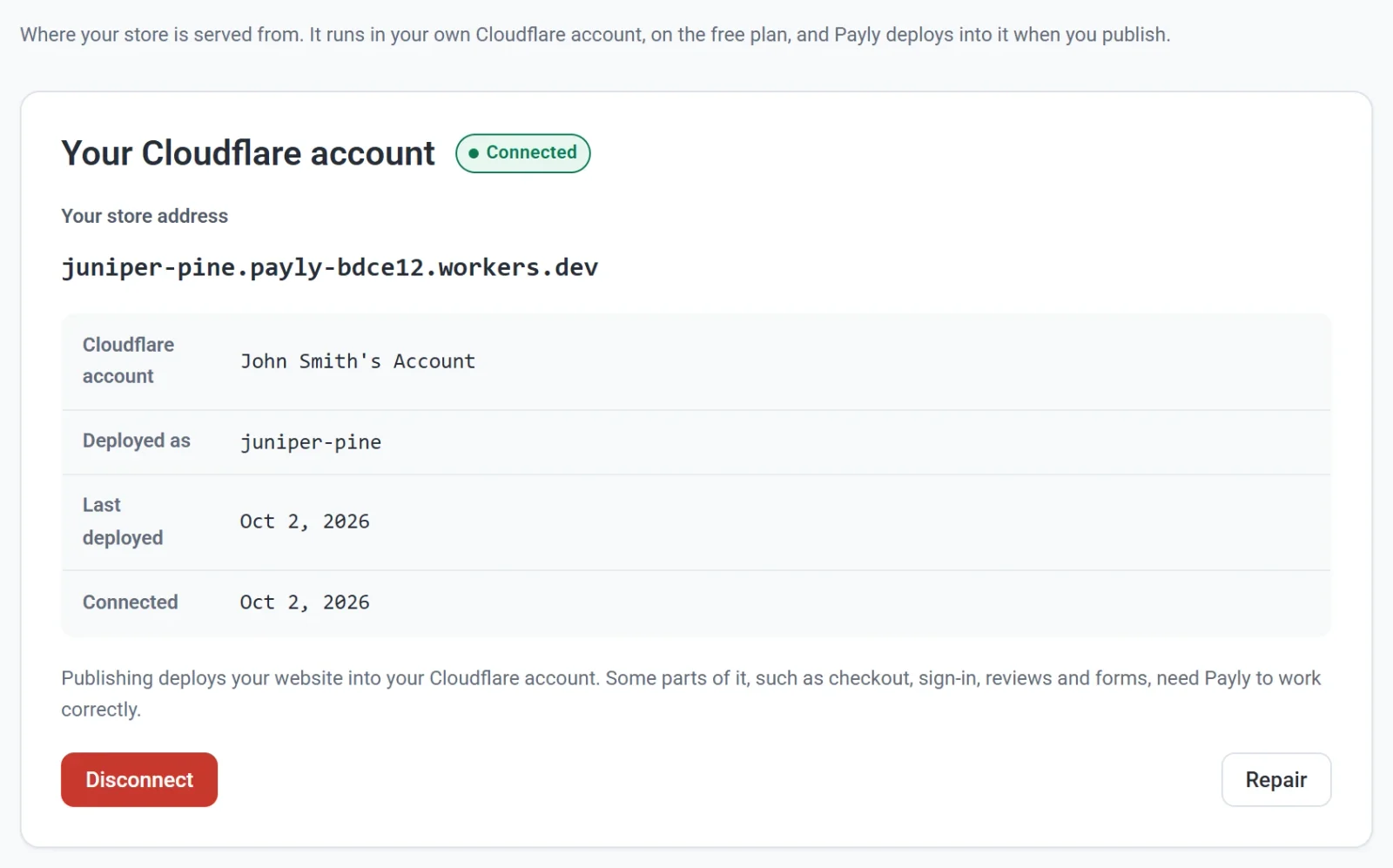
Cloudflare هي الخدمة التي تستضيف متجرك. تنشر Payly متجرك في حساب Cloudflare المجاني الخاص بك، فتملك كل ما يعمل هناك.
- يمكنك ربط Cloudflare من الإعدادات > الاستضافة، أو عندما تطلب Payly ذلك في أول مرة تنشر فيها أو ترفع صورة. تفتح صفحة تسجيل الدخول الخاصة بـ Cloudflare، ثم يمكنك العودة إلى Payly عند الانتهاء. راجع اربط حسابك في Cloudflare.
- إذا لم يكن لديك حساب Cloudflare بعد، يمكنك إنشاؤه أثناء ذلك، وهو مجاني.
- يحصل متجرك على عنوان ويب مجاني مثل
x7kq2mvd.payly.page. ويمكنك ربط نطاق خاص بك في أي وقت. راجع عنوانك المجاني على payly.page وربط نطاق مخصص. - تحتاج بعض أجزاء متجرك، مثل إتمام الشراء وتسجيل الدخول والتقييمات والنماذج، إلى Payly لتعمل بشكل صحيح.
- إذا فصلت Cloudflare، يستمر متجرك في العمل، لكن النشر وتحديثات المنتجات ورفع الصور تتوقف حتى تعيد الربط.
لمعرفة المزيد عن هذا الإعداد، اقرأ لماذا يعمل متجرك على حسابك الخاص في Cloudflare.
المدفوعات تذهب إليك مباشرة
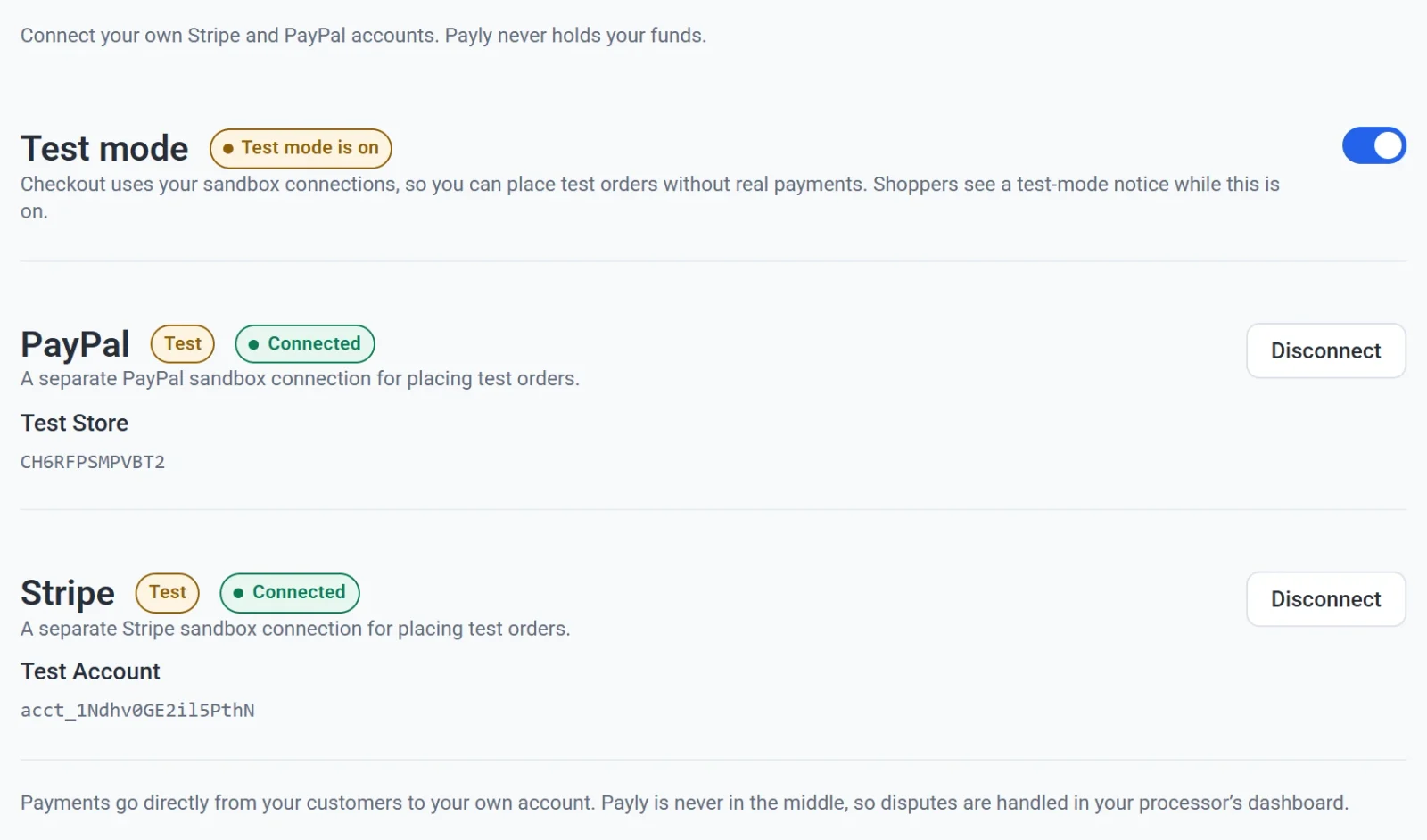
يمكنك ربط حسابك الخاص في Stripe، أو حسابك الخاص في PayPal، أو كليهما، من الإعدادات > المدفوعات. يدفع عملاؤك عند إتمام الشراء في متجرك، وتذهب الأموال مباشرة إلى حسابك. لا تتوسط Payly في عملية الدفع أبدًا، ولا تحتفظ بأموالك.
تتم التحويلات والنزاعات في حسابك الخاص في Stripe أو PayPal. ويمكنك إصدار استرداد من الطلب في Payly، ويعود المبلغ عبر حسابك الخاص. ويتيح وضع الاختبار إجراء طلبات تجريبية دون مدفوعات حقيقية قبل أن تفتح متجرك للبيع. راجع متى تستلم أموالك وكيف وإجراء مدفوعات تجريبية بوضع الاختبار.
ما تكلفه
Payly مجانية. لا توجد رسوم شهرية، ولا رسوم على كل عملية، ولا عمولة على مبيعاتك.
تدفع فقط مقابل أشياء خارج Payly:
- معالجة المدفوعات. تفرض Stripe وPayPal رسومهما المعيارية على كل دفعة، ولا تضيف Payly إليها شيئًا.
- اسم نطاق، إن أردت عنوانًا خاصًا بك. ربط النطاق بمتجرك مجاني، لكنك تشتري الاسم من جهة تسجيل النطاقات.
يعمل متجرك على خطة Cloudflare المجانية، وهي تتضمن حدًا يوميًا للاستخدام. إذا بلغ متجرك هذا الحد خلال يوم ما، لا يستطيع العملاء إتمام الشراء حتى يُعاد ضبط الحد. ويمكنك تجنّب ذلك بإضافة خطة مدفوعة إلى حساب Cloudflare الخاص بك. راجع استخدام الخادم وحدود Cloudflare وكم تكلّف Payly؟.
ما تحتاجه للبدء
- حساب Payly. التسجيل مجاني، ولا يطلب بطاقة دفع. راجع إنشاء حساب Payly الخاص بك.
- حساب Cloudflare مجاني. تحتاجه لنشر متجرك ولرفع صورك الخاصة. ويمكنك البدء بالبناء دونه.
- حساب Stripe أو PayPal. تحتاج إلى واحد منهما على الأقل لقبول المدفوعات. راجع ربط Stripe وربط PayPal.
- اسم نطاق (اختياري). يعمل متجرك على عنوانه المجاني، لذلك يمكنك إضافة نطاق لاحقًا.
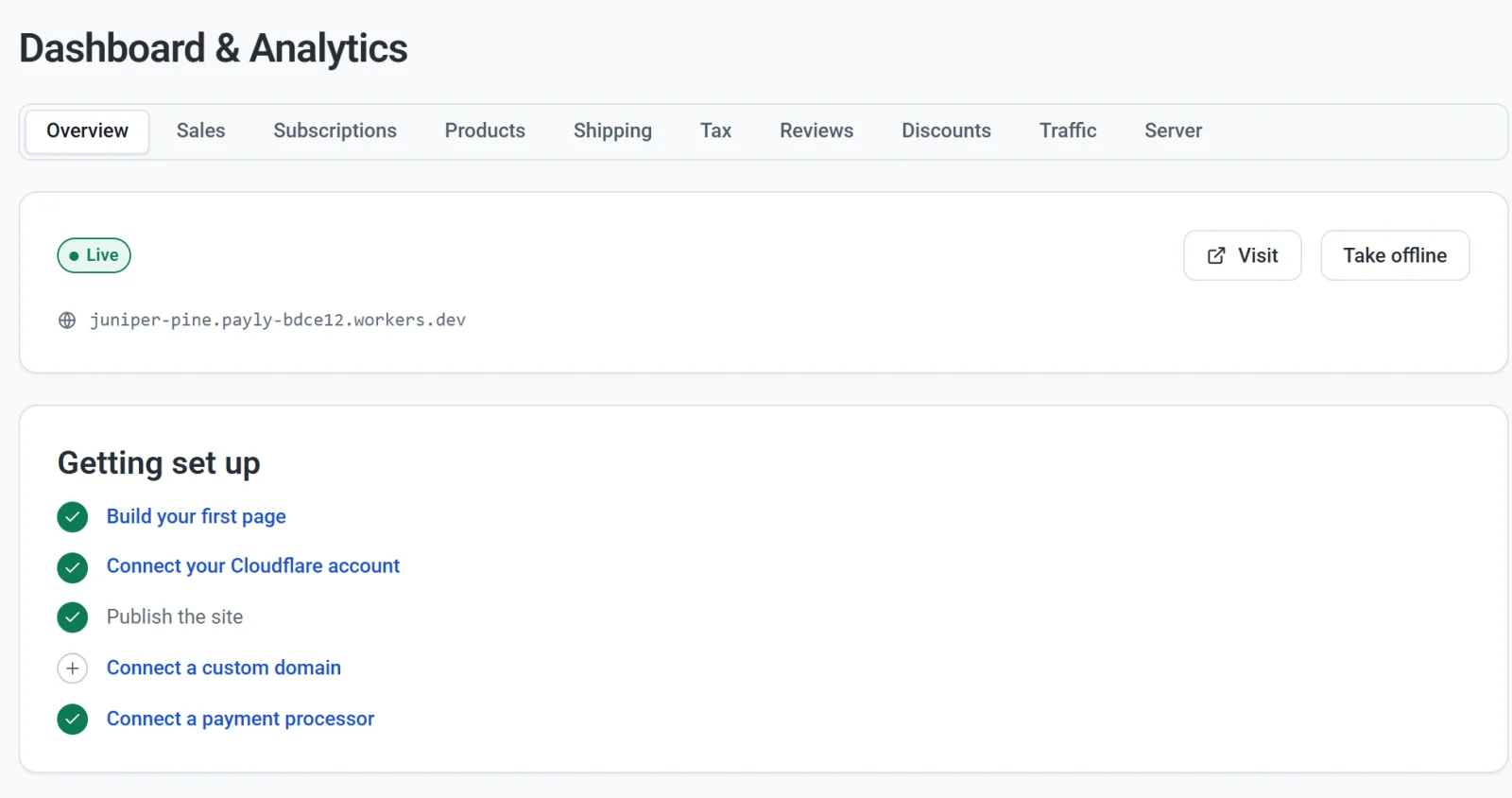
تتابع لوحة تحكم موقعك هذه الخطوات نيابةً عنك. تعرض قائمة الإعداد، في تبويب نظرة عامة ضمن لوحة التحكم والتحليلات، ما تم إنجازه وما يتبقى. ولكل ما يجب فحصه قبل الإطلاق، راجع قائمة التحقق قبل الإطلاق.