
كيف يعمل إتمام الشراء
رحلة العميل من «إضافة إلى السلة» حتى صفحة الطلب، وخيارات الدفع التي يراها، وما تستلمه بعد ذلك.
إتمام الشراء هو الجزء من متجرك الذي يدفع فيه العميل. يعمل على متجرك الخاص ويأخذ تصميمه، وتصل المدفوعات مباشرة إلى حسابك في Stripe أو PayPal. تشرح هذه المقالة ما يراه عملاؤك، وما تحصل عليه في النهاية.
ما تحتاجه
- متجر منشور. راجع نشر موقعك الأول.
- حساب دفع واحد على الأقل متصل: ربط Stripe، أو ربط PayPal، أو كليهما. يستخدم إتمام الشراء الحسابات الخاصة بالوضع الذي يعمل فيه متجرك، لذلك يحتاج متجر يعمل بوضع الاختبار إلى حسابات تجريبية متصلة. راجع إجراء مدفوعات تجريبية بوضع الاختبار.
تُعدّ Payly صفحتي السلة والدفع عند إنشاء موقعك. ولا يحتاج العملاء إلى حساب للشراء.
ما يفعله عملاؤك
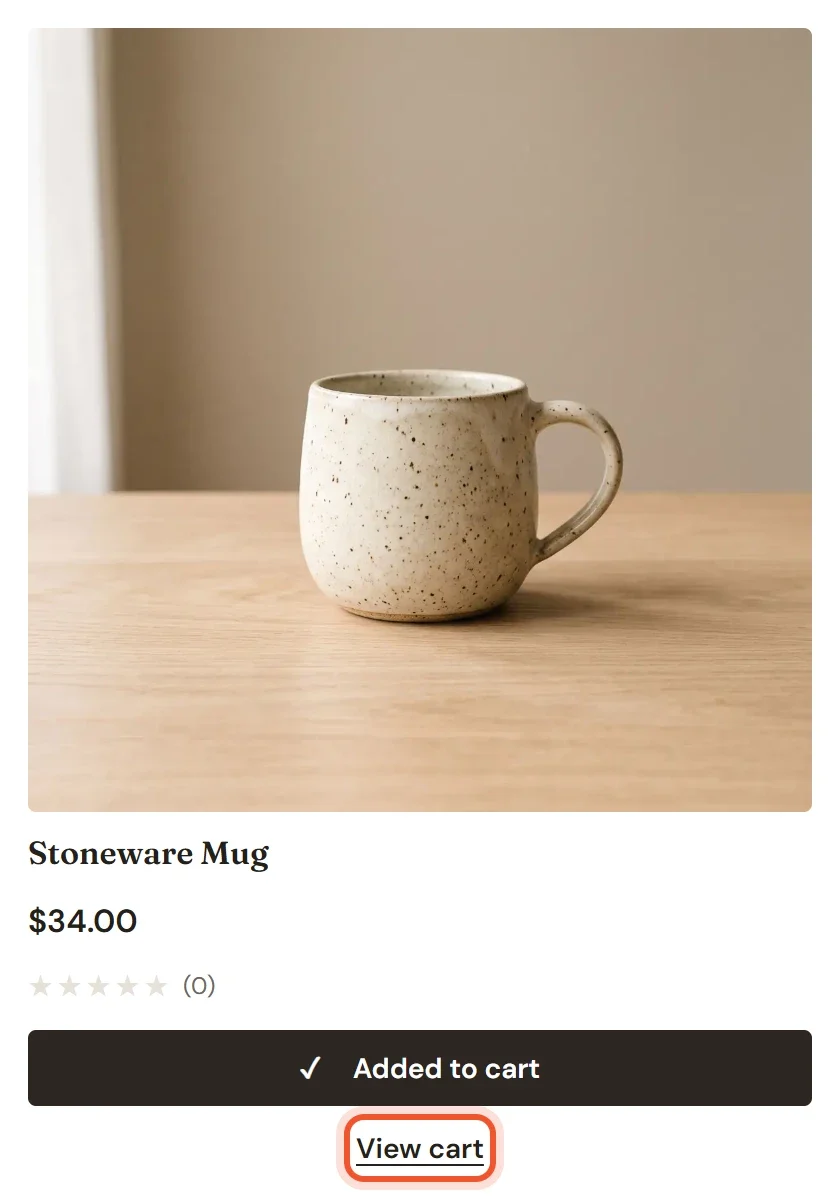
- ينقر العميل على إضافة إلى السلة على منتج. يتحول الزر إلى تمت الإضافة إلى السلة، ويظهر تحته رابط عرض السلة.
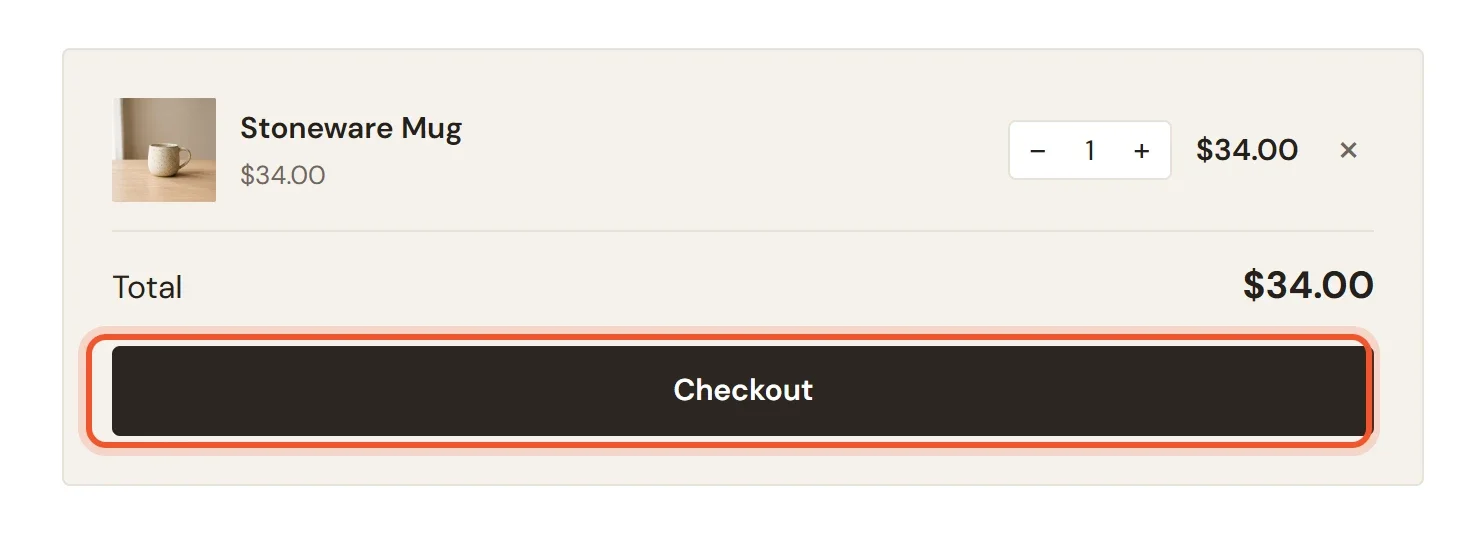
- في صفحة السلة، يراجع العميل المنتجات، ويغيّر الكميات أو يزيل منتجًا، ثم ينقر على إتمام الشراء.
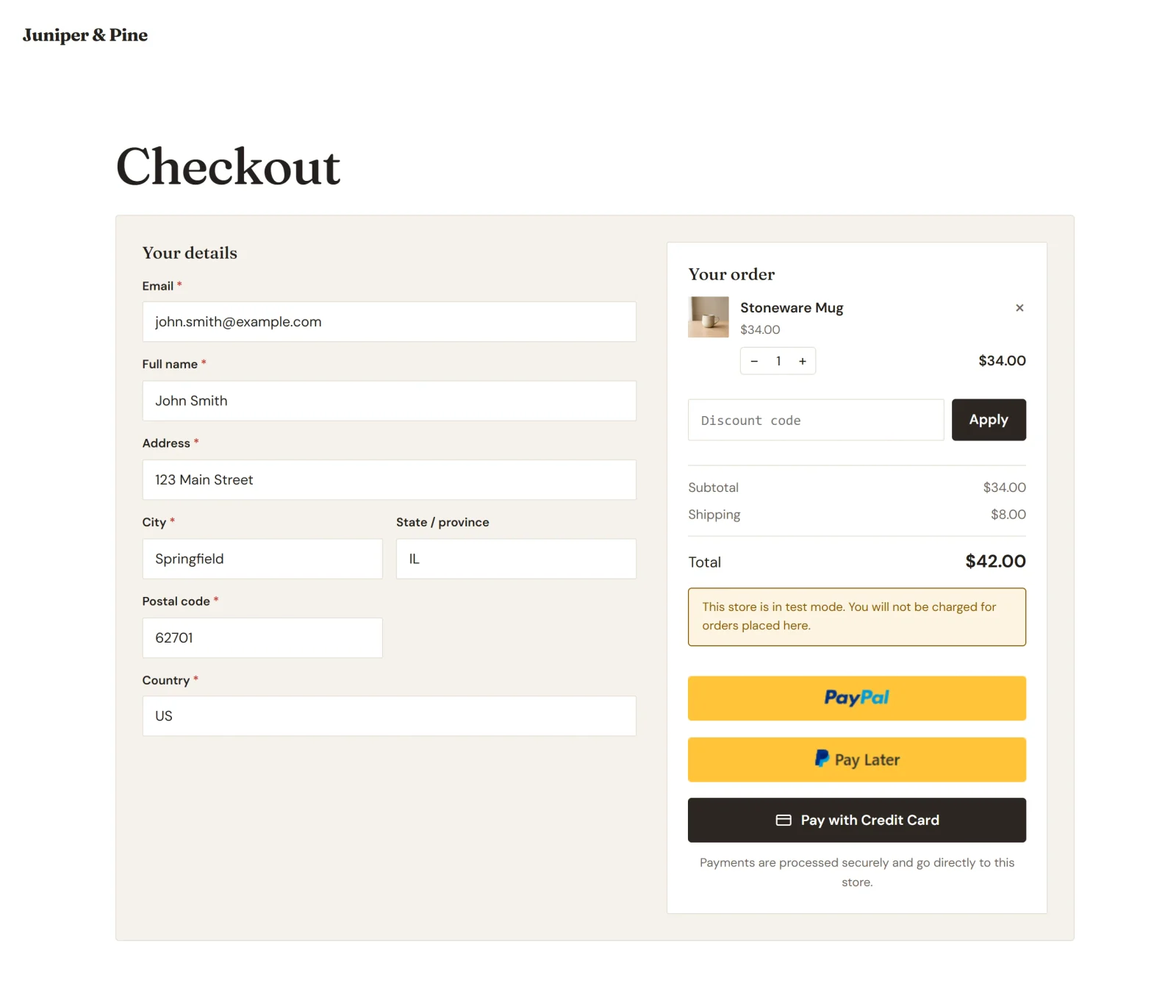
- في صفحة إتمام الشراء، يملأ العميل بياناتك: البريد الإلكتروني والاسم الكامل وعنوان الشحن. ويظهر ملخص طلبه في عمود جانبي.
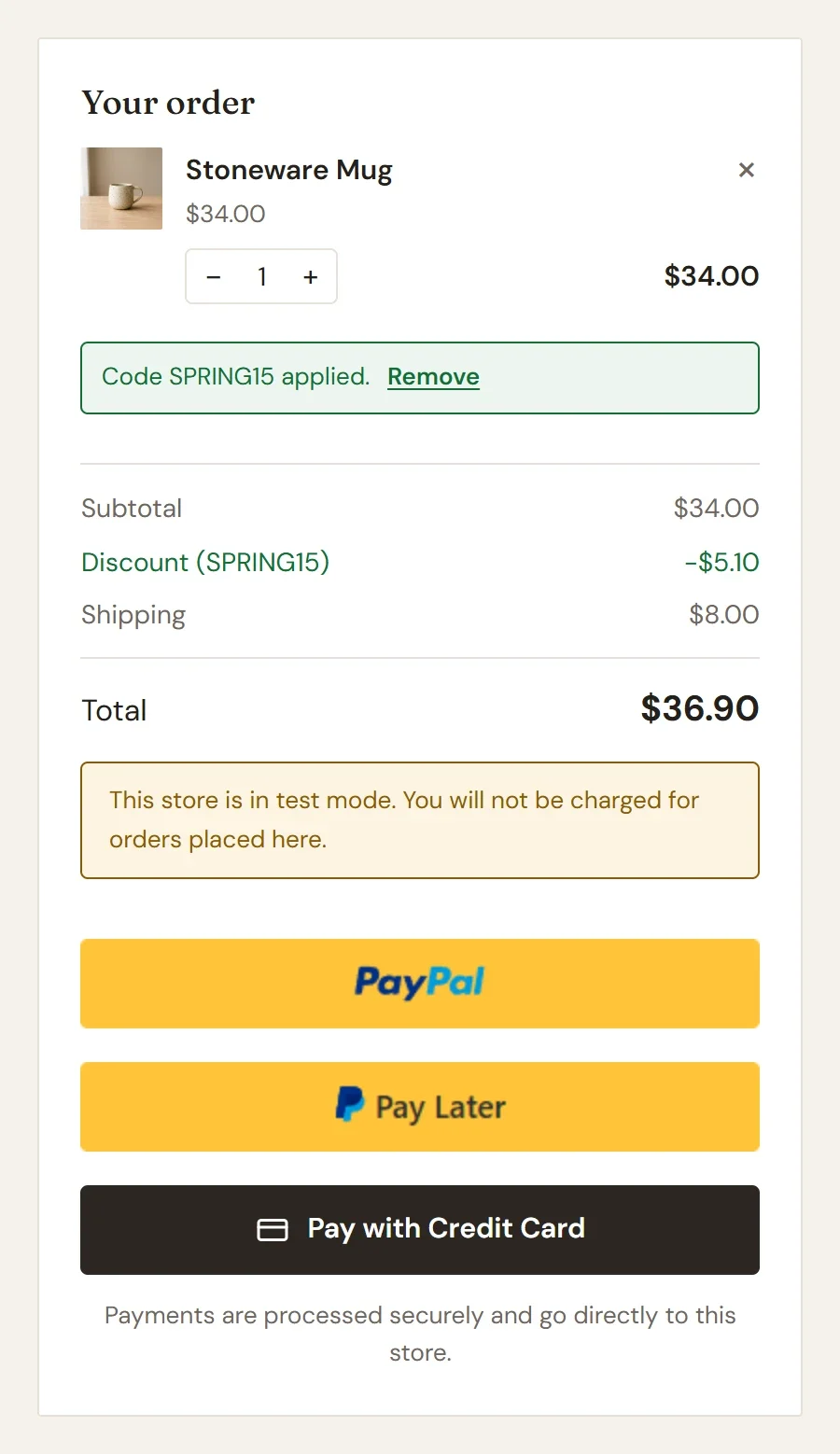
- إذا كان لدى متجرك كود خصم يستطيع العميل استخدامه، يكتبه في خانة كود الخصم وينقر على تطبيق. تعرض الصفحة الخصم والإجمالي الجديد فورًا.
- يختار العميل طريقة الدفع، كما هو موضح أدناه.
- بعد نجاح الدفع، يصل العميل إلى صفحة طلب تقول شكرًا لطلبك وتعرض رقم الطلب. وتعرض أيضًا ما اشتراه، مع أي خصم وشحن وضريبة، والإجمالي، وتقدّم خياري متابعة التسوق والانتقال إلى حسابي.
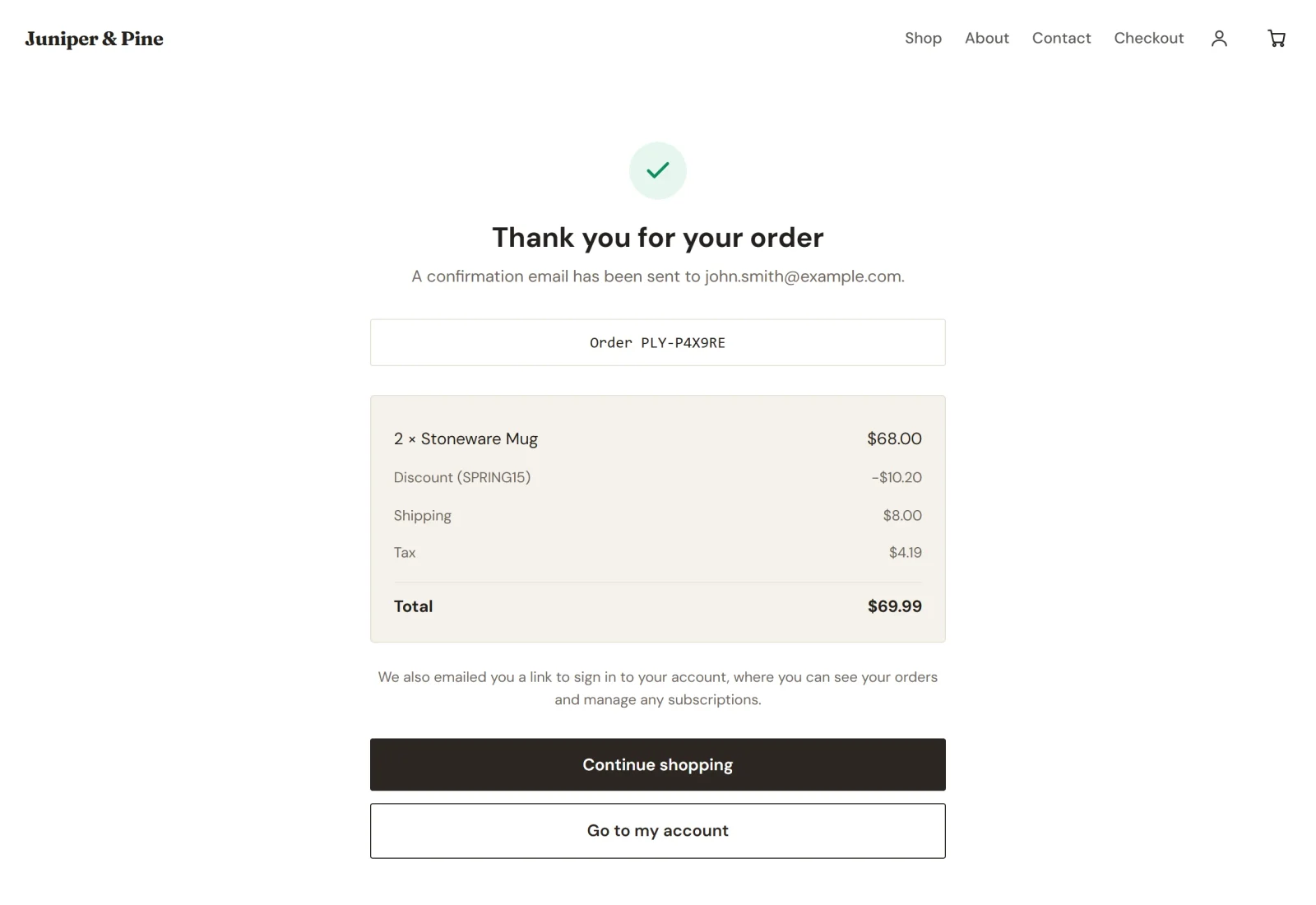
أسفل ملخص الطلب، تذكر الصفحة أنه أُرسل إلى العميل بالبريد الإلكتروني رابط لتسجيل الدخول إلى حسابه. وإذا لم يُؤكَّد الدفع عند وصول العميل، تعرض الصفحة نؤكد عملية الدفع بدلًا من رسالة الشكر.
خيارات الدفع
تعتمد الأزرار أسفل ملخص الطلب على الحسابات التي ربطتها.
- PayPal. ينقر العميل على PayPal (أو زر PayPal آخر)، ويوافق على الدفع في نافذة PayPal تُفتح فوق متجرك. تحدد PayPal الأزرار التي يحصل عليها كل عميل، مثل Pay Later. وتبقى أزرار PayPal متوقفة حتى يملأ العميل بياناته.
- بطاقة ائتمانية. ينقر العميل على الدفع ببطاقة ائتمانية. يفتح نموذج تفاصيل البطاقة في الصفحة نفسها، وتتولى حقول Stripe الآمنة إدخال رقم البطاقة. ويمكن للعميل أن ينقر على اختر طريقة دفع أخرى للعودة. ولا تمر تفاصيل البطاقة عبر متجرك أبدًا.
إذا ربطت PayPal فقط، يستطيع العملاء الدفع ببطاقة أيضًا عندما يعرض عليهم PayPal زر البطاقة الخاص به. وإذا لم يكن أي حساب مربوطًا للوضع الحالي، تخبر صفحة إتمام الشراء العملاء بأن المتجر غير مُجهّز لاستقبال المدفوعات بعد. ويمكنك تغيير نص أزرار الدفع ومظهرها في المحرر. راجع كتل المتجر: شبكة المنتجات والمنتج والسلة وإتمام الشراء.
ما يفعله إتمام الشراء أيضًا
- الأسعار تأتي من متجرك. يحسب إتمام الشراء الأسعار والخصومات والشحن والضريبة من إعدادات متجرك، وليس من متصفح العميل، فلا أحد يستطيع تغيير ثمن الطلب.
- يظهر الشحن والضريبة بعد العنوان. إلى أن يدخل العميل عنوانًا، تذكر الصفحة أن الشحن والضريبة يُحسبان بعد إدخاله. وإذا لم تشمل مناطق الشحن العنوان، يخبر إتمام الشراء أن المتجر لا يشحن إليه. راجع إعداد مناطق الشحن وكيفية عرض الضريبة وتحصيلها عند إتمام الشراء.
- يُفحص المخزون. إذا نفد منتج، أو كانت الكمية المتبقية أقل مما يريده العميل، يخبره إتمام الشراء بذلك قبل أن تُخصم أي أموال.
- لا يظهر مربع كود الخصم إلا عند الحاجة. يظهر عندما يكون لدى متجرك كود يستطيع العملاء استخدامه، ويُستبدل برسالة بمجرد تطبيق كود.
- يعرض وضع الاختبار إشعارًا. وما دام وضع الاختبار مفعّلًا، يظهر فوق الأزرار مربع يخبر العملاء أن المتجر في وضع الاختبار، ولن يُخصم منهم أي مبلغ.
- الاشتراكات تتبع قواعد كل جهة دفع. يستطيع Stripe أخذ عدة اشتراكات في عملية شراء واحدة. أما PayPal فيسمح باشتراك واحد لكل طلب، لذلك يشتري العميل الذي يدفع بـ PayPal اشتراكًا ثانيًا في طلب منفصل.
ما تحصل عليه
- يظهر الطلب في الطلبات على أنه مدفوع، بمجرد تأكيد الدفع. راجع عرض الطلبات وإدارتها.
- يحصل العميل على بريد تأكيد الطلب، وتحصل أنت على بريد طلب جديد ما لم تكن قد أوقفته من الإعدادات > البريد الإلكتروني. وتحمل الطلبات التي تُنشأ في وضع الاختبار [Test] في موضوع البريد.
- يحصل العميل على رابط لتسجيل الدخول ورؤية طلبه. راجع كيف تعمل حسابات العملاء وتسجيل الدخول.
- تذهب الأموال إلى حسابك في Stripe أو PayPal. راجع متى تستلم أموالك وكيف.
نصيحة: أجرِ طلبًا تجريبيًا بنفسك قبل أن تفتح متجرك للعملاء. راجع إجراء مدفوعات تجريبية بوضع الاختبار.