
تخصيص الرأس والتذييل
غيّر شعارك وتخطيط القائمة والتذييل، واعرض الرأس والتذييل أو أخفهما، وهما مشتركان بين كل صفحات متجرك.
الرأس والتذييل هما الجزءان من متجرك اللذان يظهران في كل صفحة. يحتوي الرأس على شعارك وقائمتك، ويحتوي التذييل عادةً على وصف قصير وأعمدة روابط وسطر حقوق النشر. تعدّل كلًّا منهما مرة واحدة، في المحرر، من أي صفحة، ويظهر التغيير في كل الصفحات.
العثور على الرأس والتذييل
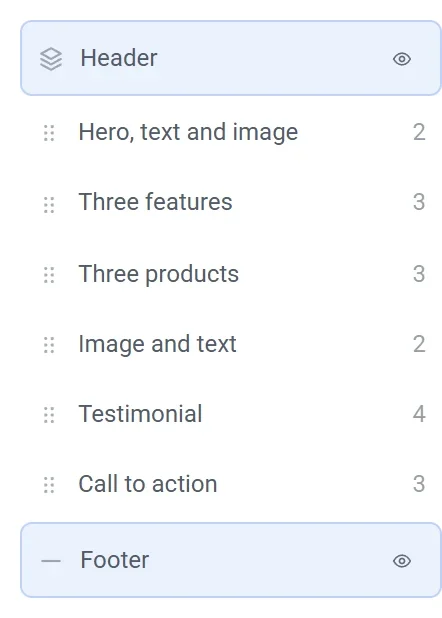
في المحرر، الرأس هو أول شيء في كل صفحة، والتذييل هو آخر شيء. ويظهر كلاهما أيضًا في قائمة البنية أسفل اللوحة الجانبية، وبجانب كل منهما أيقونة عين. تحمل إعدادات أي منهما شارة «عام»، تذكيرًا بأن تعديله يغيّر كل الصفحات.
تغيير الشعار
- انقر على القائمة في الرأس. تعرض لوحة الإعدادات مجموعة التنقل.
- انقر على الشعار لفتح تلك المجموعة.
- انقر على رفع صورة لإضافة شعار، أو على تصفح الصور المرفوعة لاختيار صورة أضفتها من قبل. راجع إضافة الصور واستخدام مكتبة الوسائط.
- اسحب شريط ارتفاع الشعار حتى يصبح الشعار بالحجم الذي تريده.
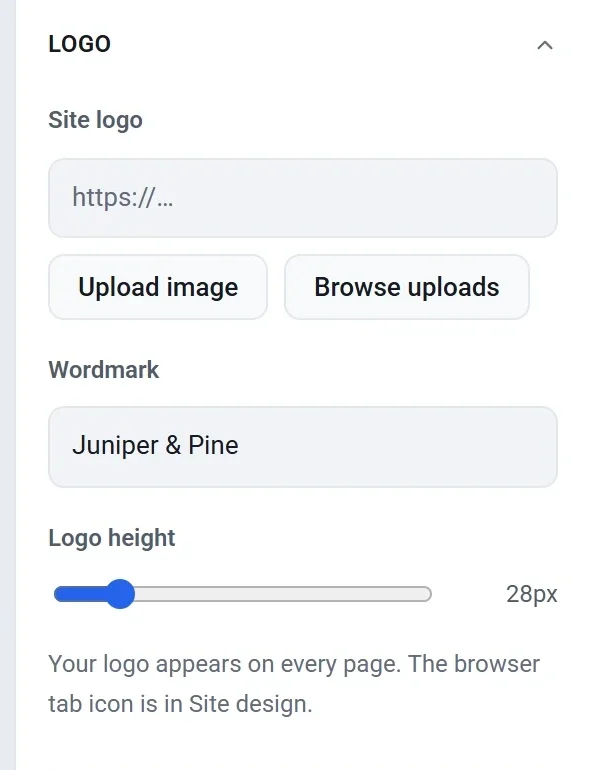
الاسم المكتوب هو اسم متجرك مكتوبًا كنص. يراه المتسوقون عندما لا تضيف صورة شعار، وهو أيضًا وصف الشعار لمن لا يستطيعون رؤية الصورة. أما الأيقونة الصغيرة في تبويب المتصفح فهي إعداد منفصل ضمن تصميم الموقع.
تغيير تخطيط القائمة
- مع تحديد قائمة الرأس، افتح مجموعة القائمة.
- اختر التخطيط: الشعار على اليسار والروابط على اليمين، أو في الوسط، أو مكدّس.

- فعّل إظهار زر السلة أو أوقفه. تظل أيقونة الحساب ظاهرة دائمًا، لأن المتسوقين يستخدمونها لتسجيل الدخول ورؤية طلباتهم.
تحتوي المجموعة نفسها على الخط الخاص بالقائمة وقائمة روابطها. راجع تعديل روابط قائمتك. ولإعطاء القائمة شريطًا ملونًا، افتح المظهر واختر لون الخلفية.
تنسيق الرأس أو التذييل كاملًا
القائمة كتلة واحدة داخل الرأس. أما الرأس نفسه والتذييل فهما قسمان، ولكل قسم إعداداته الخاصة.
- في قائمة البنية، انقر على الرأس أو التذييل.
- افتح مجموعة عام.
- غيّر ما تحتاجه: لون الخلفية، أو صورة الخلفية، أو لون النص، أو الارتفاع الأدنى، أو الحشو الرأسي، أو المسافة بين الشبكة، أو عرض المحتوى.
تعديل التذييل
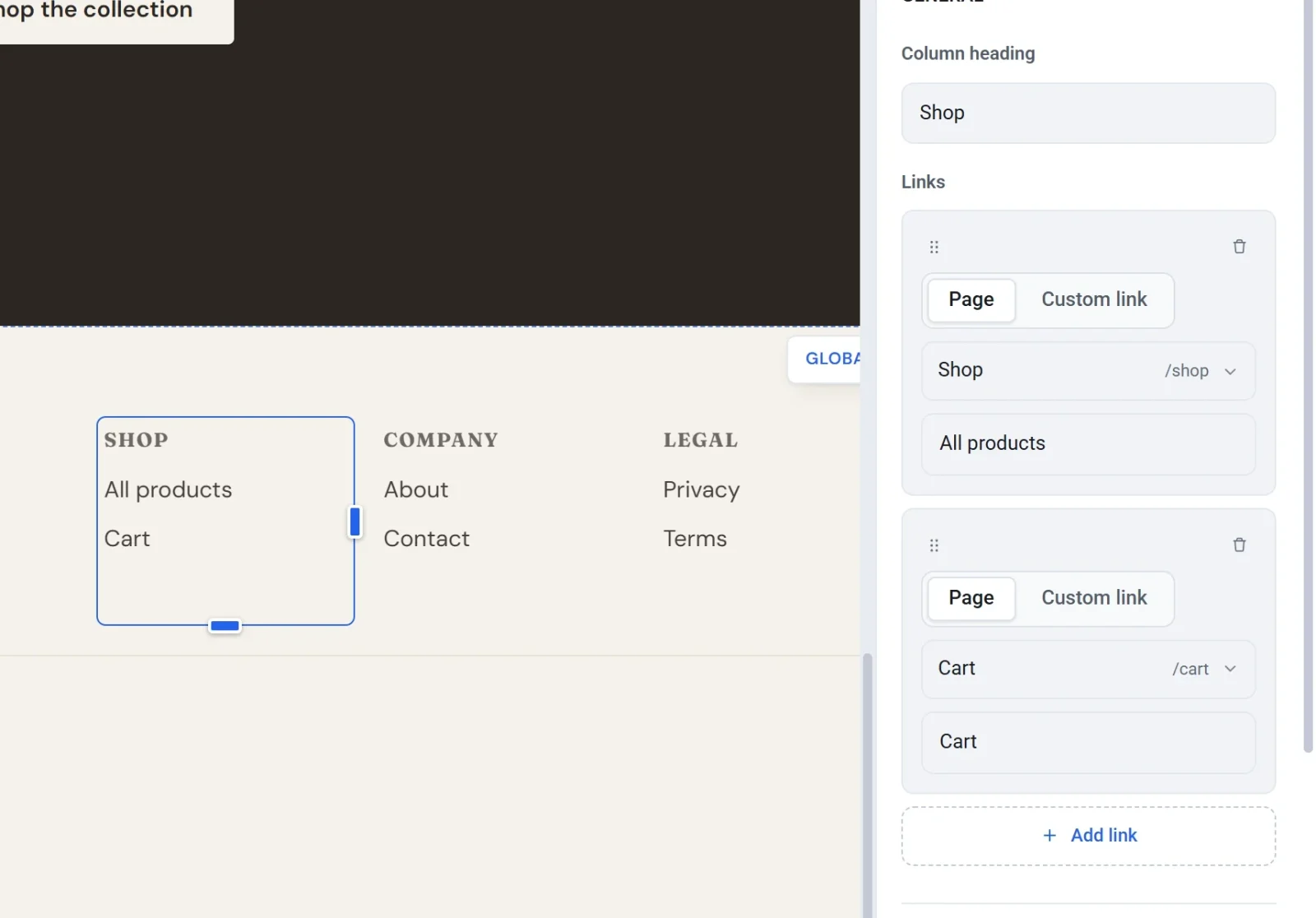
التذييل مبني من كتل، مثل أي قسم آخر. انقر على كتلة فيه لتعديلها، أو اسحب كتلة جديدة من اللوحة الجانبية، أو اسحب كتلة إلى مكان جديد. وعمود الروابط في التذييل هو كتلة قائمة روابط: أعطها عنوان العمود، وأضف روابطها، فتعمل تمامًا مثل روابط القائمة.
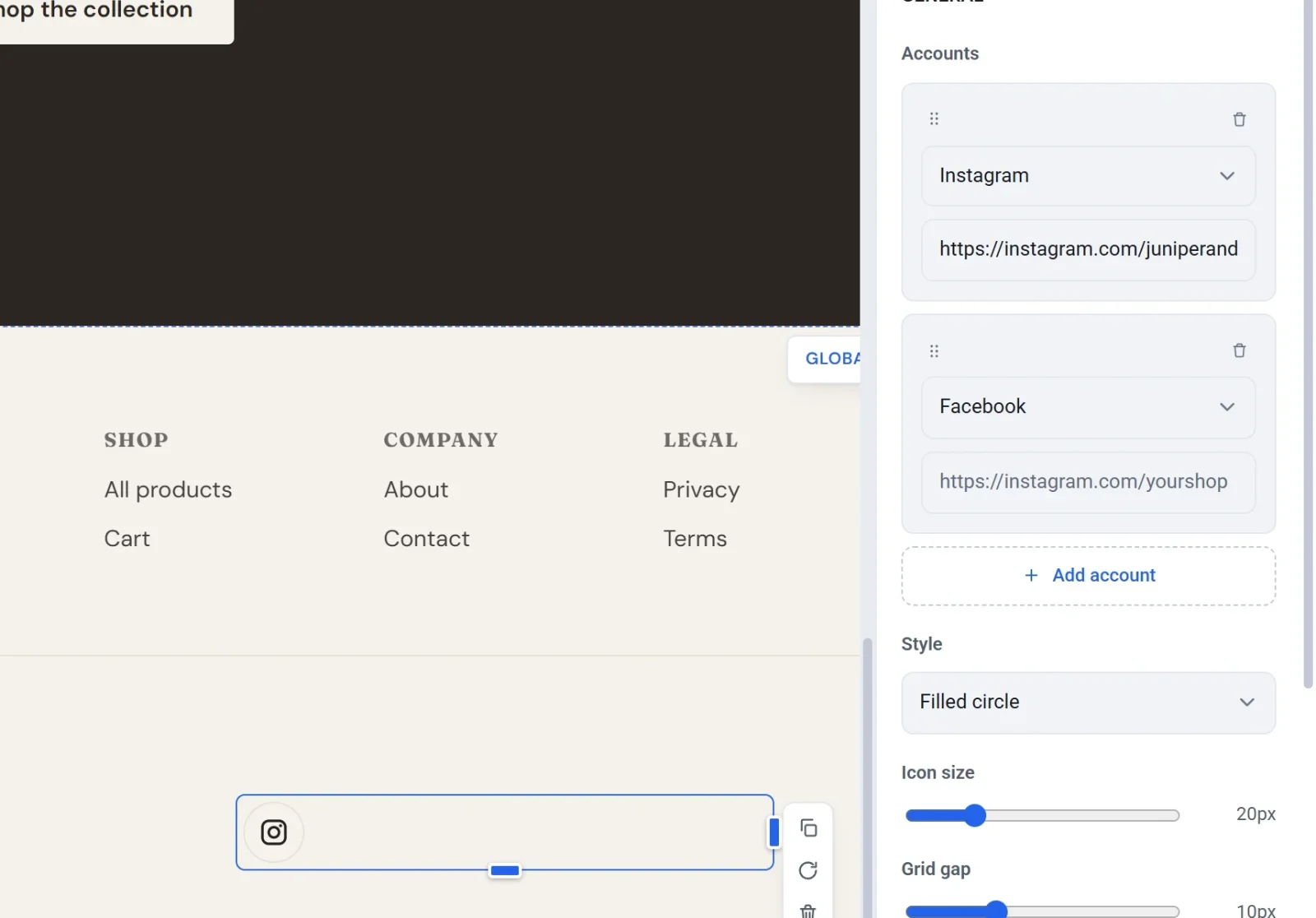
لإضافة حساباتك على وسائل التواصل الاجتماعي، اسحب كتلة روابط التواصل الاجتماعي إلى التذييل، ثم أدخل عنوان كل حساب ضمن الحسابات. ويُستبعد أي حساب بلا عنوان.
إخفاء الرأس أو التذييل
انقر على أيقونة العين في صف الرأس أو التذييل في قائمة البنية. يُشطب الصف، ويختفي ذلك الجزء من كل الصفحات. انقر على الأيقونة مرة أخرى لإعادته. لا يمكنك حذفهما أو نقلهما، بل إخفاؤهما فقط.
مهم: إذا أخفيت الرأس، يفقد المتسوقون القائمة وأيقونة الحساب وزر السلة في كل الصفحات.
صفحة إتمام الشراء استثناء من هذه القاعدة. فهي تعرض شعارك فقط بشكل افتراضي، حتى يبقى المتسوقون مركّزين على طلبهم. ولإعادة القائمة أو التذييل إلى تلك الصفحة، حدد كتلة إتمام الشراء في الصفحة، وفعّل إظهار قائمة الموقع أو إظهار التذييل.
تُحفظ التغييرات أولًا بأول أثناء عملك. وتظهر للزوار عند النشر التالي.