
העורך במבט על
סיור בעורך של Payly: הסרגל העליון, לוח הבלוקים, הקנבס ולוח ההגדרות, וגם איך פועלים השמירה, הביטול וקיצורי המקלדת.
העורך הוא המקום שבו בונים את דפי החנות. רואים כל דף כפי שהגולש יראה אותו, ומשנים אותו על ידי בחירת רכיבים, גרירה שלהם והזנת ההגדרות שלהם. שום דבר ממה שנעשה כאן לא נראה לגולשים לפני פרסום.
פתיחת העורך
- פותחים את לוח הבקרה של האתר.
- לוחצים על עריכת אתר בראש התפריט משמאל.
אתר חדש נפתח בעורך מעצמו מיד אחרי שבוחרים עיצוב. ראו יצירת האתר הראשון.
ארבעת האזורים
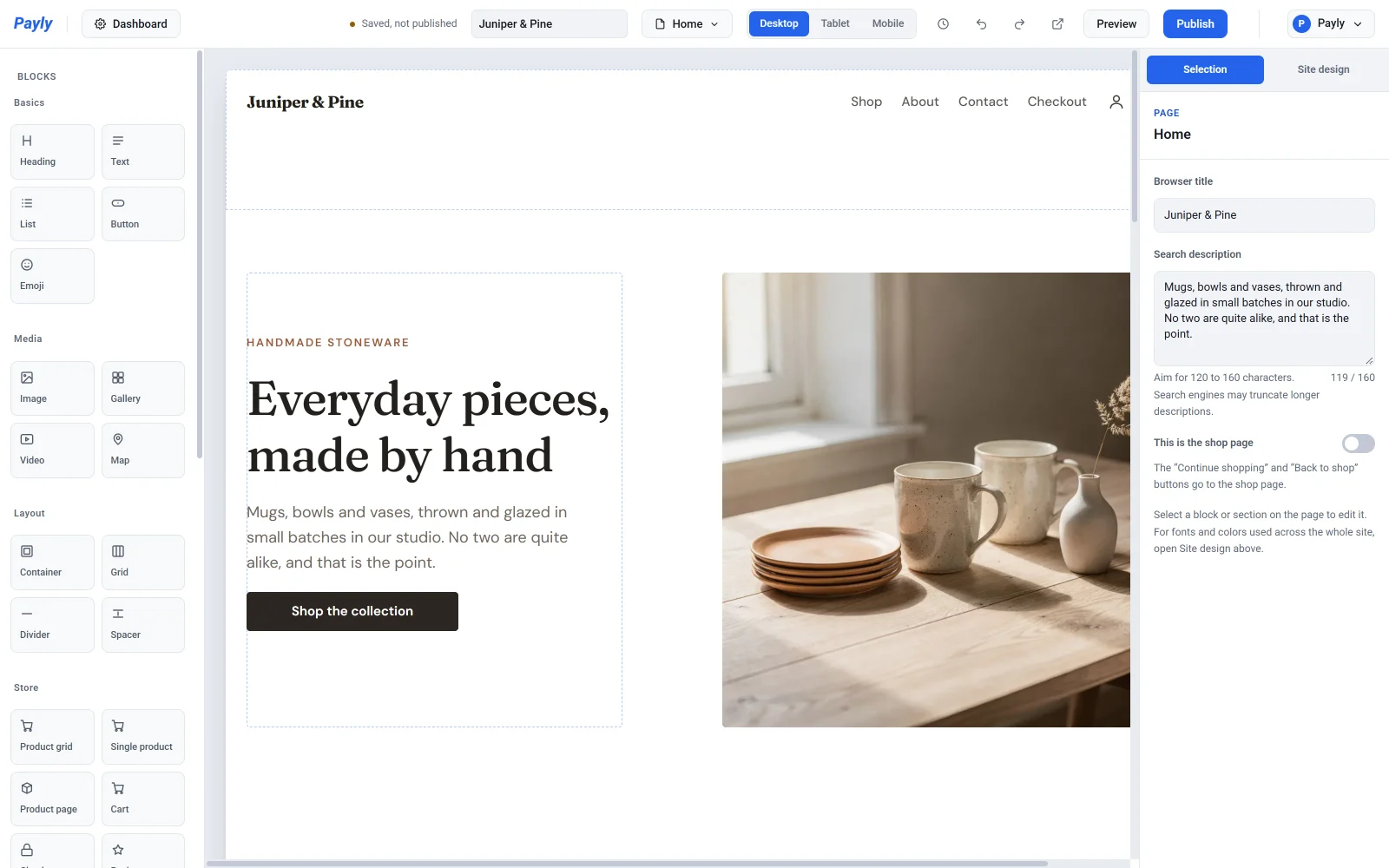
בעורך יש סרגל לאורך החלק העליון ושלוש עמודות מתחתיו: לוח הבלוקים משמאל, הדף באמצע (הקנבס) ולוח ההגדרות מימין.
הסרגל העליון
משמאל לימין, בסרגל העליון יש את הפקדים האלה:

- לוח הבקרה מחזיר ללוח הבקרה של האתר.
- מצב השמירה מראה איפה העבודה עומדת. נשמר, לא פורסם פירושו שהשינויים נשמרו בטיוטה, אבל החנות החיה עדיין לא מציגה אותם. נשמר ופורסם פירושו שהחנות החיה תואמת למה שרואים כאן. לרגע אחרי כל שינוי מופיע שומר…, והשמירה נכשלה מופיע כששמירה לא מצליחה.
- שם האתר מציג את שם החנות. לוחצים עליו כדי לשנות את שם האתר.
- בורר הדפים (הוא מציג את שם הדף שבו נמצאים, למשל דף הבית) מציג את רשימת הדפים. בוחרים דף כדי לערוך אותו. ניהול דפים בתחתית הרשימה פותח את מנהל הדפים. ראו הוספה וניהול של דפים.

- מחשב, טאבלט ונייד מחליפים את גודל המסך שאליו מעצבים. ראו התאמת המראה של האתר לטלפונים ולטאבלטים.
- סמל השעון (גיבויים) פותח את הגיבויים השמורים. ראו ביטול שינויים ושחזור גרסה קודמת.
- שני החיצים הם ביטול פעולה וביצוע חוזר.
- הסמל של התיבה עם החץ (צפייה באתר החי) פותח את החנות החיה בלשונית חדשה. הוא מופיע אחרי פרסום.
- תצוגה מקדימה מציגה את כל האתר, כולל הקישורים שעובדים, בלשונית חדשה. ראו תצוגה מקדימה של האתר לפני פרסום.
- פרסום מעלה את השינויים לחנות החיה. ראו פרסום האתר הראשון.
- תפריט החשבון בקצה הימני מכיל את ערכת הנושא והשפה של Payly עצמה (הן לא משנות את החנות), וגם את הגדרות Payly, דף הבית של Payly ויציאה.
לוח הבלוקים
העמודה השמאלית מתחילה בבלוקים, אבני הבניין שאפשר להוסיף לדף, מסודרות בקבוצות: בסיס, מדיה, פריסה, חנות, שיווק ותפריטים וטפסים. גוררים בלוק אל הדף, או לוחצים עליו כדי להוסיף אותו לסוף הקטע הנוכחי. ראו הוספה, העברה ושינוי גודל של בלוקים.
גוללים באותה עמודה כדי למצוא את מבנה, רשימה של הכותרת העליונה, הקטעים של הדף הנוכחי והכותרת התחתונה, עם הכפתור הוספת קטע. ראו עבודה עם קטעים.
הקנבס
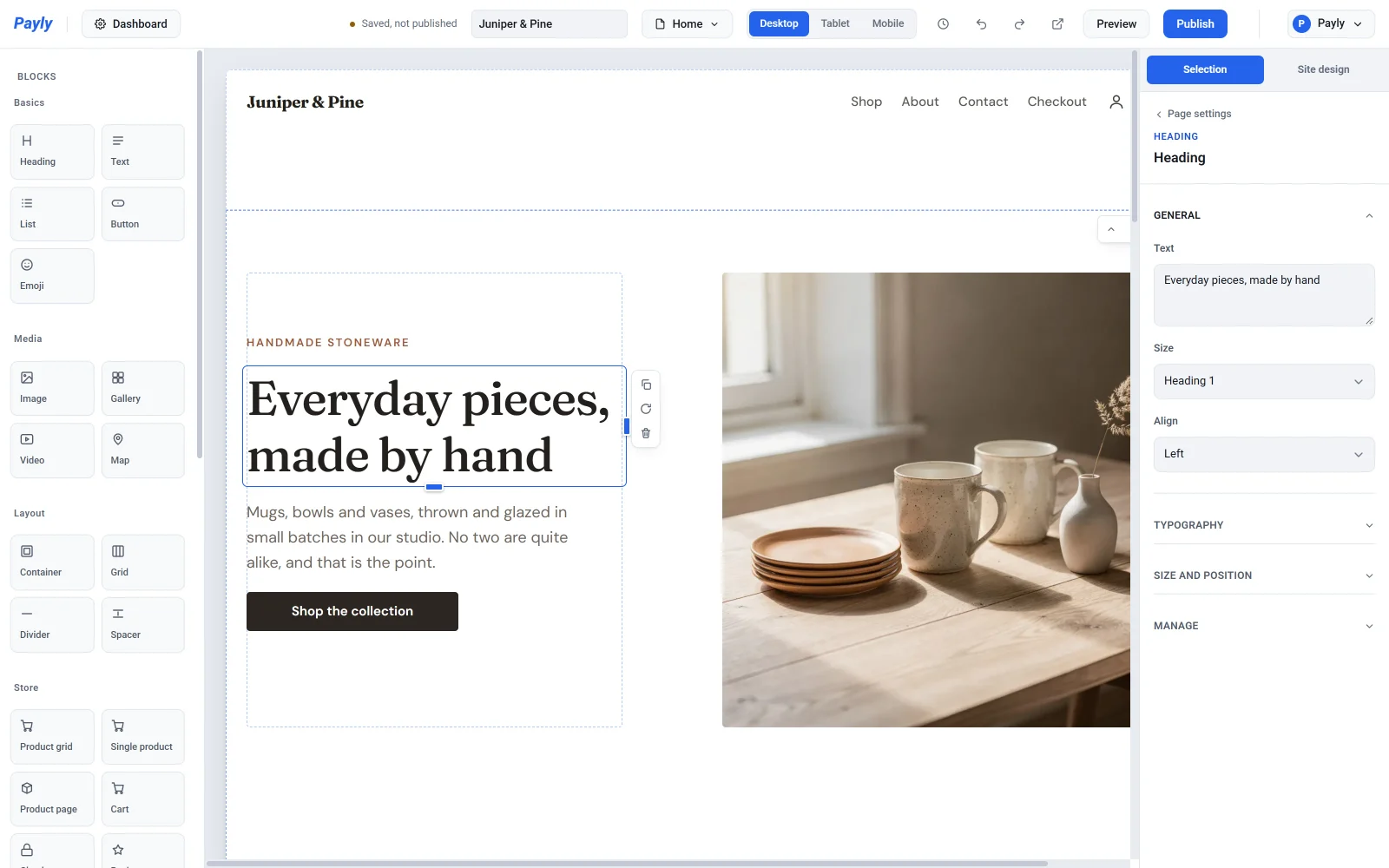
האמצע של המסך הוא הדף עצמו. הוא מצויר על ידי אותו קוד שמצייר את החנות החיה, כך שמה שרואים הוא מה שהגולשים מקבלים. לוחצים על כל בלוק או קטע כדי לבחור אותו. בלוק שנבחר מקבל מתאר כחול, ידיות לשינוי גודל ופס כלים קטן עם הכפתורים שכפול, סיבוב ומחיקה. קישורים על הקנבס לא נפתחים כשלוחצים עליהם.
לוח ההגדרות
העמודה הימנית מכילה שתי לשוניות:
- בחירה מציגה את ההגדרות של מה שנבחר. כשלא נבחר דבר, מוצגות הגדרות הדף עצמו: כותרת דפדפן, תיאור לחיפוש והמתג זהו דף החנות. כשבוחרים בלוק, מוצגות ההגדרות שלו, מקובצות תחת כותרות כמו כללי, טיפוגרפיה, גודל ומיקום וניהול. לוחצים על כותרת כדי לפתוח אותה. כדי לחזור להגדרות הדף לוחצים על הגדרות דף בראש הלוח, לוחצים על Esc, או לוחצים על האזור האפור שליד הדף.
- עיצוב האתר מכיל את הצבעים, הגופנים וההגדרות של הפריסה שחלים על כל הדפים. ראו קביעת הצבעים, הגופנים והפריסה.
איך השמירה עובדת
העורך שומר לבד. רגע אחרי שמפסיקים לשנות דבר, העורך שומר את הטיוטה, והסטטוס בסרגל העליון חוזר לנשמר, לא פורסם. אין כפתור שמירה.
שינוי שנשמר אינו חי. הגולשים ממשיכים לראות את הגרסה האחרונה שפורסמה, עד שלוחצים על פרסום.
ביטול פעולה וביצוע חוזר
לוחצים על ביטול פעולה כדי לבטל את השינוי האחרון, ועל ביצוע חוזר כדי להחזיר אותו. ההיסטוריה זוכרת את השינויים מאז פתיחת העורך. אם סוגרים את העורך או טוענים אותו מחדש, ההיסטוריה מתחילה מחדש מהגרסה השמורה.
קיצורי מקלדת
במק משתמשים ב-Cmd במקום ב-Ctrl.
| מקשים | מה הם עושים |
|---|---|
| Ctrl + Z | ביטול השינוי האחרון |
| Ctrl + Shift + Z | ביצוע חוזר |
| Ctrl + D | שכפול הבלוק שנבחר |
| Delete או Backspace | מחיקת הבלוק שנבחר |
| Esc | ביטול הבחירה |
| מקשי החצים | הזזת הבלוק שנבחר ב-1 פיקסל (מחזיקים את Shift לעשר פיקסלים) |
| Ctrl + מקשי החצים | הזזת הבלוק שנבחר בתא אחד של הרשת |
| Ctrl + Shift + מקשי החצים | הרחבה או הקטנה של הבלוק שנבחר ברוחב, וכן הגבהה או הנמכה שלו בגובה, בתא אחד |