
المحرر في لمحة
جولة في محرر Payly: الشريط العلوي ولوحة الكتل ومنطقة التصميم ولوحة الإعدادات، وكيف تعمل ميزات الحفظ والتراجع واختصارات لوحة المفاتيح.
المحرر هو المكان الذي تبني فيه صفحات متجرك. ترى كل صفحة كما سيراها الزائر، وتغيّرها بتحديد العناصر وسحبها وتعبئة إعداداتها. لا يرى الزوار أي شيء تفعله هنا قبل أن تنشر.
فتح المحرر
- افتح لوحة تحكم موقعك.
- انقر على تعديل الموقع في أعلى القائمة اليسرى.
يُفتح الموقع الجديد في المحرر تلقائيًا بعد اختيار التصميم. راجع إنشاء موقعك الأول.
المناطق الأربع
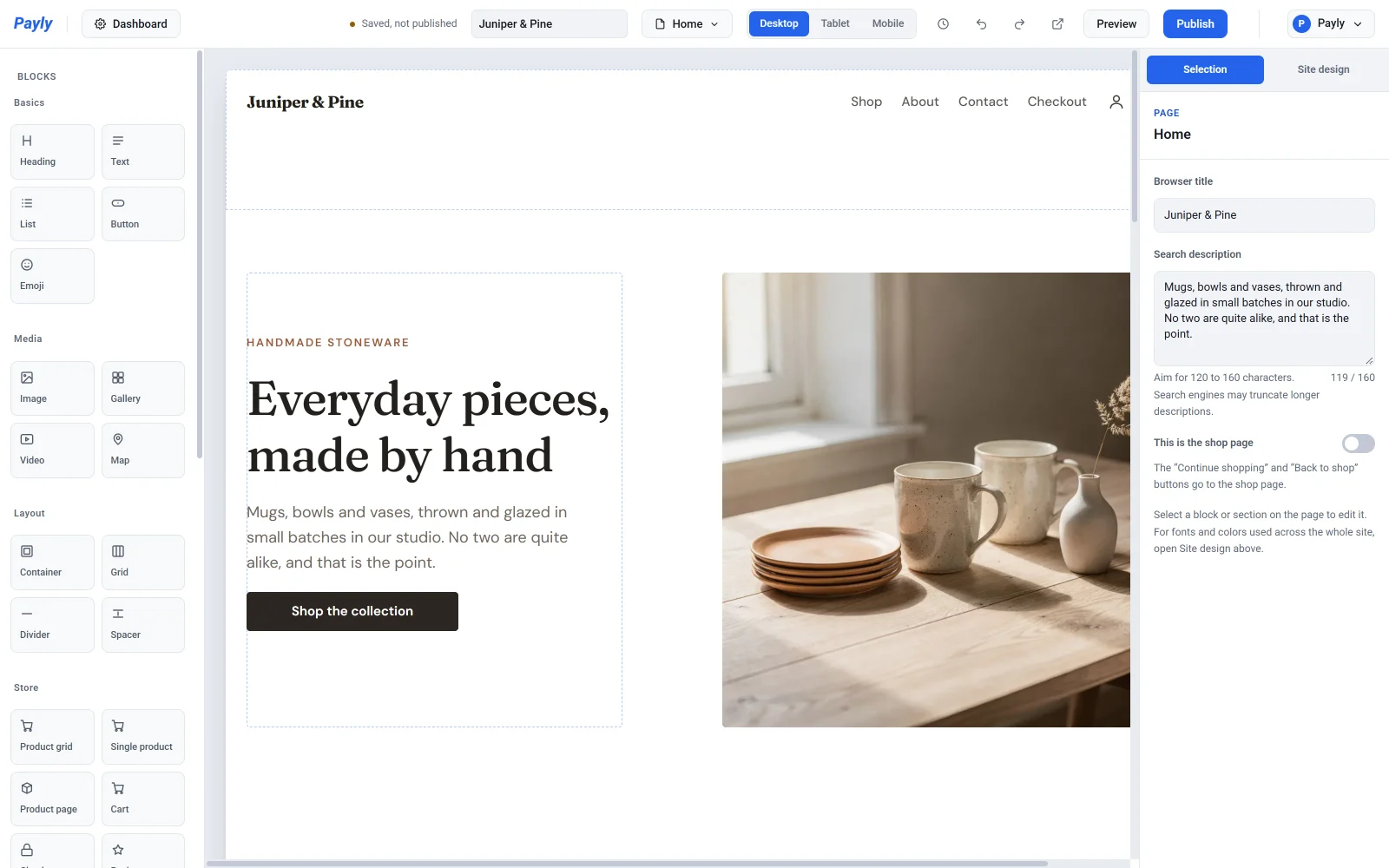
يضم المحرر شريطًا في أعلى الشاشة وثلاثة أعمدة أسفله: لوحة الكتل على اليسار، وصفحتك في الوسط (منطقة التصميم)، وإعدادات الصفحة على اليمين.
الشريط العلوي
من اليسار إلى اليمين، يضم الشريط العلوي هذه العناصر:

- لوحة التحكم تعيدك إلى لوحة تحكم موقعك.
- تخبرك حالة الحفظ بوضع تغييراتك. تعني تم الحفظ، غير منشور أن تغييراتك محفوظة في مسودتك، لكن متجرك المنشور لا يعرضها بعد. وتعني تم الحفظ والنشر أن متجرك المنشور يطابق ما تراه. وترى جارٍ الحفظ… لحظة بعد كل تغيير، ولم يُحفظ إذا فشل الحفظ.
- يعرض مربع اسم الموقع اسم متجرك. انقر عليه لإعادة تسمية موقعك.
- منتقي الصفحات (يعرض اسم الصفحة التي أنت فيها، مثل الرئيسية) يسرد صفحاتك. اختر صفحة لتحريرها. إدارة الصفحات في أسفل القائمة يفتح مدير الصفحات. راجع إضافة الصفحات وإدارتها.

- سطح المكتب وجهاز لوحي والهاتف تغيّر حجم الشاشة الذي تصمّم له. راجع اجعل موقعك يبدو صحيحًا على الهواتف والأجهزة اللوحية.
- أيقونة الساعة (النسخ الاحتياطية) تفتح نسخك الاحتياطية المحفوظة. راجع تراجع عن التغييرات واستعادة نسخة سابقة.
- السهمان هما تراجع وإعادة.
- أيقونة السهم الخارج من المربع (عرض الموقع المنشور) تفتح متجرك المنشور في علامة تبويب جديدة. تظهر بعد أن تنشر.
- معاينة تعرض موقعك كاملًا، مع روابطه التي تعمل، في علامة تبويب جديدة. راجع معاينة موقعك قبل النشر.
- نشر يضع تغييراتك في متجرك المنشور. راجع نشر موقعك الأول.
- تضم قائمة الحساب في أقصى اليمين السمة واللغة الخاصتين بـ Payly نفسها (ولا تغيّران متجرك)، إضافة إلى الإعدادات والصفحة الرئيسية لـ Payly وتسجيل الخروج.
لوحة الكتل
يبدأ العمود الأيسر بـالكتل، وهي القطع التي تضيفها إلى الصفحة، مرتبة في مجموعات: أساسيات والوسائط والتخطيط والمتجر والتسويق والقوائم والنماذج. اسحب كتلة إلى الصفحة، أو انقر عليها لإضافتها إلى نهاية القسم الحالي. راجع إضافة الكتل وتحريكها وتغيير حجمها.
مرّر لأسفل في العمود نفسه لتجد البنية، وهي قائمة بالرأس وأقسام الصفحة الحالية والتذييل، مع زر إضافة قسم. راجع العمل مع الأقسام.
منطقة التصميم
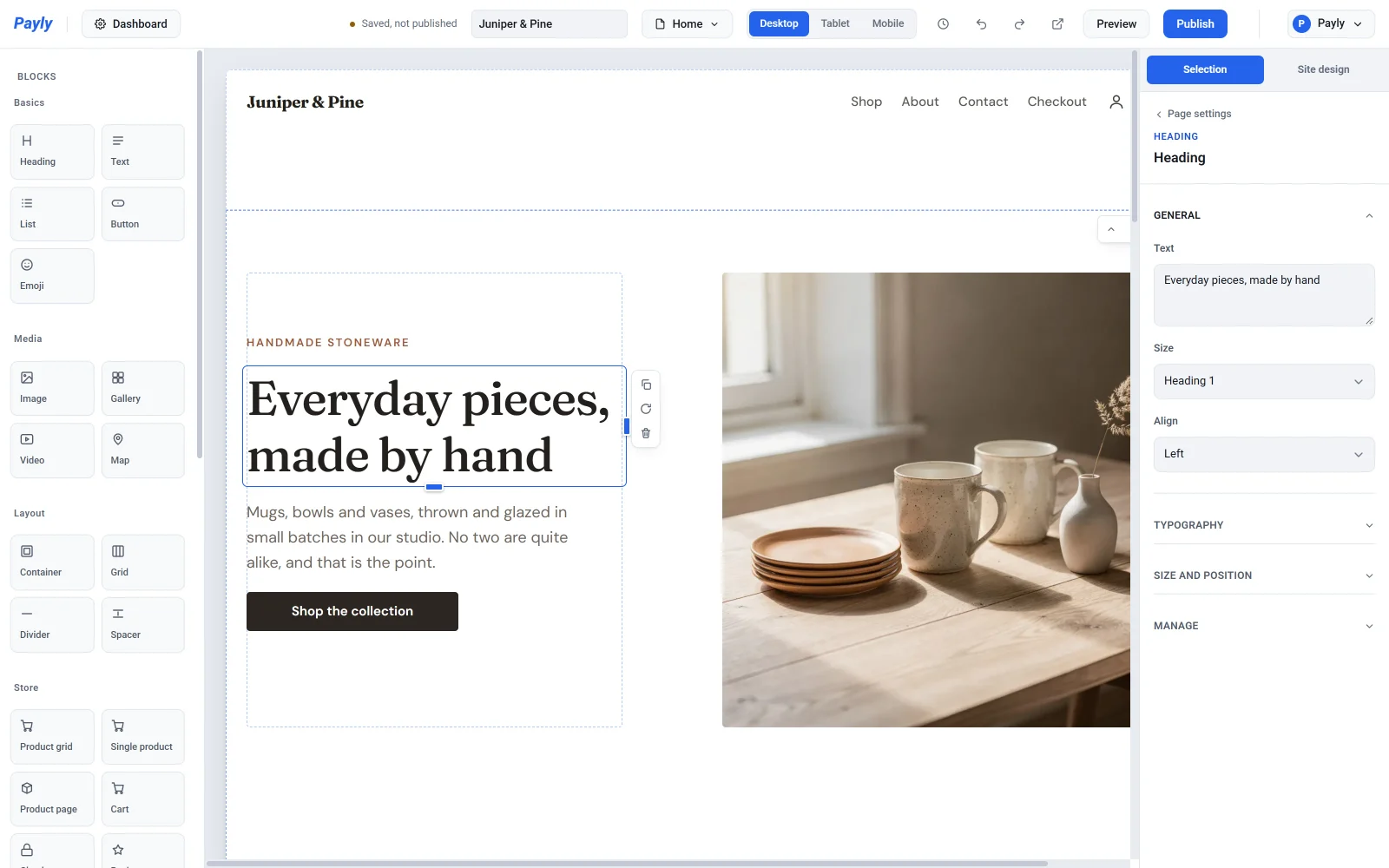
وسط الشاشة هو صفحتك. تُرسم بالكود نفسه الذي يرسم متجرك المنشور، لذلك ما تراه هو ما يحصل عليه الزوار. انقر على أي كتلة أو قسم لتحديده. تحصل الكتلة المحددة على إطار أزرق ومقابض لتغيير الحجم وشريط أدوات صغير فيه أزرار تكرار وتدوير وحذف. الروابط في منطقة التصميم لا تُفتح عند النقر عليها.
لوحة الإعدادات
يضم العمود الأيمن تبويبين:
- التحديد يعرض إعدادات ما حددته. وإذا لم تحدد شيئًا، يعرض إعدادات الصفحة نفسها: عنوان المتصفح ووصف البحث ومفتاح هذه صفحة المتجر. وإذا حددت كتلة، تعرض إعداداتها مجمّعة تحت عناوين مثل عام والخطوط والحجم والموضع وإدارة. انقر على العنوان لفتحه. للعودة إلى إعدادات الصفحة، انقر على إعدادات الصفحة في أعلى اللوحة، أو اضغط Esc، أو انقر على المساحة الرمادية بجانب الصفحة.
- تصميم الموقع يضم الألوان والخطوط وإعدادات التخطيط التي تنطبق على كل الصفحات. راجع ضبط الألوان والخطوط والتخطيط.
كيف يعمل الحفظ
يحفظ المحرر عنك. بعد لحظة من توقفك عن التغيير، يحفظ مسودتك فتعود حالة الحفظ في الشريط العلوي إلى تم الحفظ، غير منشور. لا يوجد زر حفظ.
التغيير المحفوظ ليس مباشرًا. يستمر زوارك في رؤية آخر نسخة منشورة حتى تنقر على نشر.
التراجع والإعادة
انقر على تراجع للتراجع عن آخر تغيير، وعلى إعادة لاستعادته. يتذكران التغييرات التي أجريتها منذ فتحت المحرر. إذا أغلقت المحرر أو أعدت تحميله، يبدأ هذا السجل من جديد من النسخة المحفوظة.
اختصارات لوحة المفاتيح
على جهاز Mac، استخدم Cmd بدلًا من Ctrl.
| المفاتيح | ما تفعله |
|---|---|
| Ctrl + Z | التراجع عن آخر تغيير |
| Ctrl + Shift + Z | الإعادة |
| Ctrl + D | تكرار الكتلة المحددة |
| Delete أو Backspace | حذف الكتلة المحددة |
| Esc | إلغاء التحديد |
| مفاتيح الأسهم | تحريك الكتلة المحددة بمقدار بكسل واحد (اضغط Shift للتحريك بمقدار 10) |
| Ctrl + مفاتيح الأسهم | تحريك الكتلة المحددة بمقدار خلية شبكة واحدة |
| Ctrl + Shift + مفاتيح الأسهم | جعل الكتلة المحددة أعرض أو أضيق أو أطول أو أقصر بخلية واحدة |