
تعديل موقعك بالذكاء الاصطناعي
اكتب تغييرًا في محادثة «التعديل بالذكاء الاصطناعي»، مثل الألوان أو الكلمات أو روابط القائمة أو أسئلة النموذج، وتنفّذه Payly لك.
تغيّر محادثة التعديل بالذكاء الاصطناعي موقعك من طلب قصير، مثل «اجعل الخلفية زرقاء داكنة» أو «أضف زرًا أسفل هذا بعنوان تسوّق». تعمل المحادثة في محرر المتجر وفي منشئ النماذج، لنماذج الدفع ونماذج التبرع وتذاكر الفعاليات وصناديق البقشيش وصفحات الحجز، سواء أنشأتها بالذكاء الاصطناعي أم لا.
إجراء تغيير
- افتح متجرك في المحرر، أو نموذجك في منشئ النماذج.
- انقر فوق زر التعديل بالذكاء الاصطناعي الأخضر في أسفل صفحتك.
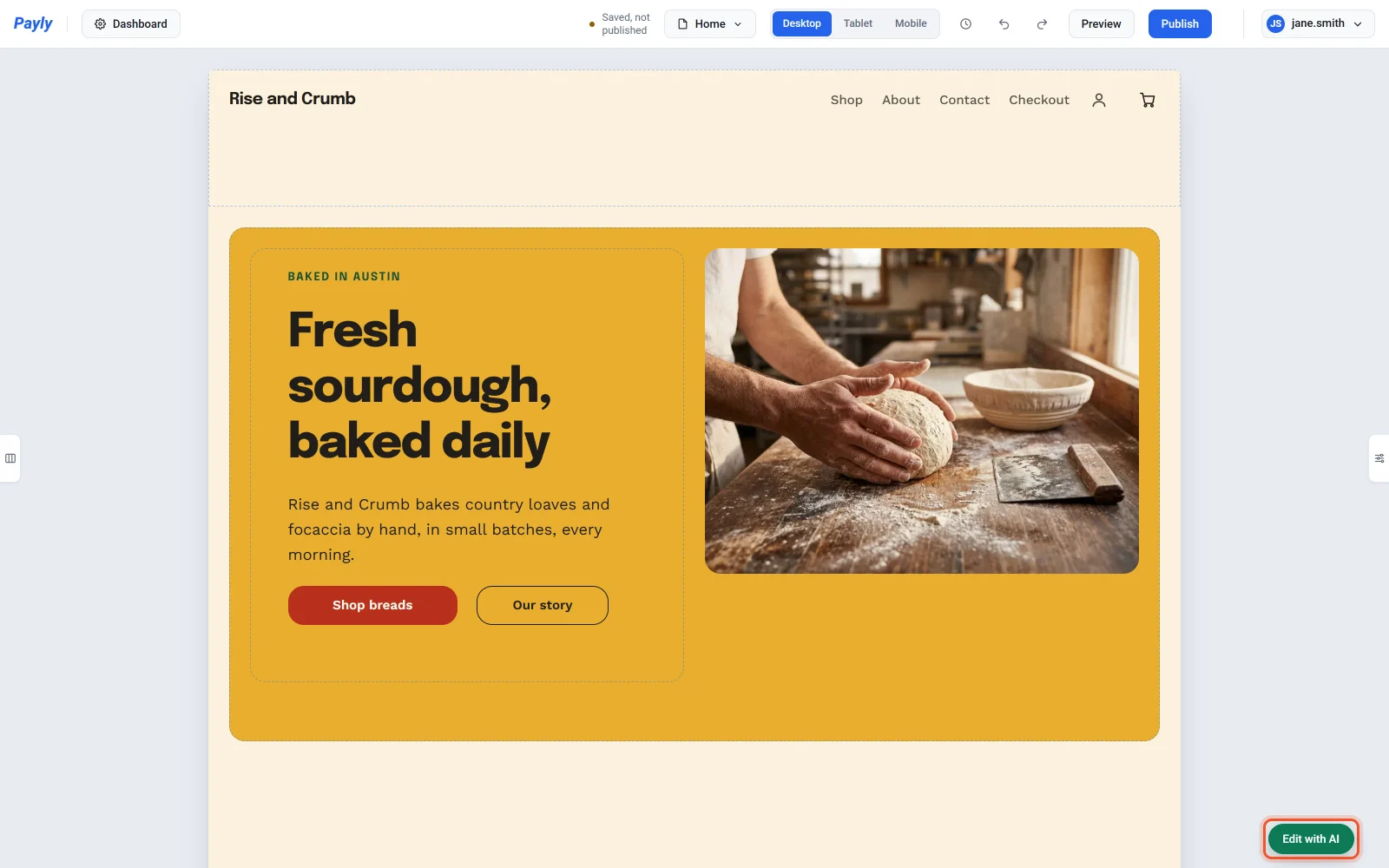
- اكتب التغيير الذي تريده، ثم اضغط Enter أو انقر فوق إرسال. لبدء سطر جديد، اضغط Shift + Enter.
- تُجري Payly التغيير في صفحتك، وتذكر المحادثة ما فعلته.
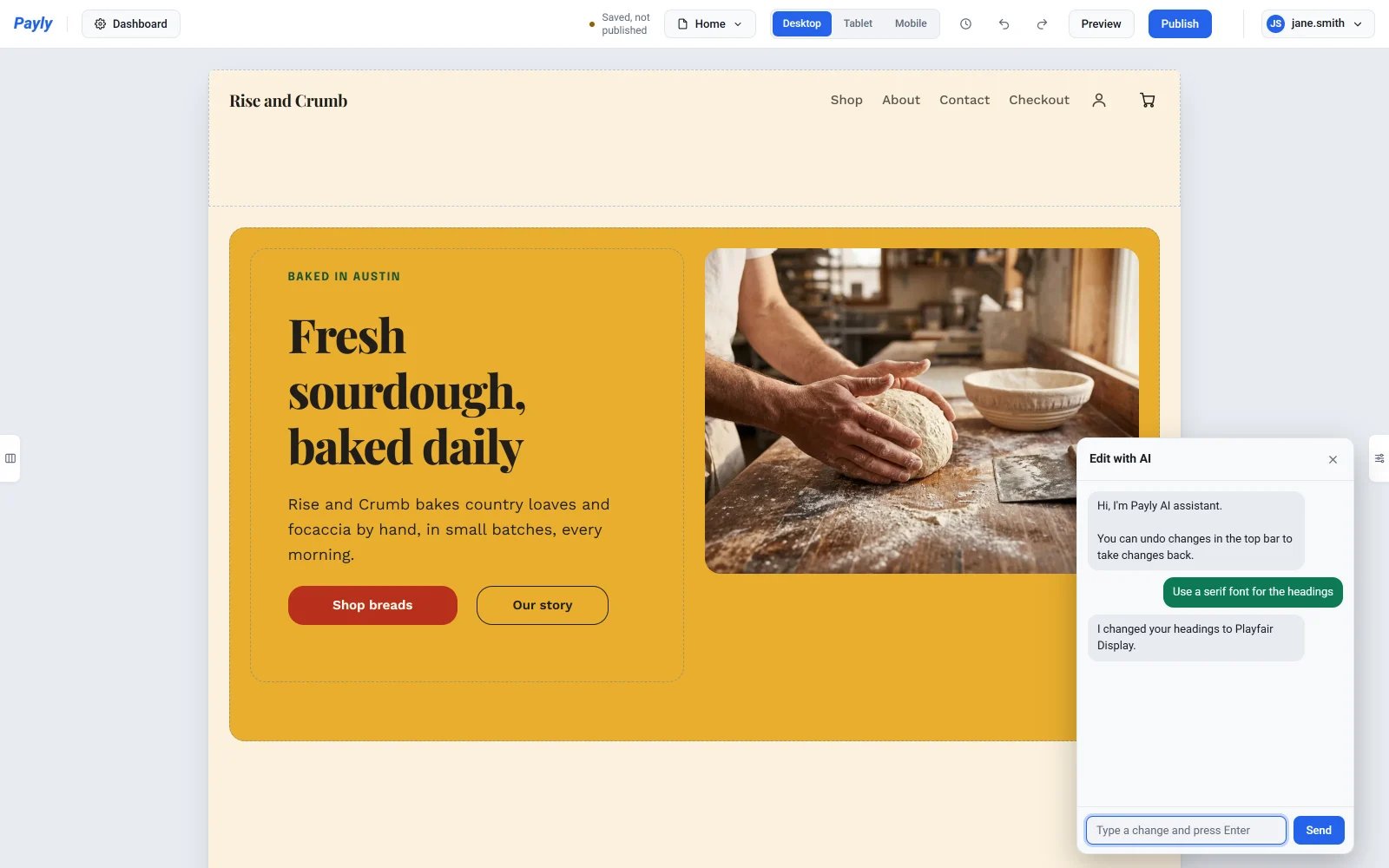
تُحفظ تغييراتك في مسودتك كأي تعديل آخر، ويراها الزوار بعد النشر. لإخفاء المحادثة، انقر فوق تصغير، وهو الشريط في أعلى المحادثة.
تغيير كتلة واحدة
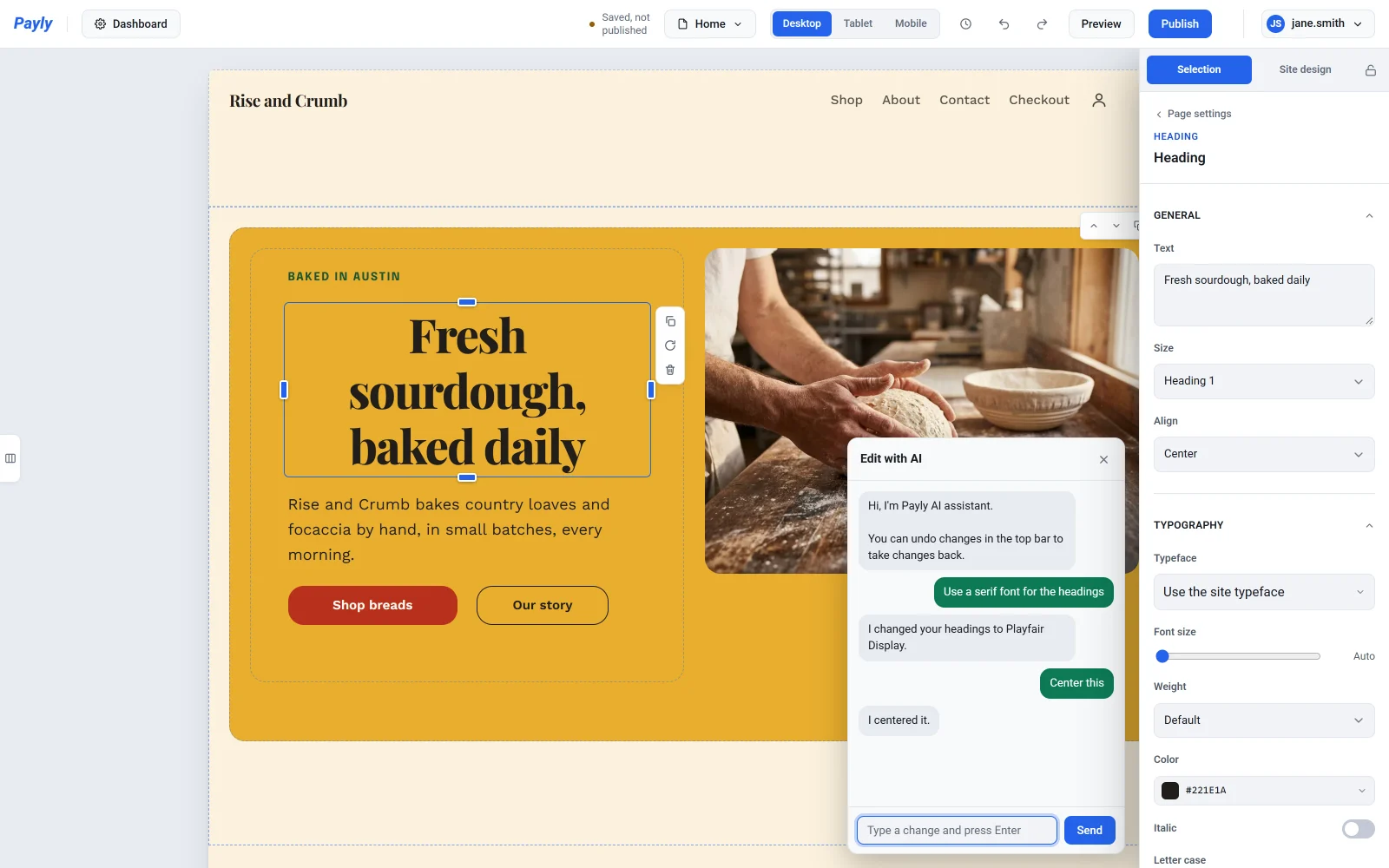
انقر فوق كتلة في صفحتك، مثل عنوان أو زر أو صورة، ثم اكتب في المحادثة كلمة «هذا». مثلًا، انقر فوق عنوان واكتب «وسّط هذا». تبقى الكتلة محددة، فيمكنك المتابعة بقول «اجعله أكبر».
أثناء تعديل جهاز لوحي أو الهاتف، يطبّق تغيير حجم الكتلة أو مكانها على ذلك الحجم من الشاشات فقط. راجع اجعل موقعك يبدو صحيحًا على الهواتف والأجهزة اللوحية.
التراجع عن تغيير
كل طلب يمثل خطوة واحدة. للتراجع عنه، انقر فوق سهم التراجع في الشريط العلوي، أو اضغط Ctrl + Z (أو Cmd + Z على جهاز Mac). راجع تراجع عن التغييرات واستعادة نسخة سابقة.
ما يمكنك طلبه
| ما تريد تغييره | جرّب أن تكتب |
|---|---|
| الألوان | «اجعل الخلفية زرقاء داكنة»، ثم «أغمق قليلًا» |
| الخطوط والأسلوب | «استخدم خطًا بأطراف للعناوين»، «اجعل الزوايا أكثر استدارة» |
| الكلمات | «غيّر العنوان الرئيسي إلى خبز طازج كل صباح»، «اجعل النص تحت العنوان الرئيسي أقصر» |
| الصور | «استخدم صورًا لزهور»، «غيّر الصورة العلوية إلى شاطئ» |
| الأقسام | «أضف قسم أسئلة وأجوبة في النهاية»، «أزل قسم النشرة البريدية»، «ضع الصورة على اليسار»، «اجعل الجزء العلوي صورة كبيرة مع الكلام فوقها» |
| الكتل | «اجعل هذا أعرض»، «انقل هذا إلى اليمين»، «أضف زرًا أسفل هذا بعنوان تسوّق»، «أزل هذا» |
| القائمة والتذييل | «أضف Blog إلى القائمة العلوية»، «غيّر اسم About إلى قصتنا»، «أضف رابط Instagram إلى التذييل»، «غيّر حقوق النشر في التذييل» |
| النافذة المنبثقة والشريط العلوي | «أضف نافذة منبثقة تعرض خصم 10% للمشتركين بالبريد الإلكتروني»، «أضف شريطًا في الأعلى يقول شحن مجاني للطلبات فوق $50»، «أظهر الشريط حتى مساء الأحد»، «أضف عدادًا تنازليًا إلى الشريط» |
تأتي الصور الجديدة من مكتبة Payly المجانية للصور. ولاستخدام صورك الخاصة، راجع إضافة الصور واستخدام مكتبة الوسائط. ويأتي القسم الجديد بكلام توضيحي: اطلب من المحادثة تغييره، أو عدّله بنفسك. ويرتبط رابط القائمة الجديد بصفحة لديك بالفعل، لذا أضف الصفحة أولًا. راجع إضافة الصفحات وإدارتها. وتتبع أوقات النافذة المنبثقة والشريط المنطقة الزمنية في حسابك. راجع إدارة إعدادات حسابك.
في منشئ النماذج
في منشئ النماذج، تغيّر المحادثة أسئلتك وأسعارك ومظهرك وإعداداتك. افتح المحادثة بزر التعديل بالذكاء الاصطناعي الأخضر في أسفل صفحتك.
| ما تريد تغييره | جرّب أن تكتب |
|---|---|
| الأسئلة | «اطلب رقم هاتفهم»، «اجعل السؤال 2 إلزاميًا»، «أزل سؤال البريد الإلكتروني» |
| الخيارات والأسعار | «أضف فوكاشيا بسعر $7 إلى خيارات الأرغفة»، «غيّر سعر الجاودار إلى $9» |
| المظهر | «اجعل النموذج أخضر»، «استخدم أسلوب Material»، «أضف صورة خبز في الأعلى» |
| الرسائل والإغلاق | «غيّر رسالة الشكر لتقول إننا سنراسلهم بالبريد الإلكتروني»، «أغلق النموذج في نهاية يوم الجمعة»، «توقف بعد 50 طلبًا» |
| التبرعات | «اجعل المبالغ المقترحة 10 و25 و100»، «أضف هدفًا قدره $10,000»، «أزل شريط تقدّم التبرعات» |
| تذاكر الفعاليات | «أضف تذكرة طفل بسعر $10»، «بِع 150 تذكرة فقط في المجموع»، «أوقف بيع تذاكر «الحجز المبكر» بعد يوم الأحد» |
| صفحات الحجز | «أضف خدمة تلوين مدتها 60 دقيقة بسعر $80»، «غيّر ساعات عملي إلى من 9 صباحًا حتى 5 مساءً، من الاثنين إلى الجمعة»، «أنا في إجازة يوم الجمعة»، «أضف 15 دقيقة بين المواعيد» |
تُعرض التواريخ والأوقات بحسب المنطقة الزمنية لنموذجك، التي يمكنك تغييرها بجانب الإغلاق في ضمن الإعدادات الخاصة به. وتستخدم صفحة الحجز المنطقة الزمنية الموجودة في تبويب المواعيد المتاحة.
أمور تستحق المعرفة
- في محرر المتجر، تعمل المحادثة على الصفحة المفتوحة لديك. لتغيير صفحة أخرى، اخترها من منتقي الصفحات في الشريط العلوي أولًا. وتغيّر الألوان والخطوط والأسلوب متجرك كله، وكذلك القائمة العلوية والتذييل، لأنهما يظهران في كل صفحة.
- تتذكر المحادثة رسائلك الأخيرة القليلة، فمتابعة مثل «أغمق قليلًا» تعرف ما تقصده.
- يُحفظ سجل محادثتك في هذا المتصفح فقط. على حاسوب آخر أو متصفح آخر، تبدأ المحادثة فارغة.
- إذا لم تستطع المحادثة فعل شيء، فستخبرك بذلك. راجع نصائح وحدود مساعدة الذكاء الاصطناعي.