
تعديل روابط قائمتك
أضف الروابط في قائمة الرأس وأعد تسميتها وترتيبها وأزلها، ووجّه كل رابط إلى صفحة أو فئة أو منتج أو عنوان مخصص، وأضف قوائم منسدلة.
القائمة في رأس موقعك هي الوسيلة التي يتنقل بها المتسوقون في متجرك. تعدّلها في المحرر، رابطًا رابطًا. يذهب كل رابط إلى صفحة من متجرك أو فئة أو منتج أو عنوان مخصص، وتظهر الخيارات نفسها أينما تطلب Payly رابطًا، مثل الزر أو قائمة روابط التذييل.
فتح إعدادات القائمة
- في المحرر، انقر فوق القائمة في أعلى صفحتك. تعرض لوحة الإعدادات قسم التنقل.
- انقر فوق القائمة لفتح هذه المجموعة، ثم مرّر إلى أسفل حتى الروابط. لكل رابط بطاقته الخاصة.
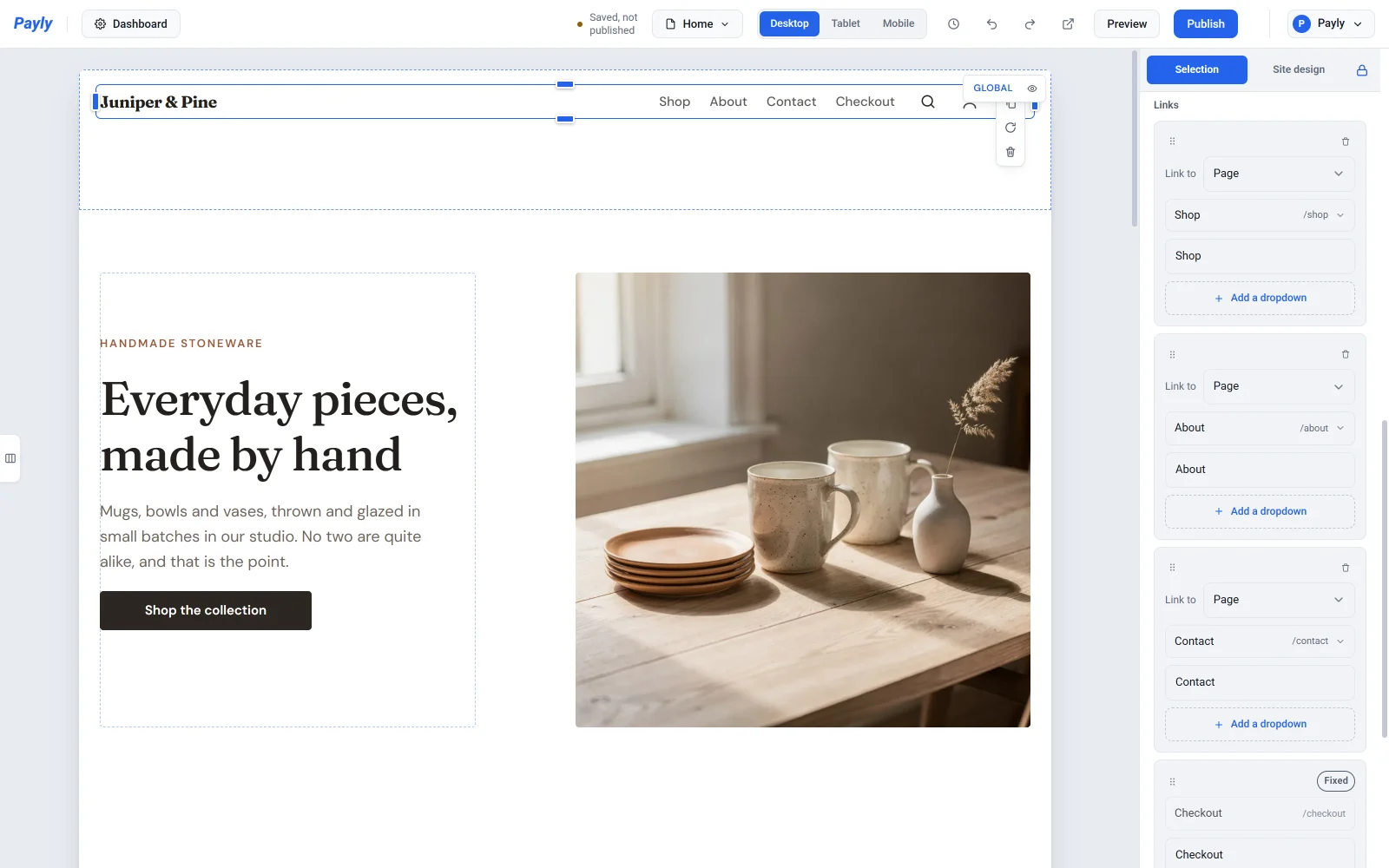
الرأس مشترك بين كل الصفحات، لذا يظهر أي تغيير هنا في كل صفحة.
توجيه رابط إلى صفحة
يبدأ الرابط الجديد كرابط صفحة، وهو الخيار الأكثر أمانًا: يتبع الصفحة إذا غيّرت اسمها أو عنوانها لاحقًا.
- في بطاقة الرابط، تأكد أن الرابط إلى يقول صفحة.
- انقر فوق اسم الصفحة لفتح قائمة صفحاتك.
- اكتب في مربع البحث لتضييق القائمة، ثم انقر فوق الصفحة التي تريدها.
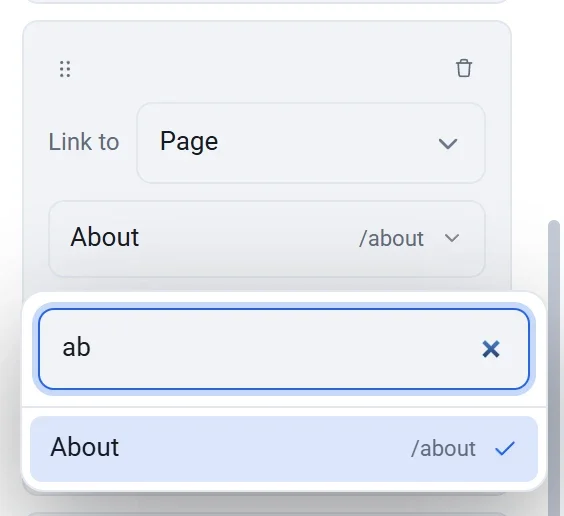
- غيّر النص تحت الصفحة إذا أردت صياغة مختلفة. عندما تختار صفحة، تملأ Payly اسمها تلقائيًا، ما لم تكن قد كتبت نصك الخاص.
توجيه رابط إلى فئة أو منتج
أرسل المتسوقين مباشرة إلى صفحة فئة، مثل كل مزهرياتك، أو إلى منتج واحد.
- في بطاقة الرابط، اضبط الرابط إلى على فئة أو منتج.
- انقر فوق اختر فئة أو اختر منتجًا، ثم انقر فوق الفئة أو المنتج الذي تريده. اكتب في مربع البحث لتضييق القائمة.
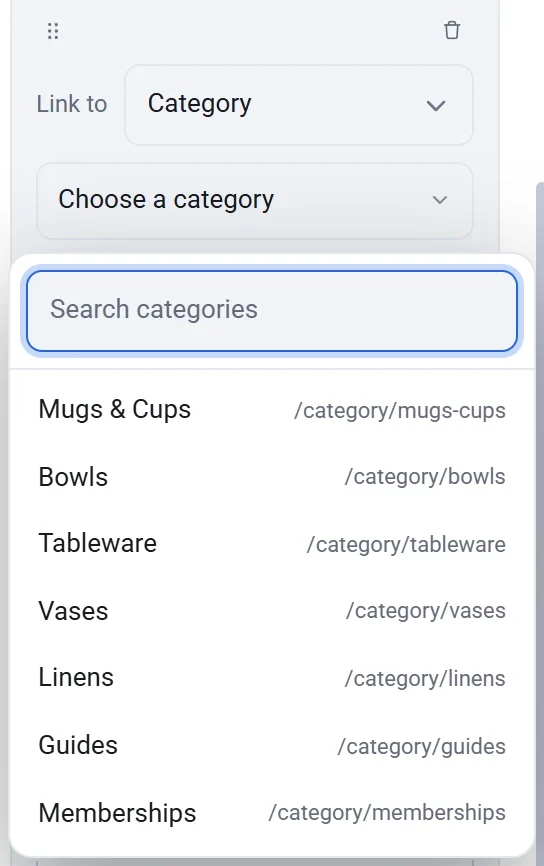
- غيّر النص أدناه إذا أردت صياغة مختلفة. تملأ Payly الاسم تلقائيًا، ما لم تكن قد كتبت نصك الخاص.
يتبع الرابط الفئة أو المنتج إذا غيّرت اسمه أو عنوانه على الويب. انشر موقعك لتحديثه. وإذا نقلت الفئة إلى المهملات أو حذفت المنتج، يُخفى الرابط عن متجرك بعد النشر.
نصيحة: لوضع فئاتك في القائمة، أضف رابطًا اسمه المتجر، ثم أضف قائمة منسدلة فيها رابط فئة لكل فئة.
توجيه رابط إلى عنوان مخصص
استخدم الرابط المخصص لأي شيء ليس صفحة أو فئة أو منتجًا من متجرك، مثل ملفك الشخصي على Instagram أو مدونة على موقع آخر.
- في بطاقة الرابط، اضبط الرابط إلى على رابط مخصص.
- اكتب النص الذي سيراه المتسوقون.
- اكتب العنوان في الحقل الثاني. اكتب عنوانًا كاملًا على الويب مثل
https://example.com، أو مسارًا في متجرك مثل/about.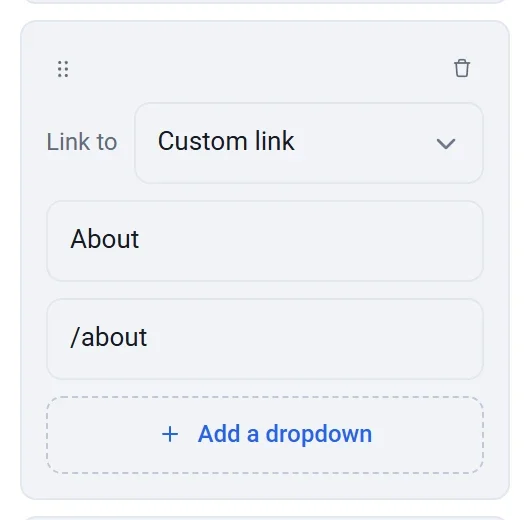
إضافة الروابط وإزالتها وإعادة ترتيبها
- انقر فوق إضافة رابط في أسفل القائمة. يذهب الرابط الجديد إلى أول صفحة ليست في القائمة بعد.
- اسحب المقبض المنقط في أعلى البطاقة لأعلى أو لأسفل لتغيير الترتيب. تظهر الروابط بالترتيب نفسه في صفحتك.
- انقر فوق سلة المهملات في أعلى البطاقة لإزالة ذلك الرابط.
مهم: رابط إتمام الشراء مُعلَّم بـ ثابت. يحتاج المتسوقون إلى الوصول إلى إتمام الشراء من أي مكان، لذلك لا يمكنك إزالته أو توجيهه إلى مكان آخر. ويمكنك تغيير نصه. تبقى أيقونة الحساب في الرأس، وكذلك أيقونة السلة ما لم تُخفِها بخيار إظهار زر السلة.
إضافة قائمة منسدلة
تجمع القائمة المنسدلة عدة صفحات تحت رابط واحد. يراها المتسوقون عندما يشيرون إلى الرابط أو ينتقلون إليه بلوحة المفاتيح.
- في بطاقة الرابط، انقر فوق إضافة قائمة منسدلة. تضيف Payly عنصرًا أولًا تحت عناصر القائمة المنسدلة.
- اختر مكان العنصر بالطريقة نفسها التي تختار بها لأي رابط.
- انقر فوق إضافة عنصر منسدل لكل عنصر إضافي.
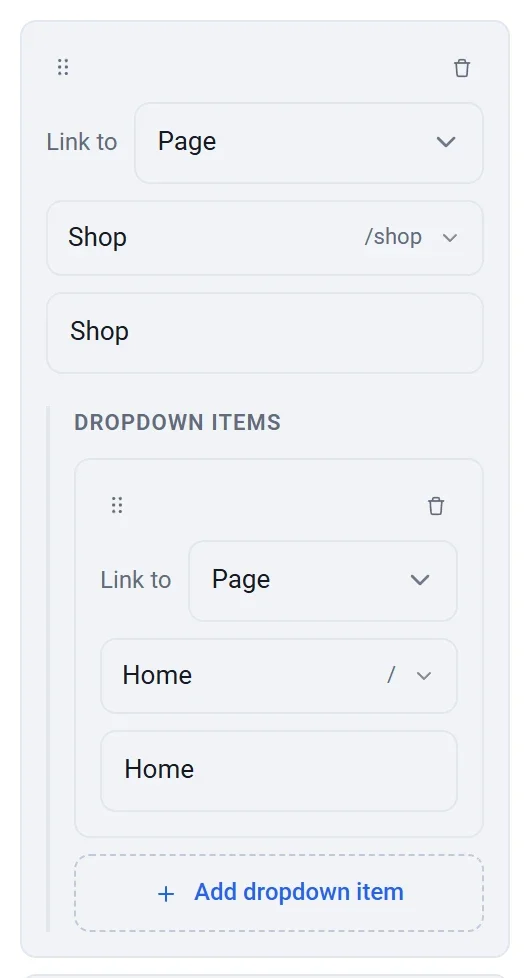
القوائم المنسدلة موجودة في قائمة الرأس فقط. أما قوائم الروابط في التذييل فهي قوائم بسيطة. وعلى الهاتف، تكون روابط الرأس، بما فيها عناصر القائمة المنسدلة، خلف زر القائمة.
الروابط على الأزرار
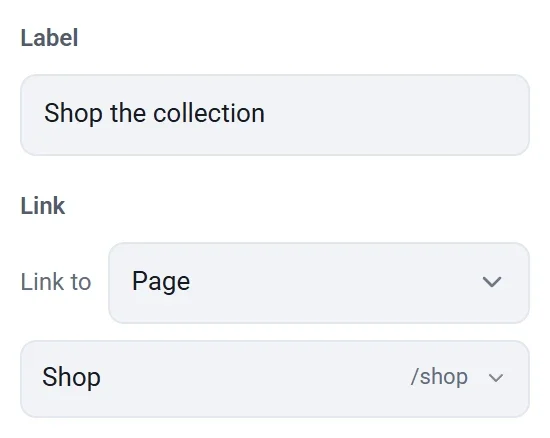
يستخدم زر الكتلة الخيارات نفسها. حدد الزر، ثم افتح عام، واختر صفحة أو فئة أو منتجًا أو رابطًا مخصصًا ضمن الرابط إلى. اختيار أحدها لا يغيّر نص الزر، فيمكن أن يقول الزر «تسوّق المجموعة» ويظل يذهب إلى فئة المزهريات.
كيف تبقى الصفحات والقائمة متزامنة
عندما تضيف صفحة، تضيف Payly رابطًا إليها في القائمة تلقائيًا. في إدارة الصفحات يمكنك إيقاف ذلك، ويمكنك استخدام مربع في القائمة لكل صفحة لإضافتها إلى القائمة أو إزالتها منها. وإذا أعدت تسمية صفحة أو غيّرت عنوانها هناك، يتبعها رابطها في القائمة. أما الرابط المخصص فلا يتغير وحده أبدًا، لأنك كتبت ذلك العنوان عن قصد. راجع إضافة الصفحات وإدارتها.
نصيحة: تُحفظ تغييراتك أولًا بأول، لكن متجرك المباشر لا يعرضها إلا بعد النشر.
تغيير ترتيب الأزرار
يمكن أن تعرض قائمة رأسك أزرار البحث وWhatsApp والحساب والسلة بجانب الروابط. لتغيير ترتيبها، انقر فوق قائمة الرأس، ثم اسحب الأزرار ضمن ترتيب الأزرار. لا تظهر إلا الأزرار المفعّلة.