
Ladda ner din webbplats
Ladda ner din webbplats sidor, bilder och stilar som vanliga webbfiler i en zip-fil, för att behålla en kopia eller lägga din webbplats på valfritt webbhotell.
Din webbplats är din. Ladda ner den som vanliga webbfiler i en zip-fil för att behålla en kopia, öppna den på din dator eller lägg den på valfritt webbhotell. Nedladdningen ändrar inget: din webbplats finns kvar på Payly precis som tidigare.
Innan du börjar
- Bara webbplatsens ägare kan ladda ner den. Nedladdningen finns på fliken Avancerat, som bara ägaren ser.
- Butiker, webbplatser, restauranger och kreatörssidor kan laddas ner. Betalningsformulär, donationsformulär, evenemangsbiljetter, dricksburkar, bokningssidor och betalningslänkar kan inte laddas ner.
Ladda ner din webbplats
- På din webbplatsöversikt, gå till Inställningar > Avancerat.
- Under Ladda ner din webbplats, klicka på Ladda ner.
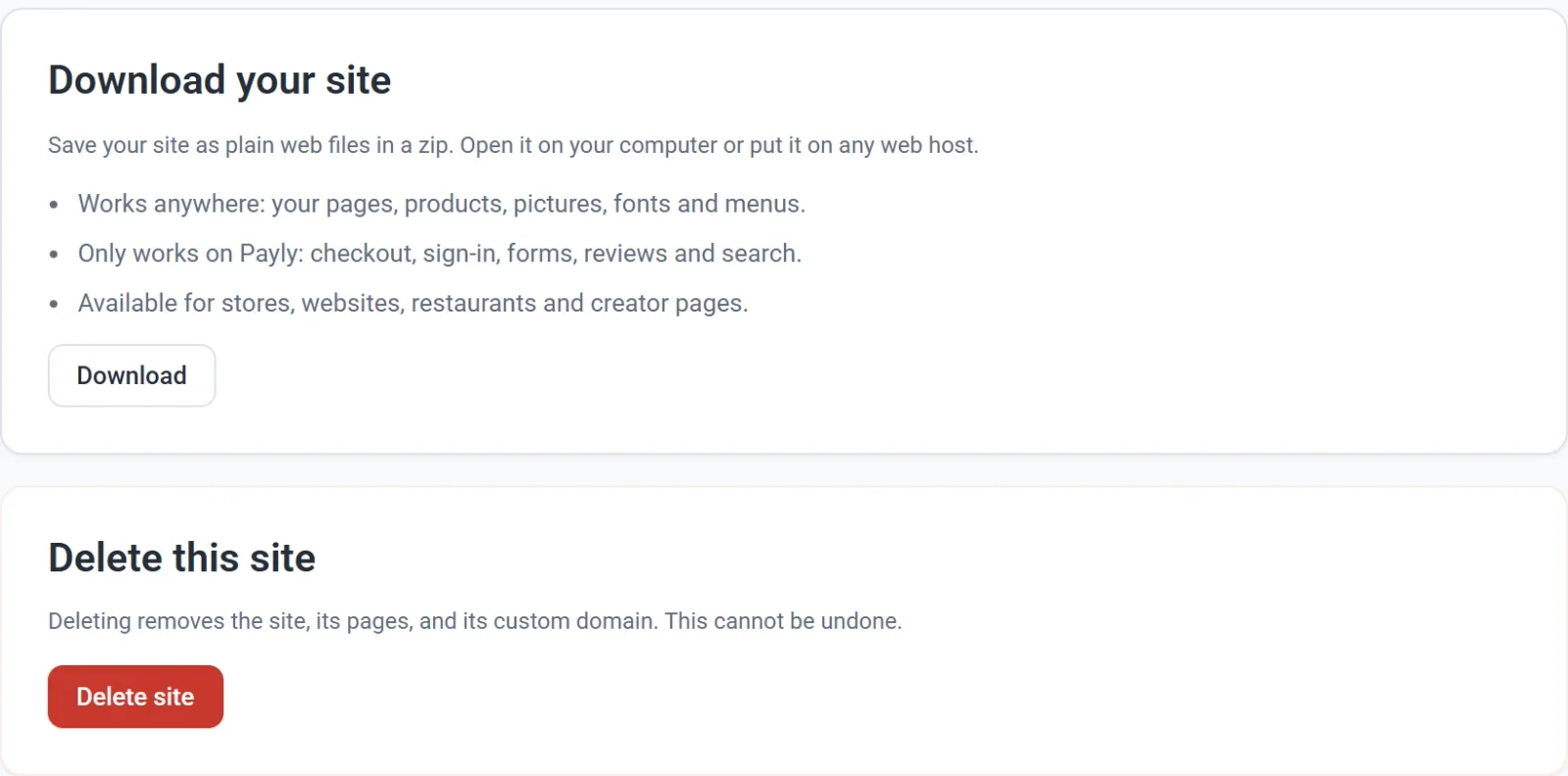
- Låt sidan vara öppen medan den arbetar. Bredvid knappen ser du först Hämtar dina sidor…, sedan Lägger till bilder: 8 av 24 och sist Skapar din zip-fil….
- Vänta på Din webbplats har laddats ner. När det är klart har webbläsaren sparat zip-filen, oftast i mappen Hämtade filer. Den heter efter din webbplats, till exempel
juniper-pine.zip, ellersite.zipom namnet saknar bokstäver A till Z eller siffror.
Vad som finns i zip-filen
Din webbplats så som den är sparad nu, med ändringar du ännu inte har publicerat:
index.html: din startsida.- En mapp för var och en av dina andra sidor, med sidan inuti som
index.html. Din Om oss-sida är till exempelabout/index.html. - En sida för varje produkt och varje kategori i din butik. En restaurangs rätter har inga egna sidor: de finns på menyn.
- Dina bilder och typsnitt. Dina stilar finns inuti varje sida, så det finns inga stilfiler.
- En tom fil som heter
.nojekyll. GitHub Pages behöver den för att visa dina bilder och typsnitt, så låt den vara kvar.
Tips: Ska du flytta dina produkter till en annan butiksplattform? Exportera dem som ett kalkylblad: se Exportera dina produkter.
Öppna den på din dator
- Packa upp filen. På Windows högerklickar du på den och väljer Extrahera alla. På en Mac dubbelklickar du på den.
- Öppna den nya mappen och dubbelklicka på
index.html. Din startsida öppnas i din webbläsare, och dess meny tar dig till dina andra sidor.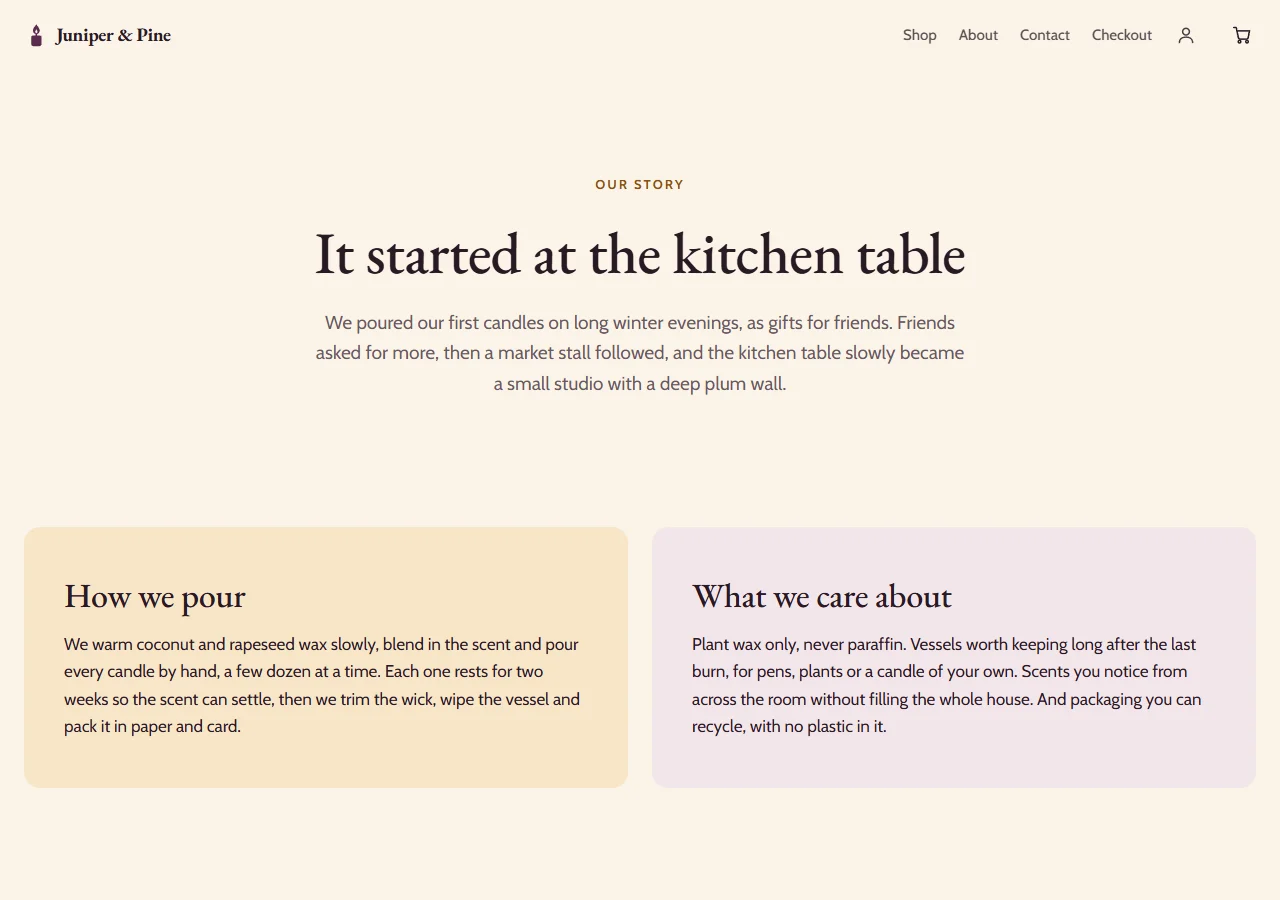
Lägg den på ett annat webbhotell
Filerna fungerar på alla webbhotell, under vilken adress som helst.
- Packa upp filen.
- Ladda upp allt i mappen till ditt webbhotell precis så som det är. Behåll varje mapp, varje filnamn och filen
.nojekyll. - Öppna din webbplats nya adress.
index.htmlöverst är din startsida.
Det som bara fungerar på Payly
Dessa delar behöver Payly bakom sig, så de fungerar inte på ett annat webbhotell eller på din dator:
- Kassan, så att ingen kan betala dig.
- Inloggning och kundkonton.
- Formulär, till exempel ett kontaktformulär eller en e-postregistrering.
- Recensioner och sök.
- Dina besökssiffror i Payly.
En bokningssida eller ett betalningsformulär som visas på en sida med sitt block fungerar fortfarande, eftersom det finns kvar på Payly.
Zip-filen utelämnar sidor för medlemmar (på ett webbhotell kan vem som helst öppna dem), en kreatörssidas inlägg, sidan med sökresultat och inloggningssidorna.
Om något går fel
- 3 bilder kunde inte läggas till i zip-filen. Din zip-fil sparas utan dem. Klicka på Ladda ner igen för att försöka en gång till.
- Din webbplats kunde inte laddas ner. Försök igen. Ingen zip-fil sparades. Kontrollera din internetanslutning och klicka sedan på Ladda ner igen.