
Last ned nettstedet ditt
Last ned sidene, bildene og stilene på nettstedet ditt som vanlige nettfiler i én zip-fil, for å ta en kopi eller legge nettstedet ut på et hvilket som helst webhotell.
Nettstedet ditt er ditt. Last det ned som vanlige nettfiler i én zip-fil for å ta en kopi, åpne det på datamaskinen din eller legge det ut på et hvilket som helst webhotell. Nedlasting endrer ingenting: nettstedet ditt blir værende på Payly akkurat slik det er.
Før du begynner
- Bare eieren av nettstedet kan laste det ned. Nedlastingen ligger under fanen Avansert, som bare eieren ser.
- Butikker, nettsider, restauranter og sider for innholdsskapere kan lastes ned. Betalingsskjema og donasjonsskjema, billetter til arrangementer, tipsglass, bookingsider og betalingslenker kan ikke lastes ned.
Last ned nettstedet ditt
- I dashbordet for nettstedet ditt går du til Innstillinger > Avansert.
- Under Last ned nettstedet ditt klikker du på Last ned.
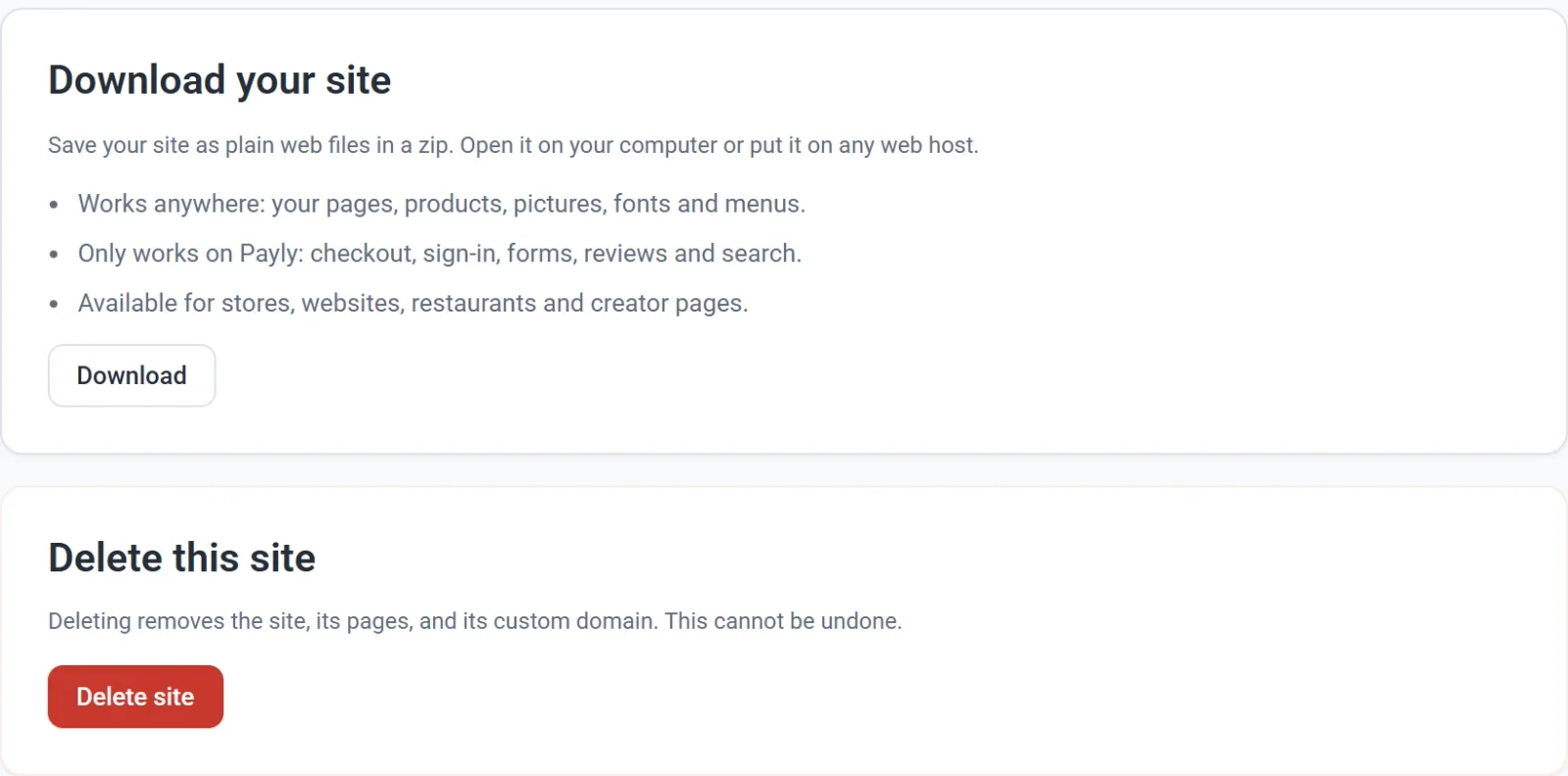
- La siden være åpen mens den jobber. Ved siden av knappen ser du først Henter sidene dine…, deretter Legger til bilder: 8 av 24, og sist Lager zip-filen din….
- Vent på Nettstedet ditt er lastet ned. Da har nettleseren lagret zip-filen, vanligvis i mappen Nedlastinger. Den er oppkalt etter nettstedet ditt, for eksempel
juniper-pine.zip, ellersite.ziphvis navnet ikke har bokstavene A til Z eller tall.
Hva som er i zip-filen
Nettstedet ditt slik det er lagret nå, inkludert endringer du ikke har publisert ennå:
index.html: forsiden din.- En mappe for hver av de andre sidene dine, med siden inni som
index.html. For eksempel er Om oss-siden dinabout/index.html. - En side for hvert produkt og hver kategori i butikken din. Rettene til en restaurant har ingen egne sider: de står på menyen.
- Bildene og skriftene dine. Stilene dine ligger inne i hver side, så det finnes ingen stilfiler.
- En tom fil som heter
.nojekyll. GitHub Pages trenger den for å vise bildene og skriftene dine, så la den ligge.
Tips: Skal du flytte produktene dine til en annen nettbutikkplattform? Eksporter dem som et regneark: se Eksporter produktene dine.
Åpne den på datamaskinen din
- Pakk ut filen. På Windows høyreklikker du på den og velger Pakk ut alle. På en Mac dobbeltklikker du på den.
- Åpne den nye mappen og dobbeltklikk på
index.html. Forsiden din åpnes i nettleseren, og menyen tar deg til de andre sidene dine.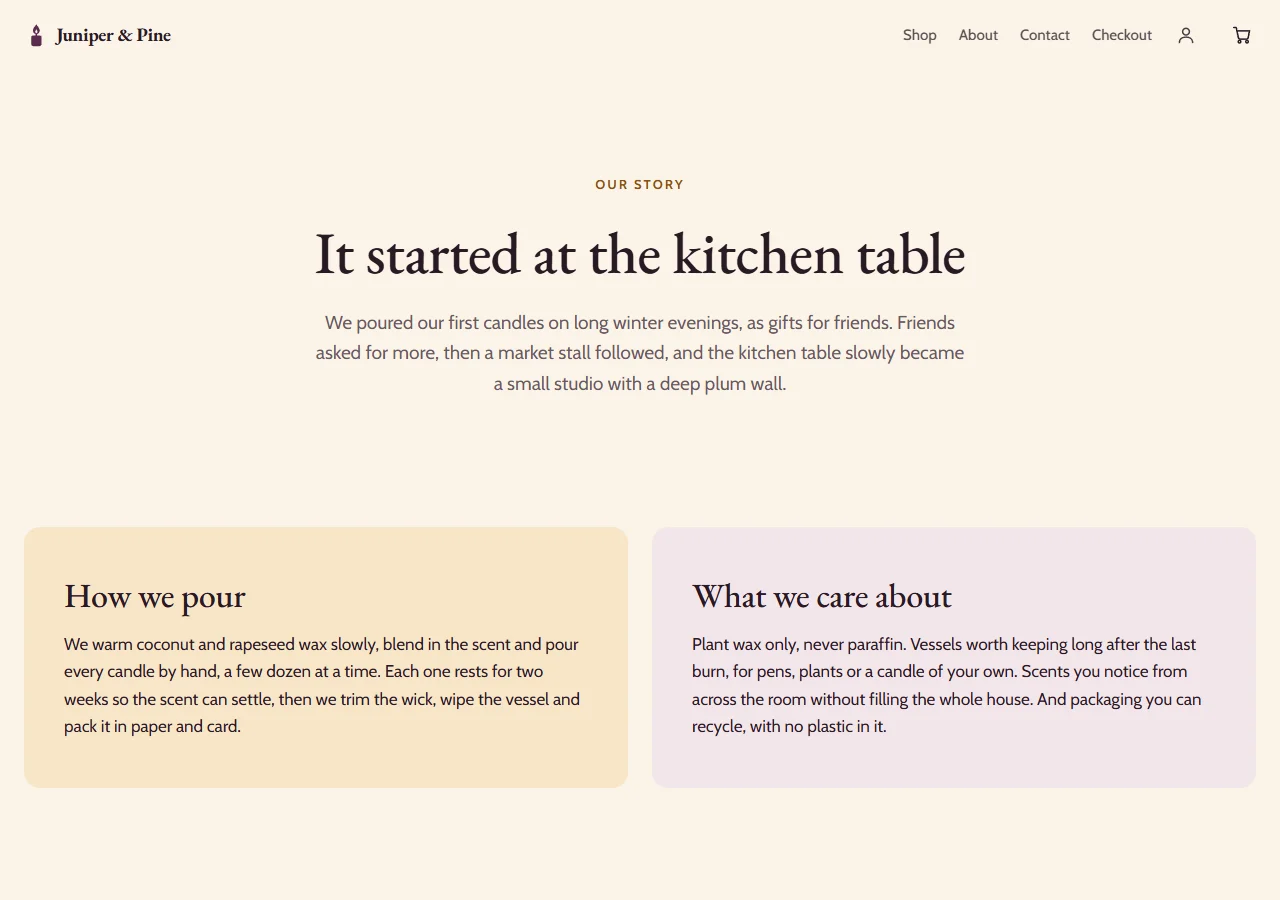
Legg det ut på et annet webhotell
Filene fungerer på alle webhoteller, under hvilken som helst adresse.
- Pakk ut filen.
- Last opp alt inne i mappen til webhotellet ditt slik det er. Behold alle mapper, alle filnavn og
.nojekyll-filen. - Åpne den nye adressen til nettstedet ditt.
index.htmløverst er forsiden din.
Det som bare fungerer på Payly
Disse delene trenger Payly bak seg, så de fungerer ikke på et annet webhotell eller på datamaskinen din:
- Kassen, slik at ingen kan betale deg.
- Innlogging og kundekontoer.
- Skjema, for eksempel et kontaktskjema eller påmelding til e-post.
- Anmeldelser og søk.
- Besøkstallene dine i Payly.
En bookingside eller et betalingsskjema som vises på en side med sin blokk, fungerer fortsatt, fordi det blir værende på Payly.
Zip-filen utelater sider som bare er for medlemmer (på et webhotell kan alle åpne dem), innleggene på en side for innholdsskapere, søkeresultatsiden og innloggingssidene.
Hvis noe går galt
- 3 bilder kunne ikke legges til i zip-filen. Zip-filen er lagret uten dem. Klikk på Last ned igjen for å prøve en gang til.
- Nettstedet ditt kunne ikke lastes ned. Prøv igjen. Ingen zip-fil ble lagret. Sjekk internettforbindelsen din, og klikk deretter på Last ned igjen.