
사이트 다운로드
사이트의 페이지, 이미지, 스타일을 일반 웹 파일로 하나의 zip에 담아 다운로드합니다. 사본을 보관하거나 다른 웹 호스트에 사이트를 올릴 수 있습니다.
사이트는 여러분의 것입니다. 일반 웹 파일로 하나의 zip에 담아 다운로드하면 사본을 보관하거나, 내 컴퓨터에서 열거나, 어떤 웹 호스트에든 올릴 수 있습니다. 다운로드해도 아무것도 바뀌지 않습니다. 사이트는 Payly에 그대로 남아 있습니다.
시작하기 전에
- 사이트 소유자만 다운로드할 수 있습니다. 다운로드 기능은 고급 탭에 있으며, 이 탭은 소유자만 볼 수 있습니다.
- 스토어, 웹사이트, 레스토랑, 크리에이터 페이지는 다운로드할 수 있습니다. 결제 폼과 기부 폼, 행사 티켓, 팁 저금통, 예약 페이지, 결제 링크는 다운로드할 수 없습니다.
사이트 다운로드
- 사이트 대시보드에서 설정 > 고급으로 이동합니다.
- 사이트 다운로드 아래에서 다운로드를 클릭합니다.
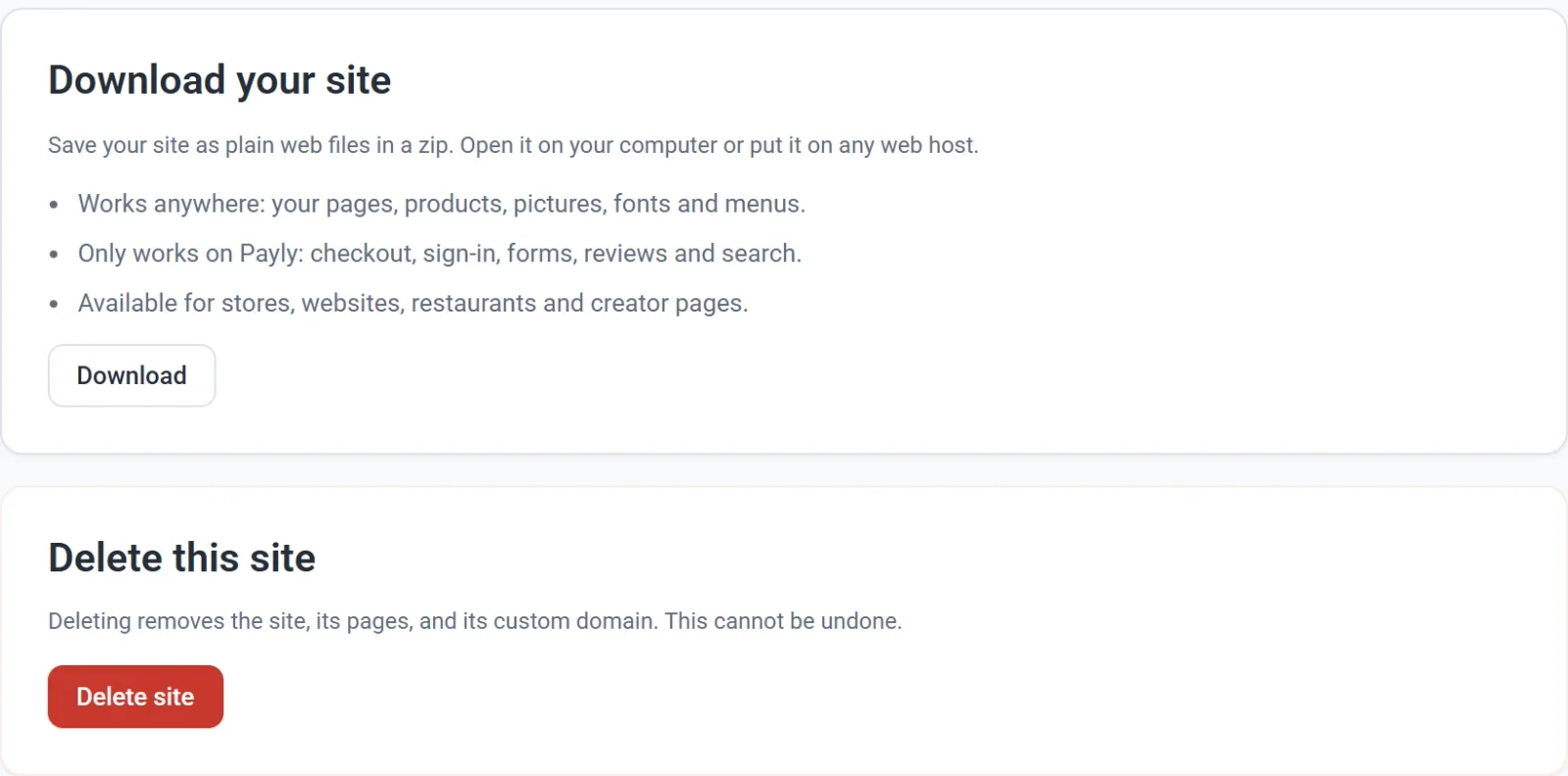
- 작업이 끝날 때까지 페이지를 열어 두세요. 버튼 옆에 먼저 페이지를 가져오는 중…이 표시되고, 그다음 이미지 추가 중: 8 / 24가, 마지막으로 zip 파일을 만드는 중…이 표시됩니다.
- 사이트 다운로드가 완료되었습니다.가 나올 때까지 기다리세요. 그때쯤이면 브라우저가 zip 파일을 저장했을 것이며, 보통 다운로드 폴더에 있습니다. 파일 이름은 사이트 이름을 따르며, 예를 들어
juniper-pine.zip처럼 됩니다. 사이트 이름에 영문자(A~Z)나 숫자가 없으면site.zip이 됩니다.
zip 파일의 내용
지금 저장된 사이트 그대로이며, 아직 게시하지 않은 변경 사항도 포함됩니다.
index.html: 홈페이지입니다.- 다른 페이지마다 폴더가 하나씩 있으며, 페이지는
index.html로 들어 있습니다. 예를 들어 소개 페이지는about/index.html입니다. - 상점의 상품과 카테고리마다 페이지가 하나씩 있습니다. 레스토랑의 요리에는 따로 페이지가 없으며, 메뉴 안에 들어 있습니다.
- 사진과 글꼴이 들어 있습니다. 스타일은 각 페이지 안에 들어 있으므로 스타일 파일은 없습니다.
- 내용이 빈
.nojekyll파일입니다. GitHub Pages가 사진과 글꼴을 표시하려면 이 파일이 필요하니 그대로 두세요.
팁: 상품을 다른 스토어 플랫폼으로 옮기실 건가요? 상품을 스프레드시트로 내보내세요. 상품 내보내기를 참고하세요.
내 컴퓨터에서 열기
- 파일의 압축을 풉니다. Windows에서는 파일을 마우스 오른쪽 버튼으로 클릭하고 "모두 압축 풀기"를 선택합니다. Mac에서는 파일을 두 번 클릭합니다.
- 새 폴더를 열고
index.html을 두 번 클릭합니다. 웹 브라우저에서 홈페이지가 열리며, 메뉴로 다른 페이지에 이동할 수 있습니다.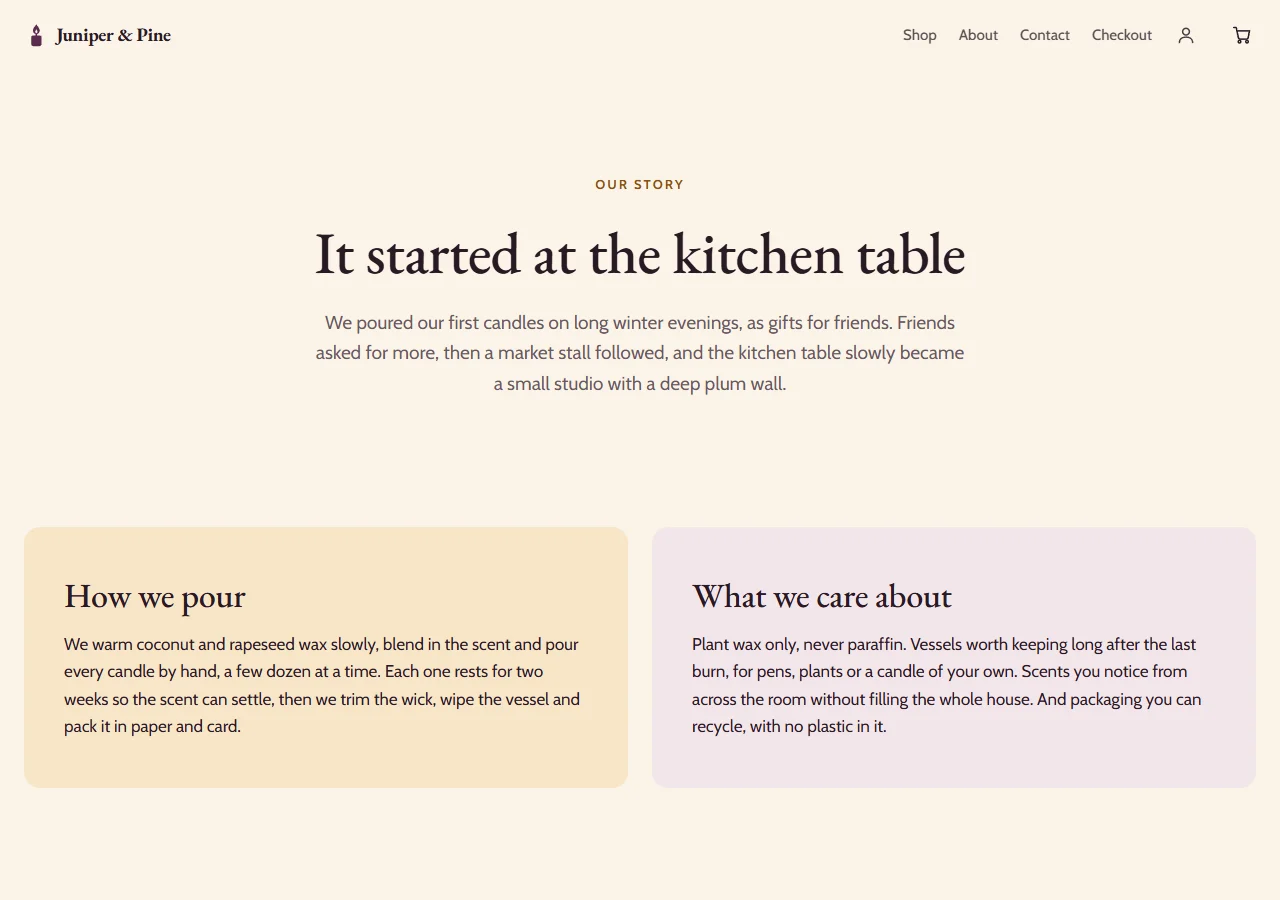
다른 웹 호스트에 올리기
이 파일들은 어떤 웹 호스트의 어떤 주소에서든 작동합니다.
- 파일의 압축을 풉니다.
- 폴더 안의 모든 항목을 그대로 웹 호스트에 업로드합니다. 모든 폴더, 모든 파일 이름,
.nojekyll파일을 그대로 유지하세요. - 사이트의 새 주소를 엽니다. 맨 위의
index.html이 홈페이지입니다.
Payly에서만 작동하는 기능
다음 기능은 Payly가 뒤에서 작동해야 하므로 다른 호스트나 내 컴퓨터에서는 작동하지 않습니다.
- 체크아웃. 고객이 결제할 수 없습니다.
- 로그인과 고객 계정
- 문의 양식이나 이메일 구독 같은 양식
- 리뷰와 검색
- Payly에서 보는 방문자 수
블록으로 넣은 예약 페이지나 결제 폼은 Payly에 남아 있으므로 그대로 작동합니다.
zip 파일에는 회원 전용 페이지(웹 호스트에서는 누구나 열 수 있게 되므로), 크리에이터 페이지의 게시글, 검색 결과 페이지, 로그인 페이지는 들어 있지 않습니다.
문제가 생겼을 때
- 이미지 3개를 zip에 추가하지 못했습니다. zip은 해당 이미지 없이 저장됩니다. 다운로드를 다시 클릭하여 한 번 더 시도하세요.
- 사이트를 다운로드하지 못했습니다. 다시 시도해 주세요. zip 파일은 저장되지 않았습니다. 인터넷 연결을 확인한 다음 다운로드를 다시 클릭하세요.