
サイトをダウンロード
サイトのページ、画像、スタイルをプレーンなウェブファイルとして 1 つの zip にまとめてダウンロードし、控えとして保存したり、別のウェブホストに載せたりできます。
サイトはお客様のものです。プレーンなウェブファイルとして 1 つの zip にまとめてダウンロードすると、控えとして保存したり、パソコンで開いたり、別のウェブホストに載せたりできます。ダウンロードしても何も変わりません。サイトは Payly にそのまま残ります。
始める前に
- ダウンロードできるのは、サイトのオーナーだけです。ダウンロードは詳細設定タブにあり、このタブが見えるのはオーナーだけです。
- ストア、ウェブサイト、レストラン、クリエイターページはダウンロードできます。決済フォームと寄付フォーム、イベントチケット、チップ箱、予約ページ、決済リンクはダウンロードできません。
サイトをダウンロード
- サイトのダッシュボードで、設定 > 詳細設定に移動します。
- サイトをダウンロードの下にあるダウンロードをクリックします。
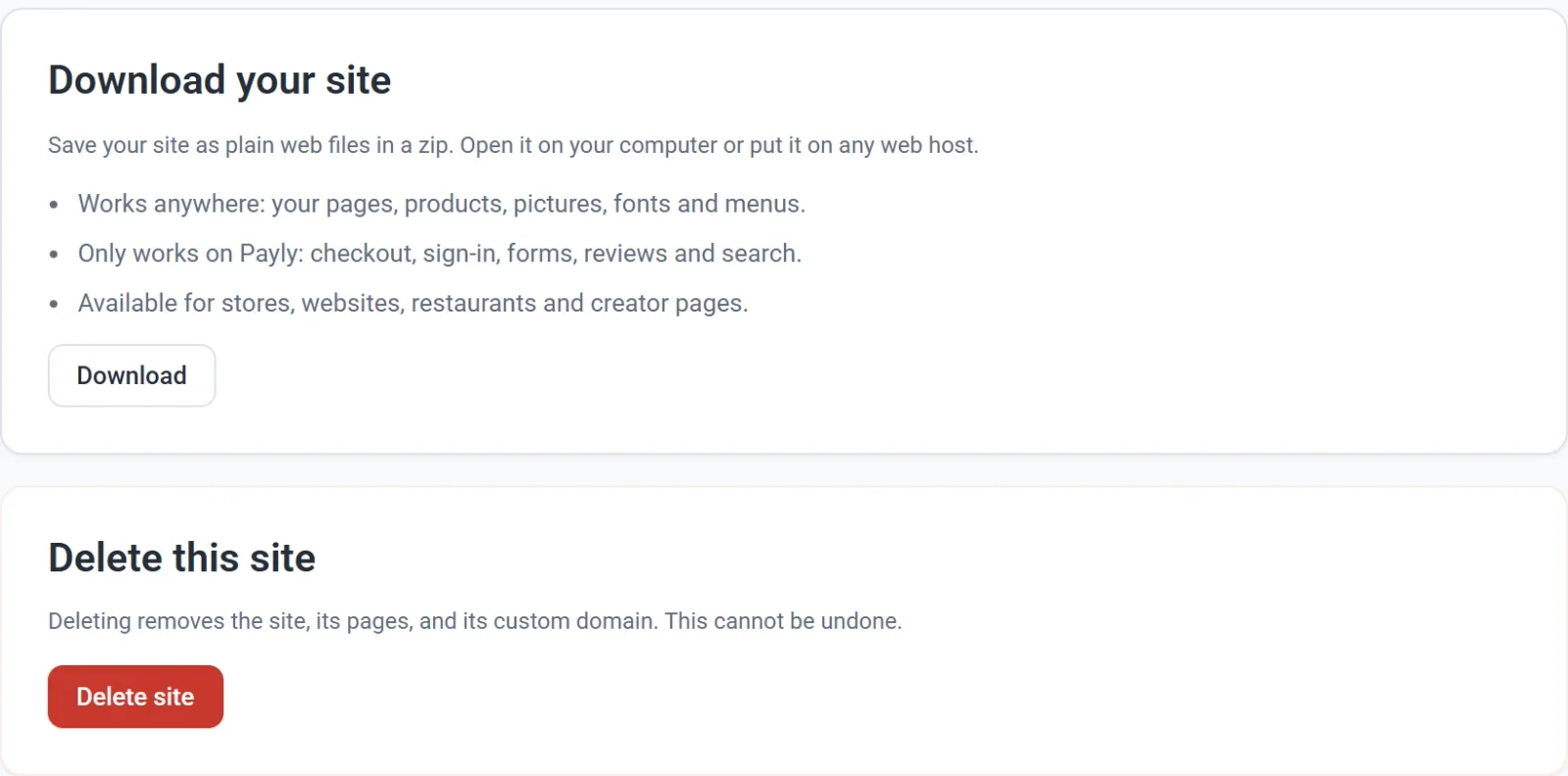
- 処理中はページを開いたままにしてください。ボタンの横に、最初にページを読み込んでいます…、次に画像を追加しています: 8 / 24、最後にzip を作成しています…と表示されます。
- サイトのダウンロードが完了しました。と表示されるまで待ちます。その時点で、ブラウザーが zip を保存しています。通常は「ダウンロード」フォルダーに保存されます。ファイル名はサイト名になります(例:
juniper-pine.zip)。名前に A から Z の文字と数字がない場合はsite.zipになります。
zip に入っているもの
今保存されているサイトの内容です。まだ公開していない変更も含まれます。
index.html: トップページです。- ほかのページごとにフォルダーがあり、中のページは
index.htmlという名前になります。たとえば、About ページはabout/index.htmlです。 - ショップの商品とカテゴリーごとにページがあります。レストランの料理には専用のページがなく、メニューの中にあります。
- 画像とフォントです。スタイルは各ページの中に含まれるため、スタイルのファイルはありません。
- 中身が空の
.nojekyllファイルです。GitHub Pages で画像とフォントを表示するために必要なので、削除しないでください。
ヒント: 商品を別のストアの仕組みに移す予定はありますか? 商品をスプレッドシートとしてエクスポートできます。商品をエクスポートするをご覧ください。
パソコンで開く
- zip ファイルを解凍します。Windows では右クリックして「すべて展開」を選びます。Mac ではダブルクリックします。
- 新しいフォルダーを開き、
index.htmlをダブルクリックします。ウェブブラウザーでトップページが開き、そのメニューからほかのページに移動できます。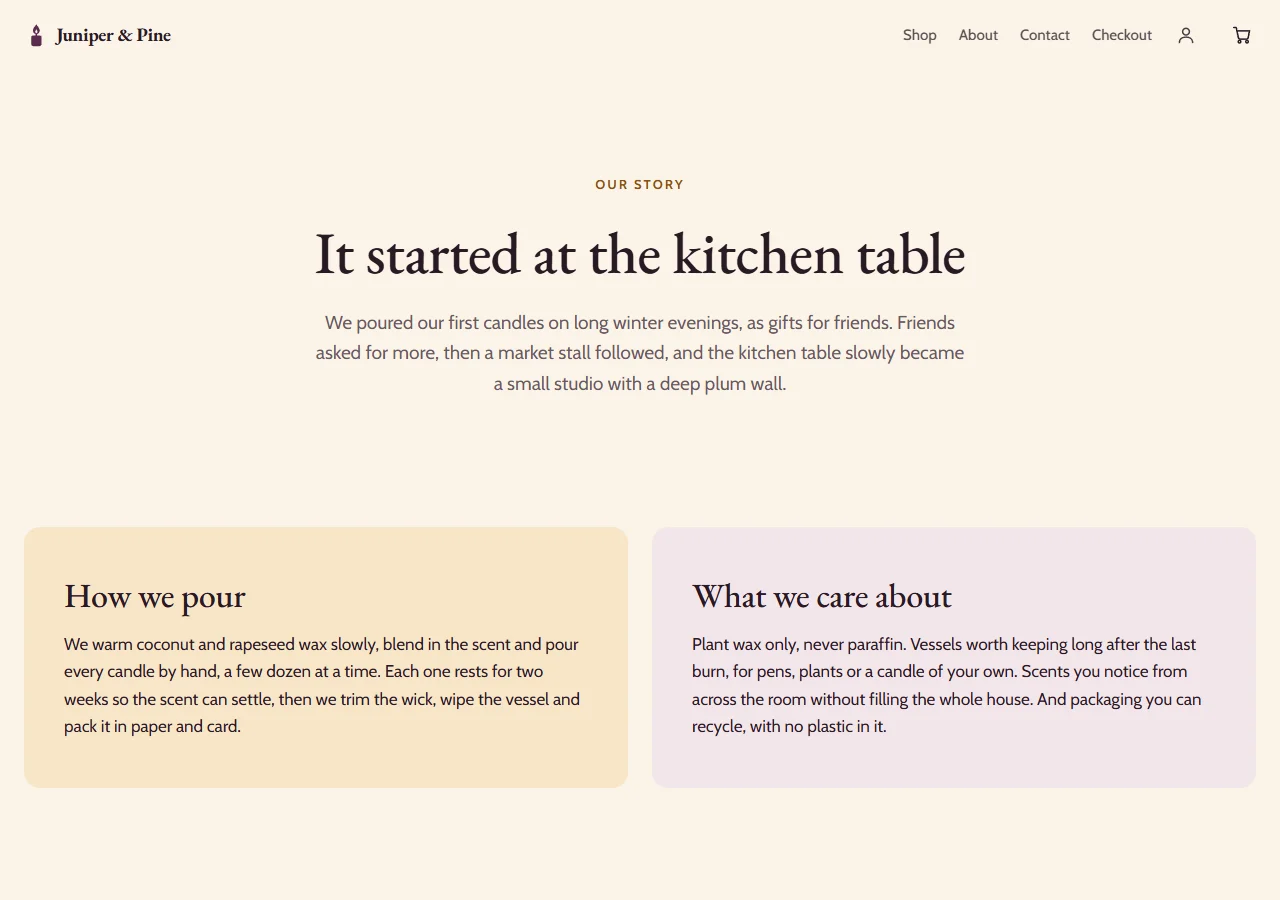
別のウェブホストに載せる
これらのファイルは、どのウェブホストでも、どのアドレスでも使えます。
- zip ファイルを解凍します。
- フォルダーの中身をすべて、そのままの状態でウェブホストにアップロードします。フォルダーの構成、ファイル名、
.nojekyllファイルはすべて残してください。 - サイトの新しいアドレスを開きます。一番上の
index.htmlがトップページです。
Payly でのみ使える機能
これらの機能には Payly の仕組みが必要なので、別のホストやパソコンでは動作しません。
- チェックアウト。そのため、誰もお支払いできません。
- サインインと顧客アカウント。
- フォーム(お問い合わせフォームやメール登録など)。
- レビューと検索。
- Payly での訪問者数。
予約ページや決済フォームは、ブロックを付けたままページに表示すれば動作します。これらは Payly に置かれたままになるためです。
zip には、会員限定ページ(別のウェブホストでは誰でも開けてしまうため)、クリエイターページの投稿、検索結果のページ、サインインのページは含まれません。
うまくいかないとき
- 3 点の画像を zip に追加できませんでした。その画像を除いた zip が保存されています。もう一度試すには、ダウンロードをクリックしてください。
- サイトをダウンロードできませんでした。もう一度お試しください。zip は保存されていません。インターネット接続を確認してから、ダウンロードをもう一度クリックしてください。