
Scarica il tuo sito
Scarica le pagine, le immagini e gli stili del tuo sito come normali file web in un unico ZIP, per conservarne una copia o metterlo su qualsiasi hosting web.
Il tuo sito è tuo. Scaricalo come normali file web in un unico ZIP per conservarne una copia, aprirlo sul computer o metterlo su qualsiasi hosting web. Scaricarlo non cambia nulla: il tuo sito resta su Payly esattamente com'è.
Prima di iniziare
- Solo il proprietario del sito può scaricarlo. Lo scaricamento si trova nella scheda Avanzate, che vede solo il proprietario.
- Negozi, siti web, ristoranti e pagine creator possono essere scaricati. Moduli di pagamento e di donazione, biglietti per eventi, barattoli delle mance, pagine di prenotazione e link di pagamento non possono.
Scarica il tuo sito
- Nella dashboard del tuo sito, vai su Impostazioni > Avanzate.
- Sotto Scarica il tuo sito, fai clic su Scarica.
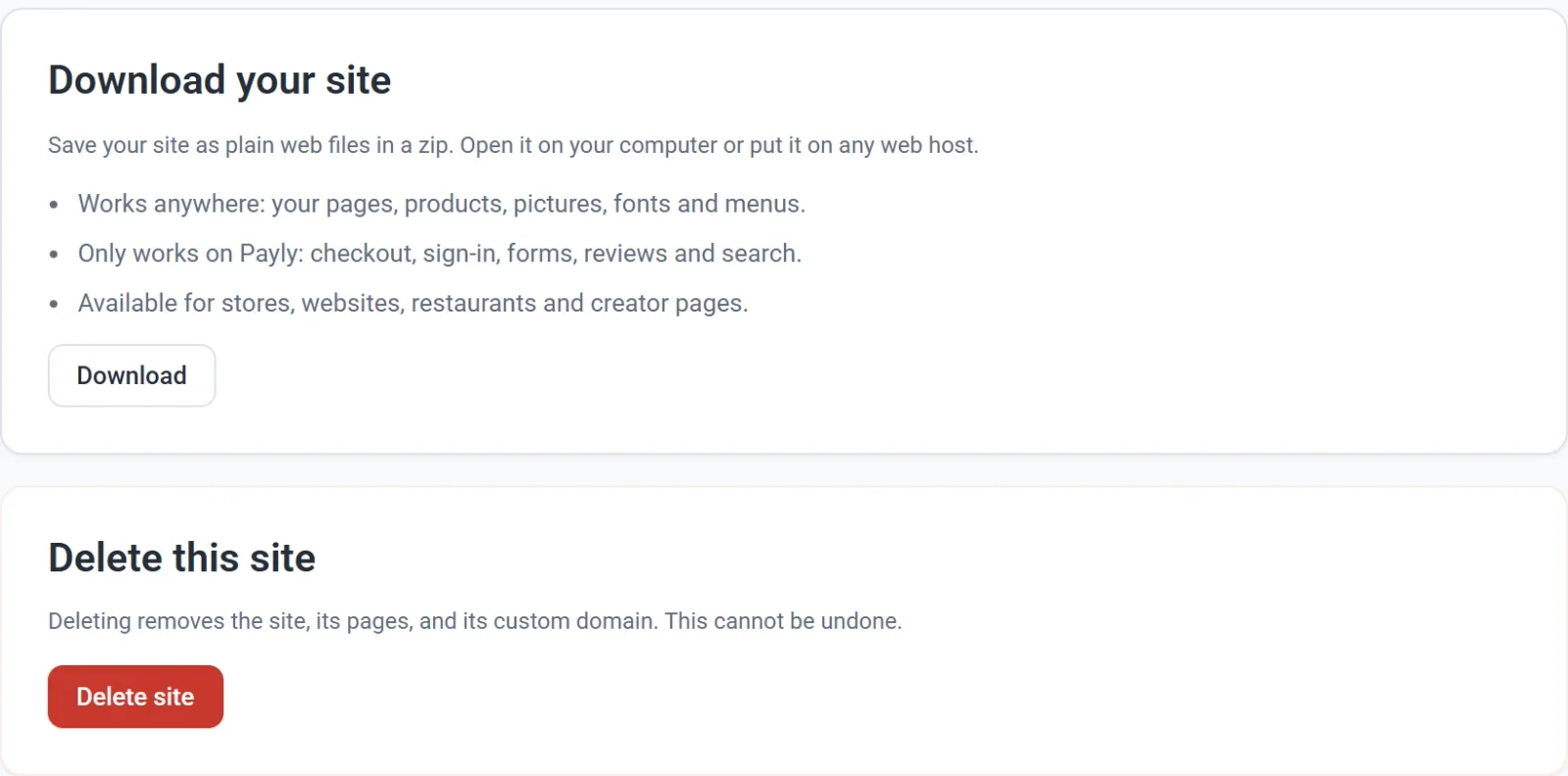
- Lascia la pagina aperta mentre lavora. Accanto al pulsante vedi prima Recupero delle tue pagine…, poi Aggiunta immagini: 8 di 24 e infine Creazione dello ZIP….
- Attendi Il tuo sito è stato scaricato. A quel punto il browser ha salvato lo ZIP, di solito nella cartella Download. Ha il nome del tuo sito, come
juniper-pine.zip, oppuresite.zipse il nome non contiene lettere da A a Z o numeri.
Cosa c'è nello ZIP
Il tuo sito così come è salvato adesso, comprese le modifiche che non hai ancora pubblicato:
index.html: la tua home page.- Una cartella per ciascuna delle altre pagine, con la pagina dentro come
index.html. Per esempio, la pagina Chi siamo è inabout/index.html. - Una pagina per ogni prodotto e per ogni categoria del tuo negozio. I piatti di un ristorante non hanno pagine proprie: sono nel suo menu.
- Le tue immagini e i tuoi caratteri. I tuoi stili sono dentro ogni pagina, quindi non ci sono file di stile.
- Un file vuoto chiamato
.nojekyll. GitHub Pages lo richiede per mostrare le tue immagini e i tuoi caratteri, quindi lascialo lì.
Suggerimento: Vuoi spostare i tuoi prodotti su un'altra piattaforma di vendita? Esportali come foglio di calcolo: vedi Esporta i tuoi prodotti.
Aprilo sul tuo computer
- Estrai il file. Su Windows, fai clic destro sul file e scegli Estrai tutto. Su Mac, fai doppio clic sul file.
- Apri la nuova cartella e fai doppio clic su
index.html. La tua home page si apre nel browser e il suo menu ti porta alle altre pagine.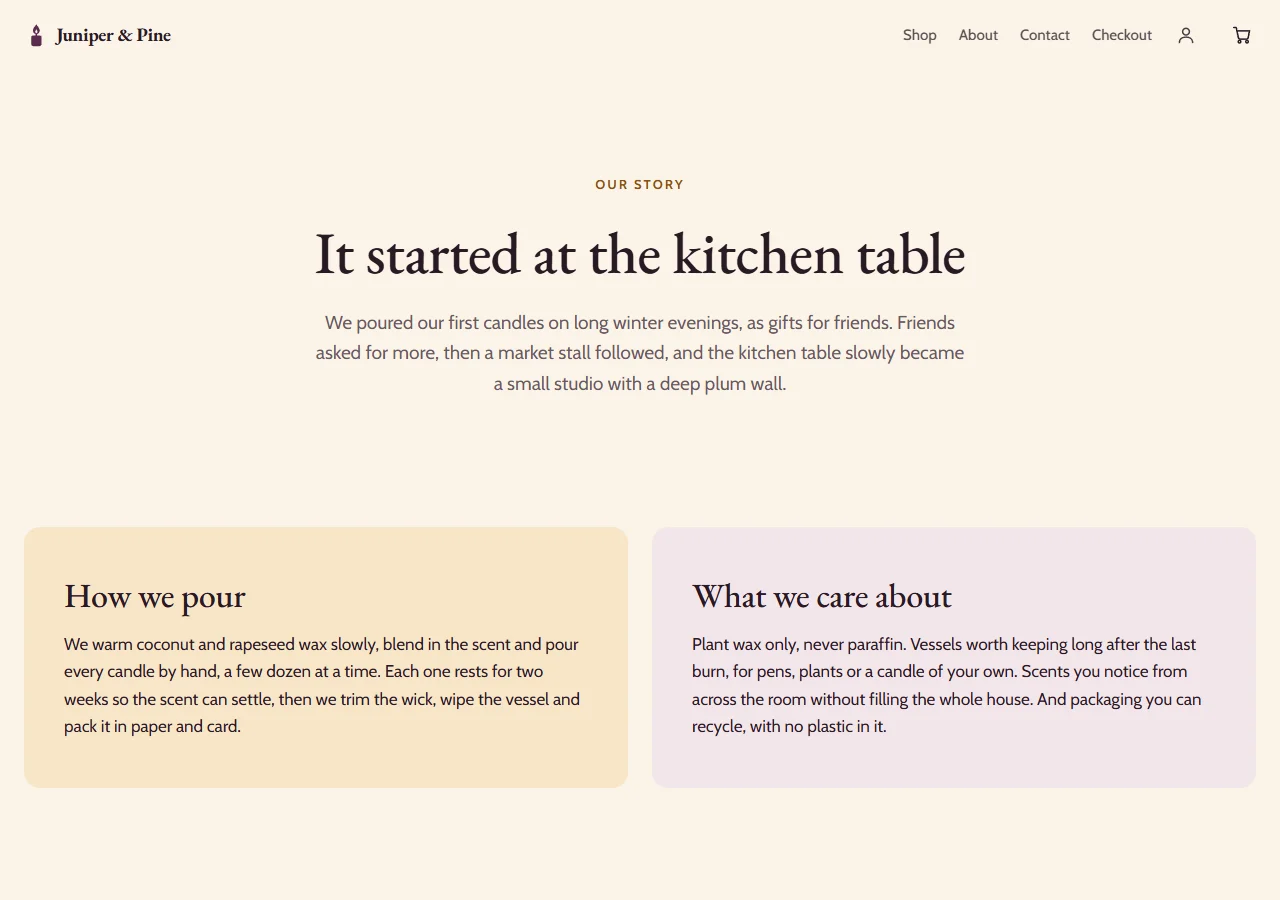
Mettilo su un altro hosting web
I file funzionano su qualsiasi hosting web, a qualsiasi indirizzo.
- Estrai il file.
- Carica sul tuo hosting web tutto ciò che è dentro la cartella, così com'è. Mantieni ogni cartella, ogni nome di file e il file
.nojekyll. - Apri il nuovo indirizzo del tuo sito. Il file
index.htmlin alto è la tua home page.
Cosa funziona solo su Payly
Queste parti hanno bisogno di Payly alle spalle, quindi non funzionano su un altro hosting o sul tuo computer:
- Il checkout, quindi nessuno può pagarti.
- Accesso e account dei clienti.
- I moduli, come un modulo di contatto o un'iscrizione via email.
- Recensioni e ricerca.
- I tuoi numeri di visitatori in Payly.
Una pagina di prenotazione o un modulo di pagamento mostrato in una pagina con il suo blocco continua a funzionare, perché resta su Payly.
Lo ZIP esclude le pagine riservate ai membri (su un hosting web chiunque potrebbe aprirle), i post di una pagina creator, la pagina dei risultati di ricerca e le pagine di accesso.
Se qualcosa va storto
- Non è stato possibile aggiungere 3 immagini allo ZIP. Lo ZIP è salvato senza di esse. Fai clic su Scarica di nuovo per riprovare.
- Non è stato possibile scaricare il tuo sito. Riprova. Nessuno ZIP è stato salvato. Controlla la connessione internet, poi fai clic su Scarica di nuovo.