
Webhelye letöltése
Töltse le webhelye oldalait, képeit és stílusait egyszerű webfájlokként, egy ZIP-fájlban, hogy másolatot tarthasson, vagy webhelyét bármely webtárhelyre feltölthesse.
A webhelye az Öné. Töltse le egyszerű webfájlokként, egy ZIP-fájlban, hogy megtartson egy másolatot, megnyithassa a számítógépén, vagy feltöltse bármely webtárhelyre. A letöltés semmit nem változtat: webhelye a Payly-n marad pontosan úgy, ahogy van.
Mielőtt elkezdi
- Csak a webhely tulajdonosa töltheti le. A letöltés a Speciális lapon található, amelyet csak a tulajdonos lát.
- Webáruházak, webhelyek, éttermek és alkotói oldalak letölthetők. Fizetési és adományűrlapok, eseményjegyek, borravalógyűjtők, foglalási oldalak és fizetési hivatkozások nem tölthetők le.
Töltse le webhelyét
- Webhelye irányítópultján lépjen a Beállítások > Speciális menüpontra.
- A Töltse le webhelyét részben kattintson a Letöltés gombra.
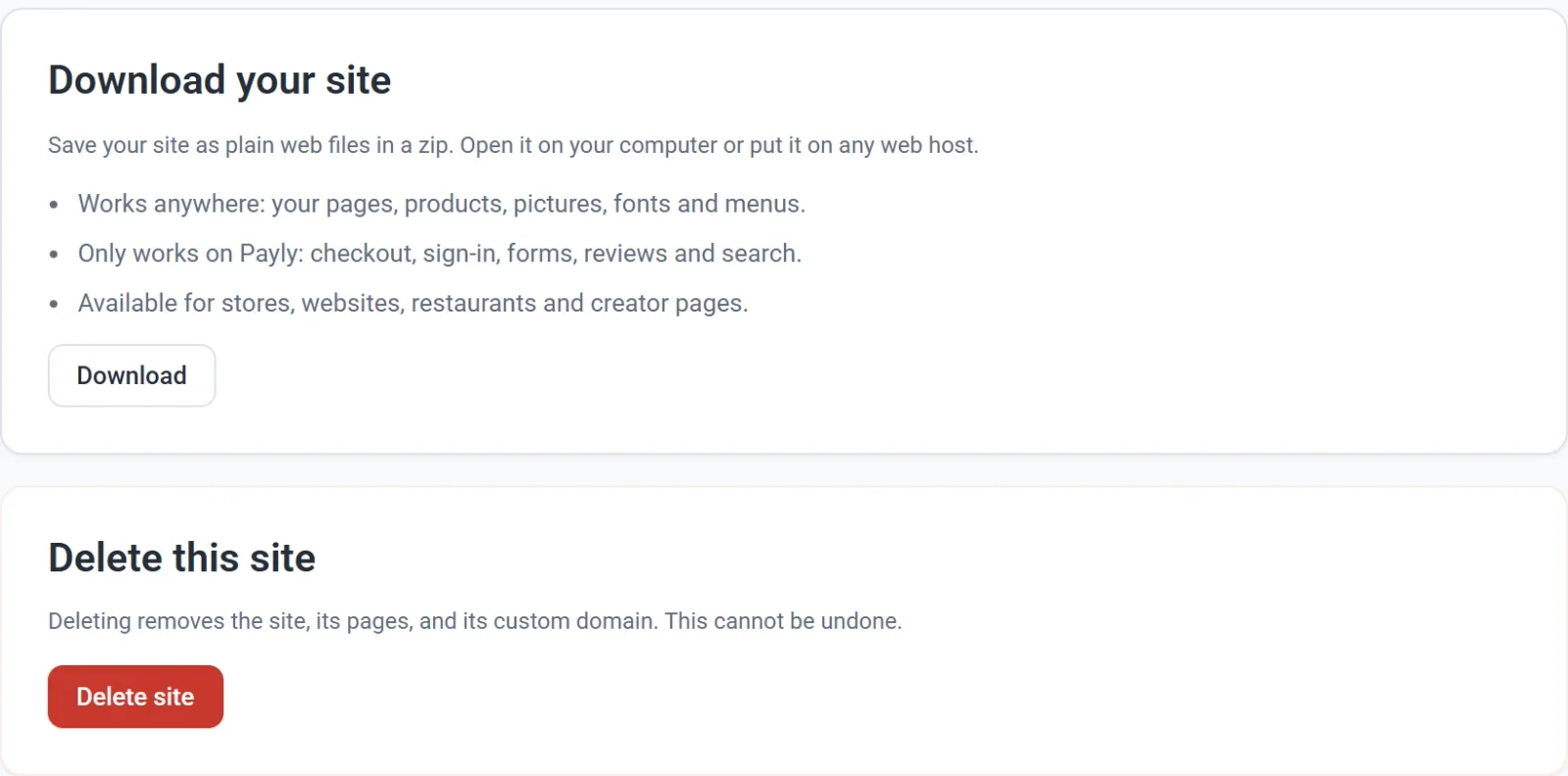
- Hagyja nyitva az oldalt, amíg a letöltés tart. A gomb mellett először ez látszik: Oldalainak betöltése…, majd Képek hozzáadása: 8 / 24, és végül ZIP-fájl készítése….
- Várja meg, amíg megjelenik a Webhelye letöltése kész. üzenet. Ekkor a böngészője már elmentette a ZIP-fájlt, általában a Letöltések mappába. A neve a webhelyéről kapja, például
juniper-pine.zip, vagysite.zip, ha a névben nincs A-tól Z-ig terjedő betű vagy szám.
Mi van a ZIP-fájlban
A webhelye a jelenlegi állapotában, a még nem közzétett változtatásokkal együtt:
index.html: a főoldala.- Minden további oldalához egy mappa, benne az oldal
index.htmlnéven. Például a Rólunk oldala aabout/index.htmlfájl. - Minden termékhez és kategóriához egy oldal a webáruházában. Az étterem ételeinek nincs saját oldaluk: az étlapon szerepelnek.
- A képei és betűtípusai. A stílusai minden oldalon belül vannak, ezért nincsenek külön stílusfájlok.
- Egy üres,
.nojekyllnevű fájl. A GitHub Pages ehhez kell a képek és betűtípusok megjelenítéséhez, ezért hagyja benne.
Tipp: Termékeit egy másik áruházplatformra költözteti? Exportálja őket táblázatként, lásd: Termékek exportálása.
Megnyitás a számítógépén
- Csomagolja ki a fájlt. Windows rendszeren kattintson rá jobb gombbal, és válassza a Mindent kibontása parancsot. Mac gépen kattintson rá duplán.
- Nyissa meg az új mappát, és kattintson duplán az
index.htmlfájlra. A főoldala megnyílik a böngészőjében, a menüjéből pedig eljut a többi oldalához.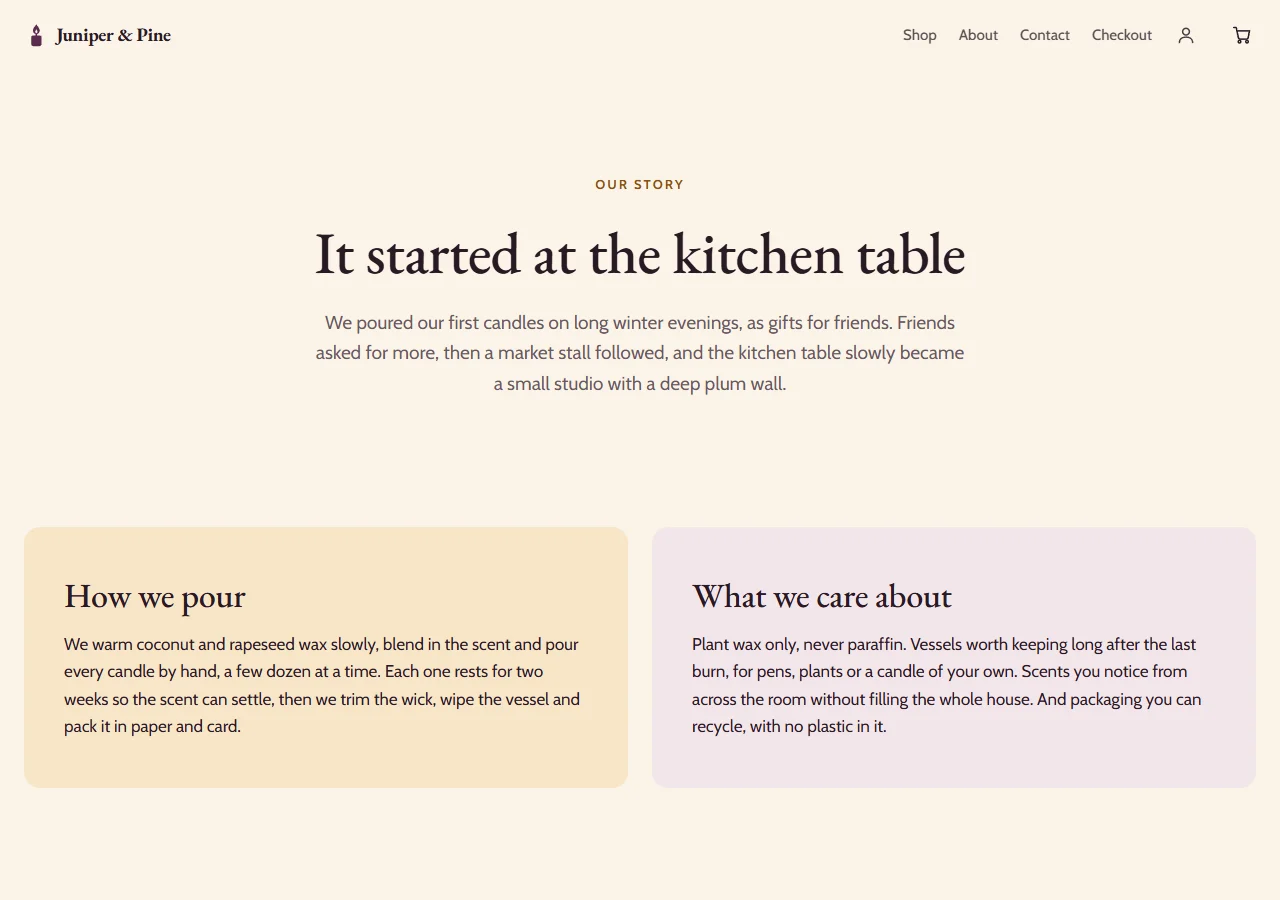
Feltöltés másik webtárhelyre
A fájlok bármely webtárhelyen, bármilyen címen működnek.
- Csomagolja ki a fájlt.
- Töltse fel a mappa teljes tartalmát a webtárhelyére változtatás nélkül. Tartsa meg minden mappát, minden fájlnevet és a
.nojekyllfájlt. - Nyissa meg webhelye új címét. A legfelső
index.htmla főoldala.
Ami csak a Payly-n működik
Ezeknek a részeknek a Payly áll a hátterében, ezért másik tárhelyen vagy a számítógépén nem működnek:
- A pénztár, így senki nem tud fizetni Önnek.
- Bejelentkezés és ügyfélfiókok.
- Űrlapok, például kapcsolatfelvételi űrlap vagy e-mailes feliratkozás.
- Vélemények és keresés.
- A látogatószámai a Payly-n.
A foglalási oldal vagy a fizetési űrlap, ha egy oldalon a blokkjával együtt jelenik meg, továbbra is működik, mert a Payly-n marad.
A ZIP-fájlból kimaradnak a csak tagoknak szóló oldalak (webtárhelyen bárki megnyithatná őket), az alkotói oldal bejegyzései, a keresési találatok oldala és a bejelentkezési oldalak.
Ha valami nem sikerül
- 3 képet nem sikerült hozzáadni a ZIP-fájlhoz. A ZIP-fájl nélkülük lett elmentve. Kattintson újra a Letöltés gombra, hogy még egyszer próbálkozzon.
- A webhelyét nem sikerült letölteni. Kérjük, próbálja újra. ZIP-fájl nem lett mentve. Ellenőrizze internetkapcsolatát, majd kattintson újra a Letöltés gombra.