
הורדת האתר שלך
מורידים את הדפים, התמונות והעיצוב של האתר כקבצי אתר רגילים בקובץ ZIP אחד, כדי לשמור עותק או להעלות את האתר לכל שירות אחסון אתרים.
האתר שלך שייך לך. מורידים אותו כקבצי אתר רגילים בקובץ ZIP אחד, כדי לשמור עותק, לפתוח אותו במחשב או להעלות אותו לכל שירות אחסון אתרים. ההורדה לא משנה דבר: האתר שלך נשאר ב-Payly בדיוק כמו שהוא.
לפני שמתחילים
- רק הבעלים של האתר יכול להוריד אותו. ההורדה נמצאת בלשונית מתקדם, שרק הבעלים רואה.
- אפשר להוריד חנויות, אתרים, מסעדות ודפי יוצרים. טפסי תשלום ותרומות, כרטיסים לאירועים, קופות טיפים, דפי הזמנות וקישורי תשלום אי אפשר להוריד.
הורדת האתר שלך
- בלוח הבקרה של האתר שלך, עוברים אל הגדרות > מתקדם.
- תחת הכותרת הורדת האתר שלך, לוחצים על הורדה.
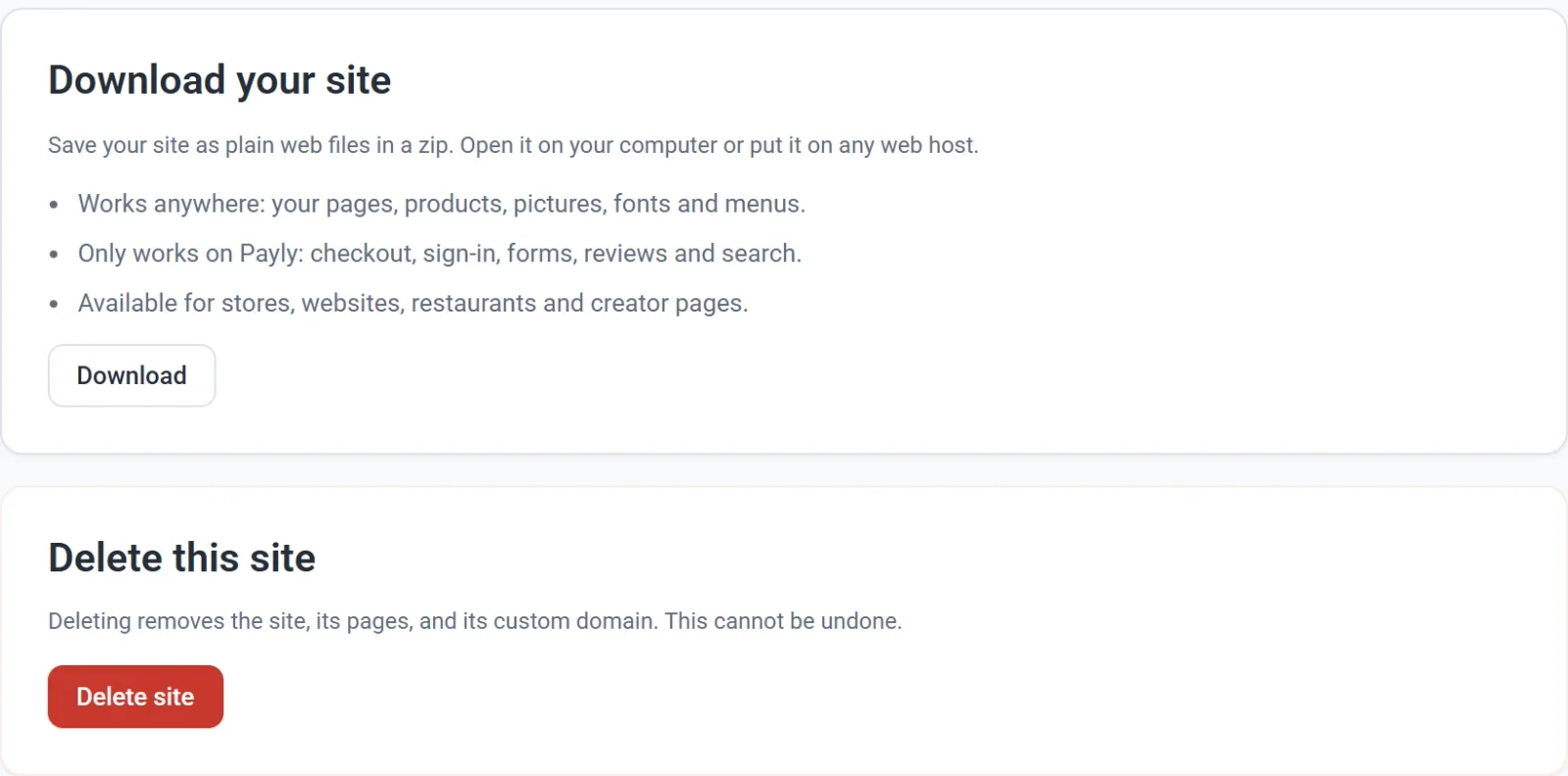
- משאירים את הדף פתוח בזמן ההורדה. ליד הכפתור רואים קודם את טוענים את הדפים שלך…, אחר כך את מוסיפים תמונות: 8 מתוך 24, ולבסוף את יוצרים את קובץ ה-ZIP שלך….
- מחכים עד שיופיע האתר שלך הורד. עד אז הדפדפן כבר שמר את קובץ ה-ZIP, בדרך כלל בתיקיית ההורדות. הקובץ נקרא על שם האתר שלך, למשל
juniper-pine.zip, אוsite.zipאם בשם אין אותיות A עד Z או מספרים.
מה יש בקובץ ה-ZIP
האתר שלך כפי שהוא שמור עכשיו, כולל שינויים שטרם פורסמו:
index.html: דף הבית שלך.- תיקייה לכל אחד משאר הדפים שלך, והדף שבתוכה הוא
index.html. לדוגמה, דף אודות שלך הואabout/index.html. - דף לכל מוצר ולכל קטגוריה בחנות שלך. למנות של מסעדה אין דפים משלהן: הן נמצאות בתפריט שלה.
- התמונות והגופנים שלך. העיצוב נמצא בתוך כל דף, ולכן אין קובצי עיצוב נפרדים.
- קובץ ריק בשם
.nojekyll. GitHub Pages צריך אותו כדי להציג את התמונות והגופנים שלך, ולכן משאירים אותו.
טיפ: מעבירים את המוצרים לפלטפורמת מסחר אחרת? מייצאים אותם לגיליון אלקטרוני. ראו ייצוא המוצרים.
פתיחת הקובץ במחשב
- מחלצים את הקובץ. ב-Windows לוחצים עליו בלחצן הימני ובוחרים ב"חילוץ הכול". ב-Mac לוחצים עליו פעמיים.
- פותחים את התיקייה החדשה ולוחצים פעמיים על
index.html. דף הבית שלך נפתח בדפדפן, והתפריט שבו מוביל לשאר הדפים שלך.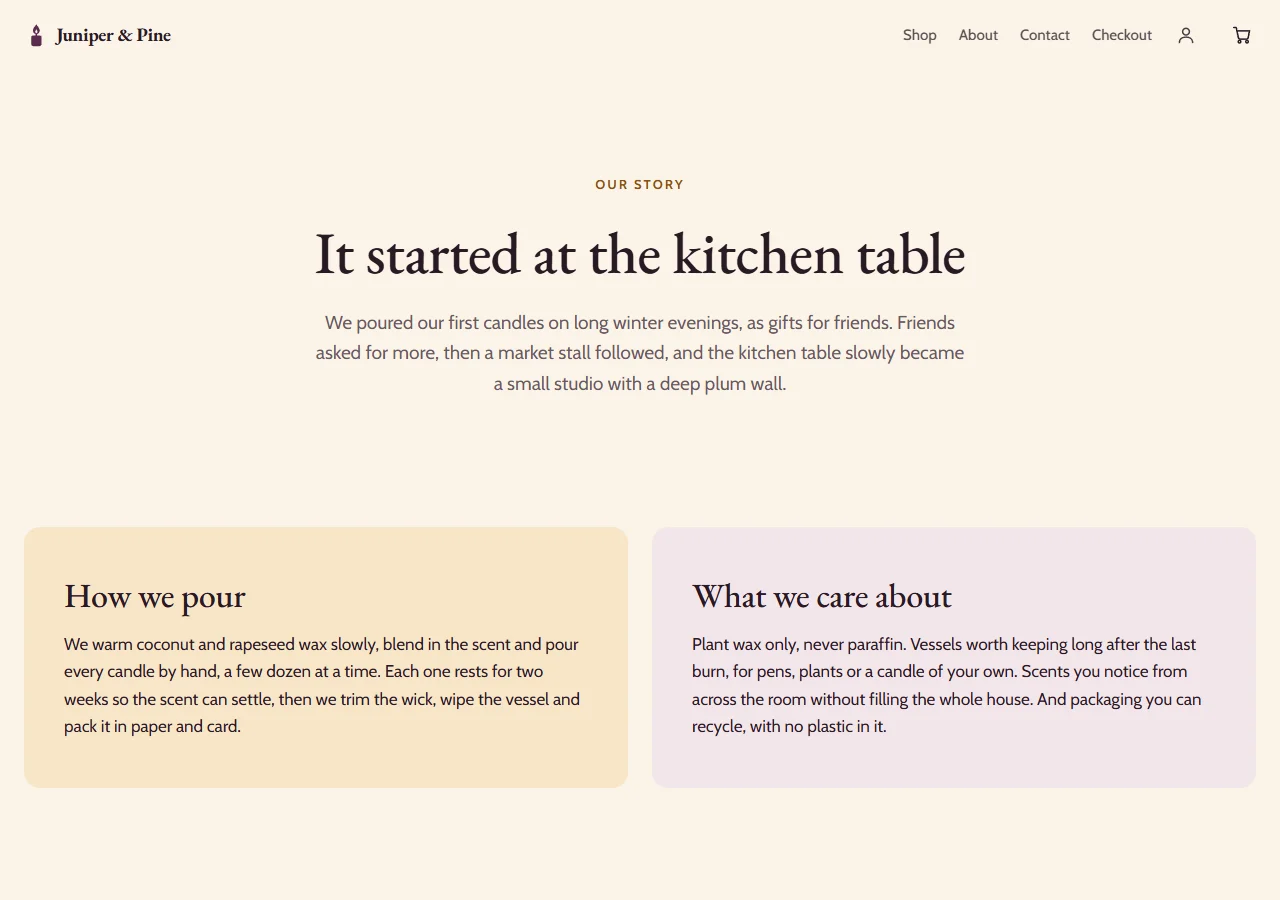
העלאה לשירות אחסון אתרים אחר
הקבצים פועלים בכל שירות אחסון אתרים, בכל כתובת.
- מחלצים את הקובץ.
- מעלים את כל מה שבתוך התיקייה לשירות האחסון כמו שהוא. שומרים על כל התיקיות, על כל שמות הקבצים ועל הקובץ
.nojekyll. - פותחים את הכתובת החדשה של האתר. הקובץ
index.htmlשבתיקייה הראשית הוא דף הבית שלך.
מה פועל רק ב-Payly
החלקים האלה צריכים את Payly כדי לפעול, ולכן הם לא עובדים בשירות אחסון אחר או במחשב:
- הקופה, ולכן אי אפשר לקבל תשלומים.
- כניסה לחשבון וחשבונות לקוחות.
- טפסים, כמו טופס יצירת קשר או הרשמה באימייל.
- ביקורות וחיפוש.
- נתוני המבקרים שלך ב-Payly.
דף הזמנות או טופס תשלום שמוצגים בדף בעזרת הבלוק שלהם עדיין פועלים, כי הם נשארים ב-Payly.
קובץ ה-ZIP לא כולל דפים לחברים בלבד (בשירות אחסון, כל אחד יכול היה לפתוח אותם), פוסטים של דף יוצר, דף תוצאות החיפוש ודפי הכניסה.
אם משהו משתבש
- לא הצלחנו להוסיף 3 תמונות לקובץ ה-ZIP. קובץ ה-ZIP נשמר בלעדיהן. לוחצים שוב על הורדה כדי לנסות פעם נוספת.
- לא ניתן היה להוריד את האתר שלך. ניתן לנסות שוב. לא נשמר קובץ ZIP. בודקים את החיבור לאינטרנט, ואז לוחצים שוב על הורדה.