
Téléchargez votre site
Téléchargez les pages, les images et les styles de votre site sous forme de fichiers web simples dans un seul fichier ZIP, pour garder une copie ou mettre votre site sur n’importe quel hébergeur web.
Votre site vous appartient. Téléchargez-le sous forme de fichiers web simples dans un seul fichier ZIP pour en garder une copie, l’ouvrir sur votre ordinateur ou le mettre sur n’importe quel hébergeur web. Le téléchargement ne change rien : votre site reste sur Payly exactement comme il est.
Avant de commencer
- Seul le propriétaire du site peut le télécharger. Le téléchargement se trouve dans l’onglet Avancé, que seul le propriétaire voit.
- Les boutiques, les sites web, les restaurants et les pages de créateur peuvent être téléchargés. Les formulaires de paiement et de don, les billets d’événement, les pots à pourboires, les pages de réservation et les liens de paiement ne le peuvent pas.
Téléchargez votre site
- Dans le tableau de bord de votre site, accédez à Paramètres > Avancé.
- Sous Téléchargez votre site, cliquez sur Télécharger.
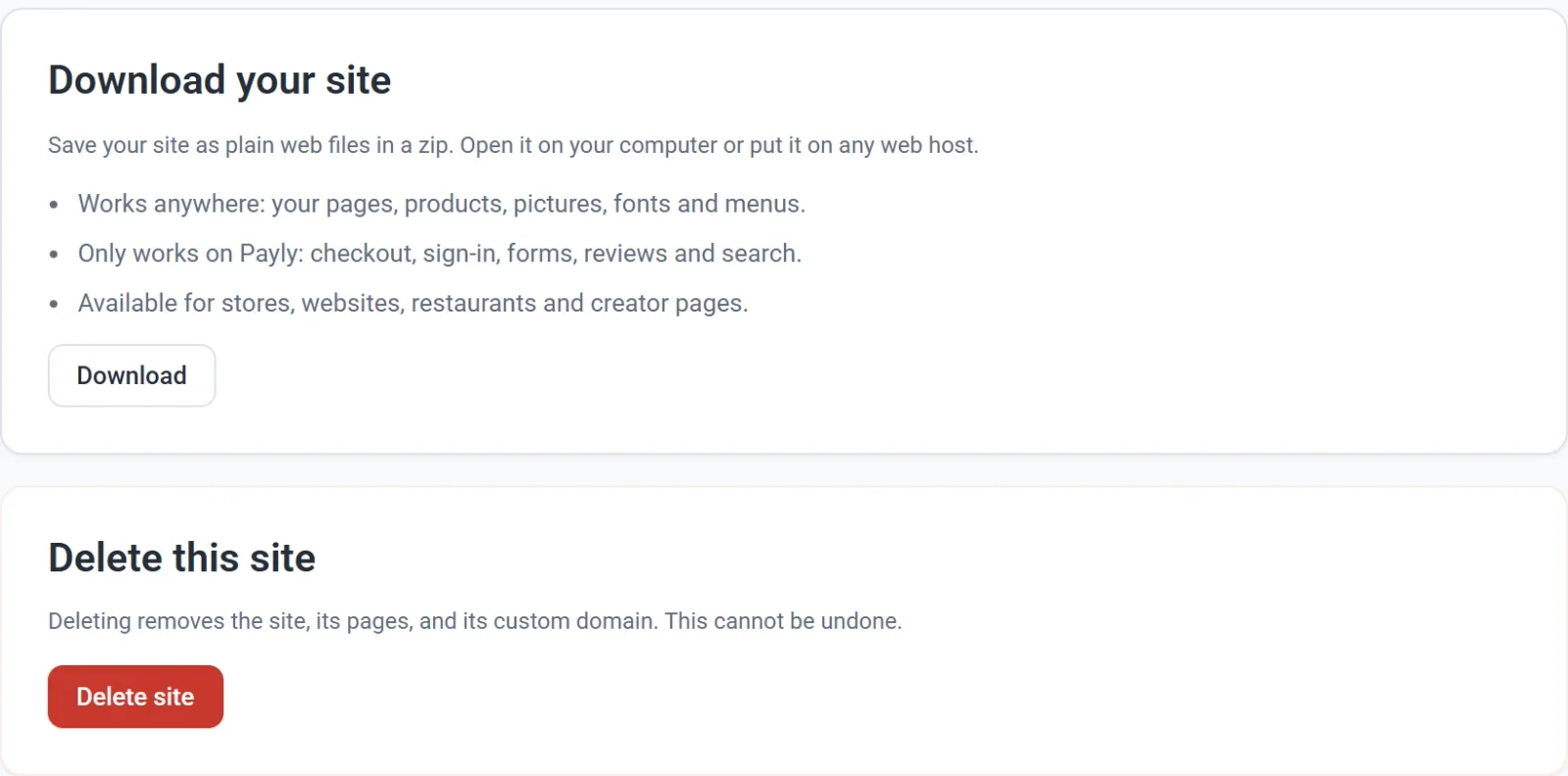
- Gardez la page ouverte pendant le traitement. À côté du bouton, vous voyez d’abord Récupération de vos pages…, puis Ajout des images : 8 sur 24, et Création du fichier ZIP… en dernier.
- Attendez le message Votre site a été téléchargé. À ce moment, votre navigateur a enregistré le fichier ZIP, en général dans votre dossier Téléchargements. Il porte le nom de votre site, par exemple
juniper-pine.zip, ousite.zipsi le nom ne contient aucune lettre de A à Z ni aucun chiffre.
Ce qu’il y a dans le fichier ZIP
Votre site tel qu’il est enregistré maintenant, y compris les modifications que vous n’avez pas encore publiées :
index.html: votre page d’accueil.- Un dossier pour chacune de vos autres pages, avec la page à l’intérieur sous le nom
index.html. Par exemple, votre page À propos estabout/index.html. - Une page pour chaque produit et chaque catégorie de votre boutique. Les plats d’un restaurant n’ont pas de pages propres : ils figurent sur son menu.
- Vos images et vos polices. Vos styles se trouvent dans chaque page, il n’y a donc pas de fichiers de styles.
- Un fichier vide nommé
.nojekyll. GitHub Pages en a besoin pour afficher vos images et polices, laissez-le donc en place.
Astuce : Vous transférez vos produits vers une autre plateforme de boutique en ligne ? Exportez-les sous forme de tableur : voir Exporter vos produits.
L’ouvrir sur votre ordinateur
- Décompressez le fichier. Sous Windows, faites un clic droit dessus et choisissez Tout extraire. Sur un Mac, double-cliquez dessus.
- Ouvrez le nouveau dossier et double-cliquez sur
index.html. Votre page d’accueil s’ouvre dans votre navigateur web, et son menu vous mène à vos autres pages.
Le mettre sur un autre hébergeur web
Les fichiers fonctionnent sur n’importe quel hébergeur web, à n’importe quelle adresse.
- Décompressez le fichier.
- Téléversez tout le contenu du dossier sur votre hébergeur web tel quel. Conservez chaque dossier, chaque nom de fichier et le fichier
.nojekyll. - Ouvrez la nouvelle adresse de votre site. Le fichier
index.htmlsitué en haut est votre page d’accueil.
Ce qui ne fonctionne que sur Payly
Ces parties ont besoin de Payly pour fonctionner. Elles ne fonctionnent donc pas sur un autre hébergeur ni sur votre ordinateur :
- Le paiement, pour que personne ne puisse vous payer.
- La connexion et les comptes clients.
- Les formulaires, comme un formulaire de contact ou une inscription par e-mail.
- Les avis et la recherche.
- Vos statistiques de visites dans Payly.
Une page de réservation ou un formulaire de paiement affiché sur une page avec son bloc fonctionne toujours, car il reste sur Payly.
Le fichier ZIP exclut les pages réservées aux membres (sur un hébergeur web, n’importe qui pourrait les ouvrir), les publications d’une page de créateur, la page des résultats de recherche et les pages de connexion.
En cas de problème
- 3 images n’ont pas pu être ajoutées au fichier ZIP. Votre fichier ZIP est enregistré sans elles. Cliquez de nouveau sur Télécharger pour réessayer une fois.
- Votre site n’a pas pu être téléchargé. Veuillez réessayer. Aucun fichier ZIP n’a été enregistré. Vérifiez votre connexion internet, puis cliquez de nouveau sur Télécharger.