
Ihre Website herunterladen
Laden Sie die Seiten, Fotos und Stile Ihrer Website als normale Webdateien in einer ZIP-Datei herunter, um eine Kopie zu behalten oder Ihre Website bei einem beliebigen Webhoster zu nutzen.
Ihre Website gehört Ihnen. Laden Sie sie als normale Webdateien in einer ZIP-Datei herunter, um eine Kopie zu behalten, sie auf Ihrem Computer zu öffnen oder bei einem beliebigen Webhoster einzurichten. Das Herunterladen ändert nichts: Ihre Website bleibt genau so, wie sie ist, auf Payly.
Bevor Sie beginnen
- Nur der Inhaber der Website kann sie herunterladen. Der Download befindet sich auf dem Tab Erweitert, den nur der Inhaber sieht.
- Shops, Websites, Restaurants und Creator-Seiten können heruntergeladen werden. Zahlungs- und Spendenformulare, Veranstaltungstickets, Trinkgeldboxen, Buchungsseiten und Zahlungslinks nicht.
Ihre Website herunterladen
- Gehen Sie in Ihrem Website-Dashboard zu Einstellungen > Erweitert.
- Klicken Sie unter Ihre Website herunterladen auf Herunterladen.
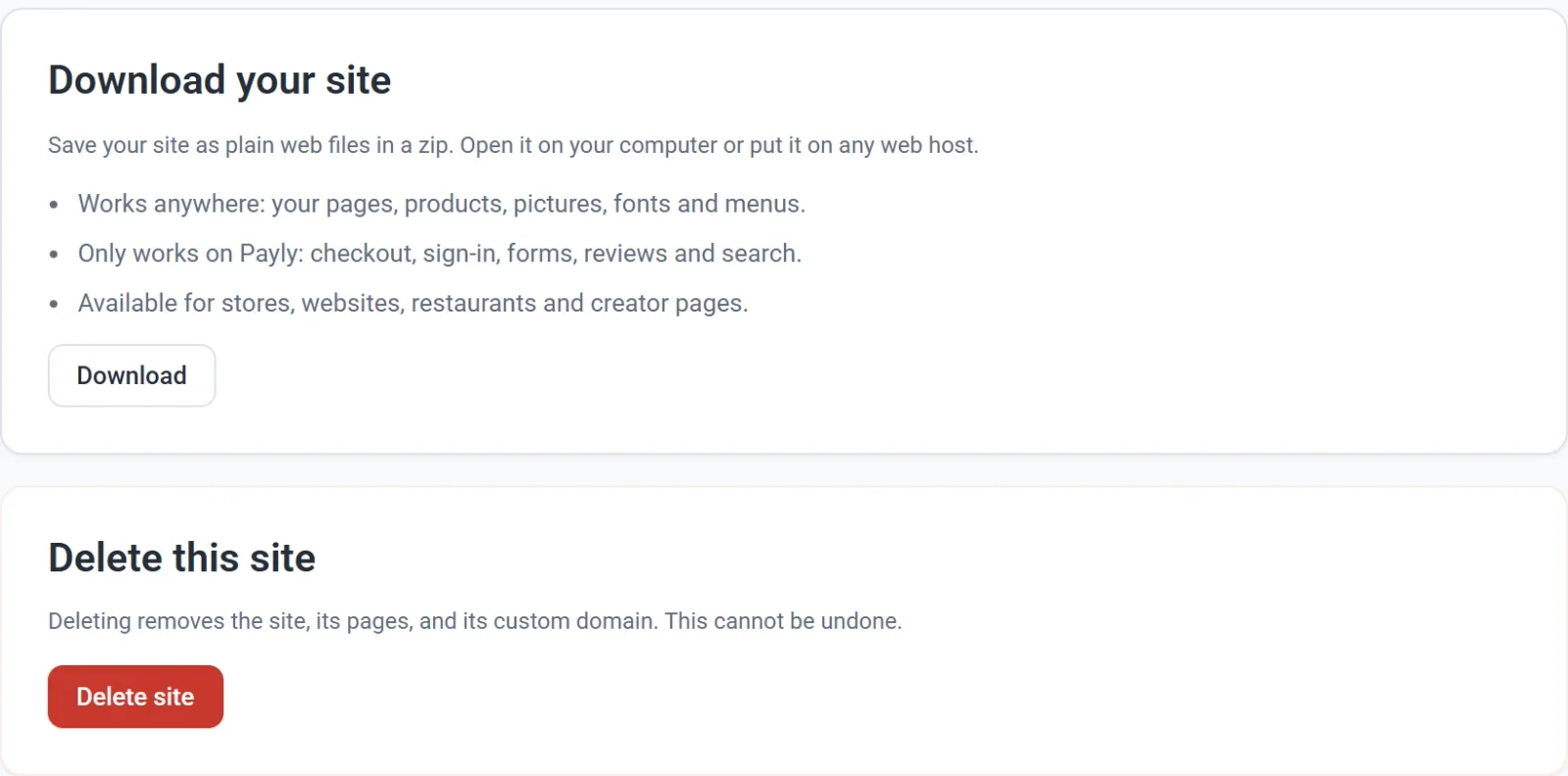
- Lassen Sie die Seite offen, während sie arbeitet. Neben der Schaltfläche sehen Sie zuerst Ihre Seiten werden geladen…, dann Fotos werden hinzugefügt: 8 von 24 und zuletzt ZIP-Datei wird erstellt….
- Warten Sie auf Ihre Website wurde heruntergeladen. Bis dahin hat Ihr Browser die ZIP-Datei gespeichert, meist im Downloads-Ordner. Sie trägt den Namen Ihrer Website, etwa
juniper-pine.zip, odersite.zip, wenn der Name keine Buchstaben A bis Z oder Zahlen enthält.
Was in der ZIP-Datei ist
Ihre Website so, wie sie jetzt gespeichert ist, einschließlich Änderungen, die Sie noch nicht veröffentlicht haben:
index.html: Ihre Startseite.- Ein Ordner für jede Ihrer anderen Seiten, mit der Seite darin als
index.html. Ihre Seite „Über uns“ ist zum Beispielabout/index.html. - Eine Seite für jedes Produkt und jede Kategorie in Ihrem Shop. Die Gerichte eines Restaurants haben keine eigenen Seiten: Sie stehen auf seiner Speisekarte.
- Ihre Fotos und Schriften. Ihre Stile stehen in jeder Seite, daher gibt es keine Stildateien.
- Eine leere Datei namens
.nojekyll. GitHub Pages braucht sie, um Ihre Fotos und Schriften anzuzeigen. Lassen Sie sie daher drin.
Tipp: Wollen Sie Ihre Produkte zu einer anderen Shop-Plattform umziehen? Exportieren Sie sie als Tabelle: siehe Ihre Produkte exportieren.
Auf Ihrem Computer öffnen
- Entpacken Sie die Datei. Unter Windows klicken Sie mit der rechten Maustaste darauf und wählen Sie Alle extrahieren. Auf einem Mac doppelklicken Sie darauf.
- Öffnen Sie den neuen Ordner und doppelklicken Sie auf
index.html. Ihre Startseite öffnet sich in Ihrem Webbrowser, und ihr Menü führt Sie zu Ihren anderen Seiten.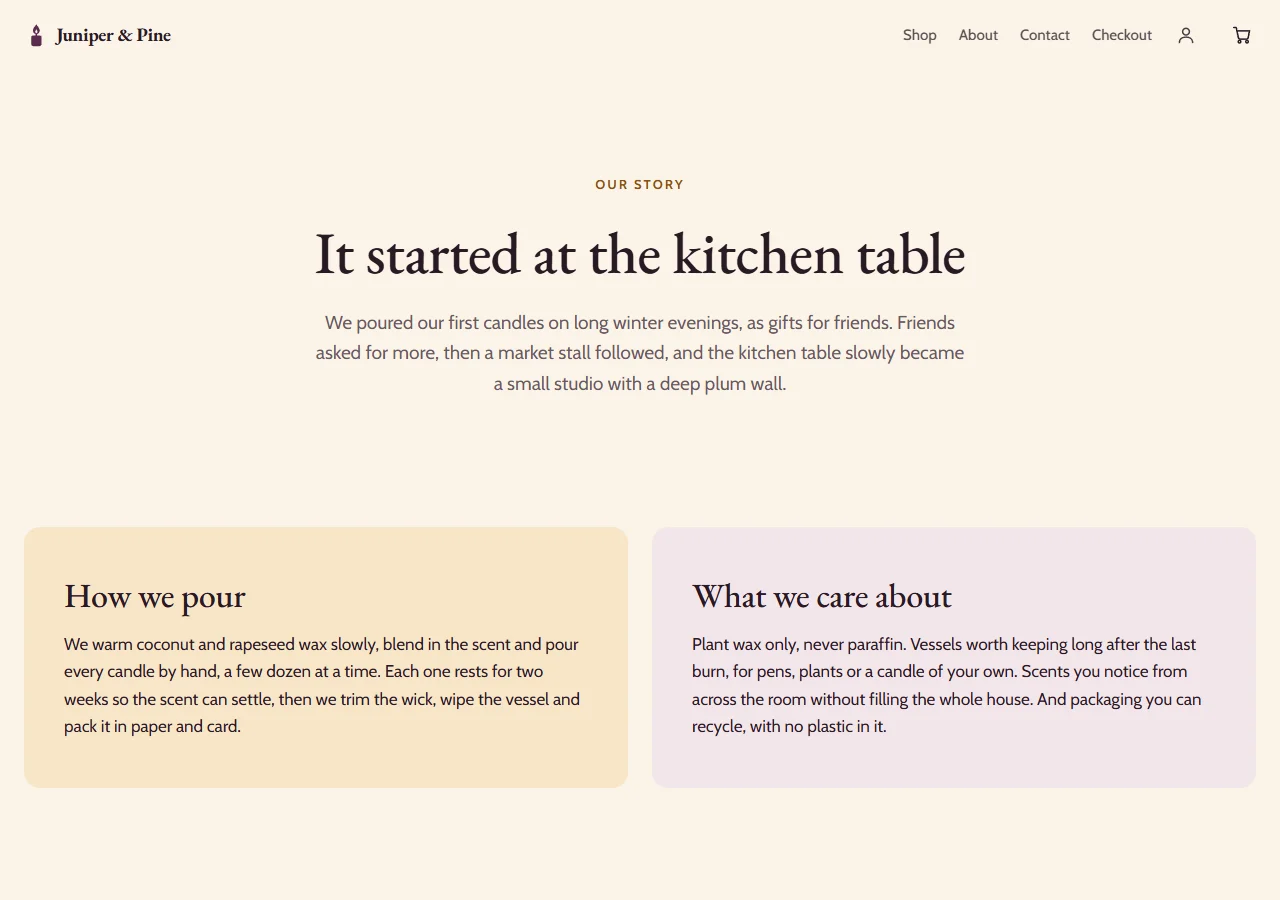
Bei einem anderen Webhoster einrichten
Die Dateien funktionieren bei jedem Webhoster und unter jeder Adresse.
- Entpacken Sie die Datei.
- Laden Sie alles aus dem Ordner unverändert zu Ihrem Webhoster hoch. Behalten Sie jeden Ordner, jeden Dateinamen und die Datei
.nojekyllbei. - Öffnen Sie die neue Adresse Ihrer Website. Die
index.htmlganz oben ist Ihre Startseite.
Was nur bei Payly funktioniert
Diese Teile brauchen Payly im Hintergrund. Deshalb funktionieren sie nicht bei einem anderen Webhoster und auch nicht auf Ihrem Computer:
- Die Kasse, damit niemand bei Ihnen bezahlen kann.
- Anmeldung und Kundenkonten.
- Formulare, zum Beispiel ein Kontaktformular oder eine E-Mail-Anmeldung.
- Bewertungen und Suche.
- Ihre Besucherzahlen in Payly.
Eine Buchungsseite oder ein Zahlungsformular, die auf einer Seite mit ihrem Block angezeigt werden, funktionieren weiterhin, weil sie auf Payly bleiben.
Die ZIP-Datei lässt Seiten für Mitglieder weg (auf einem Webhoster könnte sie jeder öffnen), die Beiträge einer Creator-Seite, die Seite mit den Suchergebnissen und die Anmeldeseiten.
Wenn etwas schiefgeht
- 3 Fotos konnten nicht zur ZIP-Datei hinzugefügt werden. Ihre ZIP-Datei wird ohne sie gespeichert. Klicken Sie noch einmal auf Herunterladen, um es erneut zu versuchen.
- Ihre Website konnte nicht heruntergeladen werden. Bitte versuchen Sie es erneut. Es wurde keine ZIP-Datei gespeichert. Prüfen Sie Ihre Internetverbindung und klicken Sie dann erneut auf Herunterladen.