
تنزيل تقارير المبيعات والضرائب والشحن
أنشئ تقرير المبيعات أو الضرائب أو الشحن لأي تواريخ ومكان وطريقة دفع، ثم نزّله كملف جدول بيانات.
تحوّل شاشة التقارير طلباتك إلى ملف جدول بيانات. تختار التقرير والتواريخ وطريقة تجميع الصفوف والطلبات التي تُدرج فيه، فتنزّل Payly ملف CSV يمكنك فتحه في Excel أو Google Sheets أو Numbers، أو إرساله إلى محاسبك.
إنشاء تقرير
- في لوحة تحكم موقعك، انقر فوق التقارير ضمن مجموعة المبيعات في القائمة الجانبية.
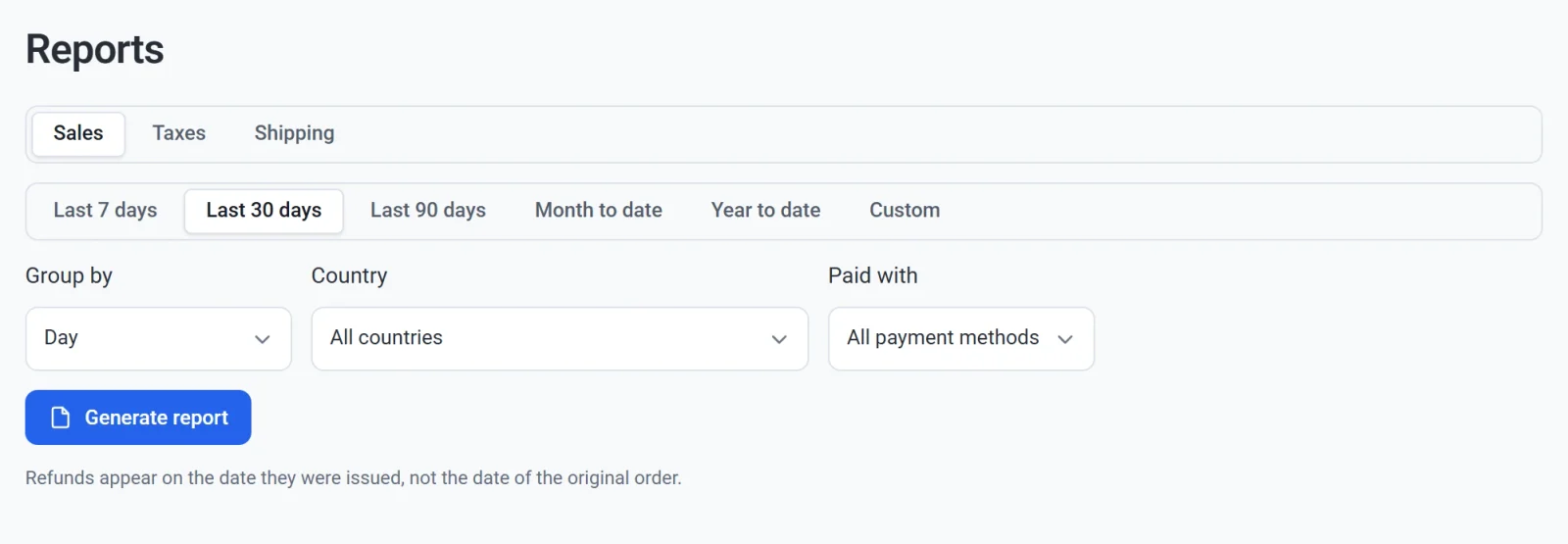
- اختر المبيعات أو الضرائب أو الشحن.
- اختر فترة: آخر 7 أيام، أو آخر 30 يومًا (الافتراضي)، أو آخر 90 يومًا، أو من بداية الشهر حتى اليوم، أو من بداية السنة حتى اليوم، أو مخصص. يعرض الخيار المخصص حقلي من وإلى للتاريخ. تتبع الأيام المنطقة الزمنية لجهاز الكمبيوتر الخاص بك.
- في التجميع حسب، اختر ما يمثله كل صف في التقرير. انظر الجدول أدناه.
- لتقرير بعض الطلبات فقط، اختر الدولة، ثم الولاية أو المنطقة إذا كانت تلك الدولة تملكها، أو اختر طريقة دفع في دُفع بواسطة.
- انقر فوق إنشاء التقرير. يُنزَّل الملف إلى حاسوبك.
عندما لا تتطابق أي طلبات مع اختياراتك، لا يُنزَّل أي ملف، وتعرض الشاشة لا توجد بيانات لهذه الفترة.
تتبع التقارير مفتاح بيانات الاختبار في الشريط العلوي. وعندما يكون مفعّلًا، يحتوي التقرير على الطلبات التي وُضعت في وضع الاختبار فقط. راجع بيانات الاختبار والبيانات الفعلية.
تجميع الصفوف
يبدأ كل تقرير بأكثر تجميع فائدة له: المبيعات حسب اليوم، والضرائب حسب الولاية أو المنطقة، والشحن حسب طريقة الشحن.
| التجميع حسب | صف واحد لكل | التقارير |
|---|---|---|
| اليوم، الأسبوع، الشهر | يوم أو أسبوع أو شهر من الفترة. يبدأ الأسبوع يوم الاثنين، ويُسمّى بتاريخ ذلك الاثنين. | الكل |
| الدولة | الدولة التي وصل إليها الطلب | الكل |
| الولاية أو المنطقة | الولاية أو المنطقة، مع دولتها | الكل |
| المنتج | المنتج، مع عدد الوحدات المباعة. يُقسَّم الطلب الذي يحتوي عدة منتجات بينها بحسب تكلفة كل منتج. | المبيعات |
| طريقة الدفع | PayPal أو Stripe أو يدوي (الطلبات التي أضفتها بنفسك) أو مجاني (الطلبات التي لا تكلف شيئًا) | المبيعات |
| نسبة الضريبة | نسبة الضريبة المطبّقة، مع اسمها ونسبتها المئوية | الضرائب |
| طريقة الشحن | طريقة الشحن التي اختارها المشتري | الشحن |
| كل دفعة | الدفعة أو الاسترداد، مع تاريخه ورقم طلبه | الكل |
يُحسب الطلب ضمن الدولة والولاية في عنوان شحنه. والطلب الذي لا يحتاج إلى شحن يُحسب ضمن المكان الذي دفع منه المشتري، وتجديد الاشتراك في المنتجات الرقمية فقط يُحسب ضمن مكان طلبه الأول. تظهر الصفوف التي ليس لها مكان بعبارة بلا عنوان.
تقرير المبيعات
كل صف يُجمع بالطريقة نفسها: إجمالي المبيعات + الخصومات + الاستردادات = صافي المبيعات، وصافي المبيعات + الشحن + الضريبة = مجموع المبيعات.
| العمود | ما يحتويه |
|---|---|
| الطلبات | عدد الدفعات، بما فيها تجديدات الاشتراك. |
| إجمالي المبيعات | ما بيعت به منتجاتك قبل الخصومات، بما في ذلك رسوم التسجيل. |
| الخصومات | المبالغ التي خصمتها أكواد الخصم، كمبلغ بالسالب. |
| الاستردادات | المبالغ التي استردتها، دون الشحن والضريبة، كمبلغ بالسالب. |
| صافي المبيعات | إجمالي المبيعات بعد الخصومات والاستردادات. |
| الشحن | الشحن المحصّل، مطروحًا منه الشحن المسترد. |
| الضريبة | الضريبة المحصّلة، مطروحًا منها الضريبة المستردة. |
| مجموع المبيعات | ما دفعه المشترون، مطروحًا منه ما استردته. |
تقرير الضرائب
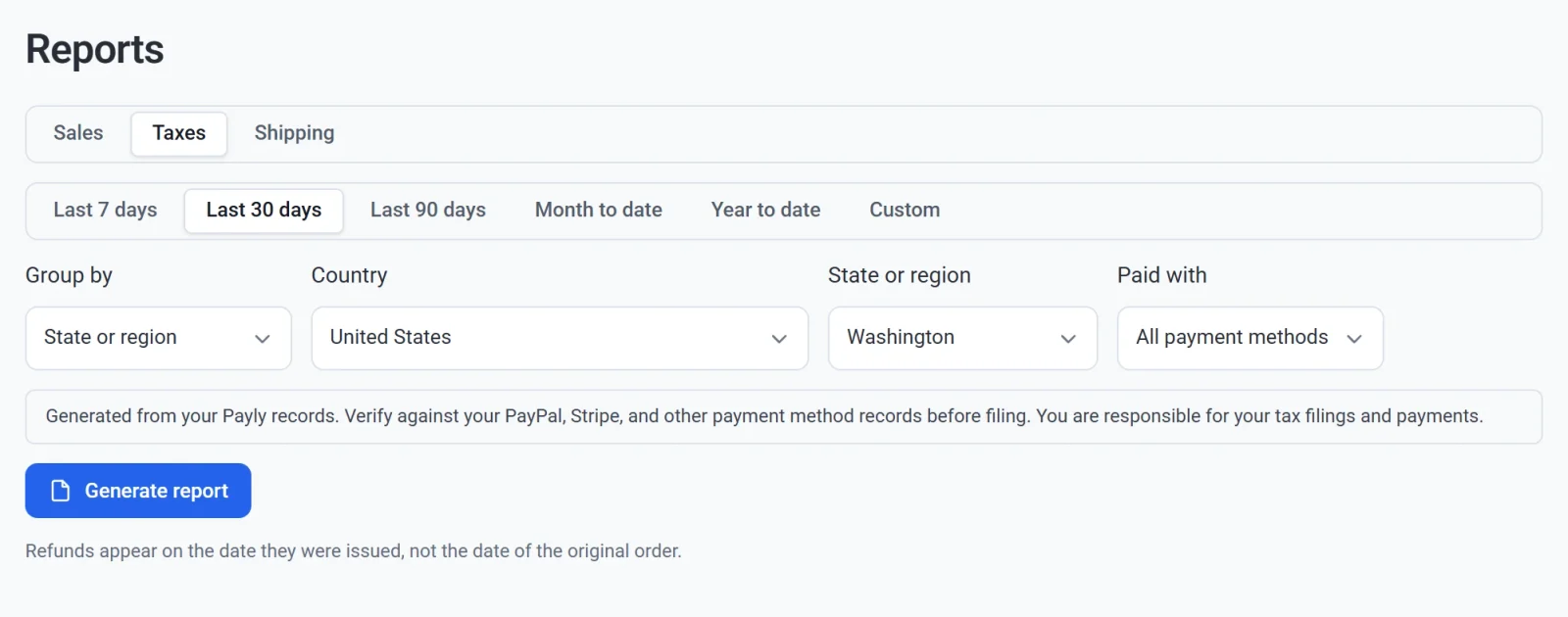
كل المبالغ بعد الاستردادات.
| العمود | ما يحتويه |
|---|---|
| الدفعات | عدد الدفعات. |
| المبيعات قبل الضريبة | ما دفعه المشترون دون الضريبة، بما في ذلك الشحن. |
| المبلغ الخاضع للضريبة | الجزء من المبيعات قبل الضريبة الذي فُرضت عليه ضريبة. يدخل الشحن فيه عندما تفرض نسبة الضريبة ضريبة على الشحن أيضًا. |
| المبلغ غير الخاضع للضريبة | الباقي: الطلبات التي بلا ضريبة، والشحن الذي لا تفرض عليه نسبتك ضريبة. |
| الضريبة على العناصر | الضريبة المفروضة على المنتجات. |
| الضريبة على الشحن | الضريبة المفروضة على الشحن. |
| الضريبة | كل الضريبة. |
عند التجميع حسب كل دفعة، يعرض التقرير أيضًا رقم المعاملة ورقم الاشتراك من Stripe أو PayPal لكل دفعة، والرمز البريدي، ونسبة الضريبة، والنسبة، والشحن الخاضع للضريبة، لتطابقها مع سجلات دفعاتك.
الدفعة التي كان مبلغها مختلفًا عن السعر الذي بيعت به تُعلَّم في عمود التحقق، مثلًا تم تحصيل 54.00 وبيعت بـ 59.00. بعد إنشاء التقرير، تظهر ملاحظة أسفل الزر تذكر عدد هذه الدفعات. ابحث عن هذه الدفعات في PayPal و Stripe قبل تقديم إقرارك الضريبي.
مهم: يُعدّ تقرير الضرائب من سجلات Payly الخاصة بك. راجعه مع سجلات PayPal و Stripe وغيرها من سجلات الدفع قبل تقديم إقرارك الضريبي. أنت المسؤول عن إقراراتك الضريبية ومدفوعاتها.
تقرير الشحن
يحتوي تقرير الشحن على الطلبات التي شُحنت فقط: الطلبات التي فُرض عليها رسوم شحن، أو أُرسلت بطريقة شحن، بما في ذلك الشحن المجاني والاستلام. يعرض الطلبات والشحن (ما دفعه المشترون للشحن، مطروحًا منه الاستردادات) والضريبة على الشحن.
كيف تُحسب الدفعات والاستردادات
- تُحسب الدفعة في اليوم الذي دُفعت فيه. ويُحسب الاسترداد في اليوم الذي قمت فيه به، كمبلغ بالسالب. استرداد طلب من فترة سابقة يخفض الفترة التي تسترده فيها، لا فترة الطلب.
- يُخصم الاسترداد من كل عمود بنسبته: تُخصم حصته من شحن الطلب وضريبته من عمودي الشحن والضريبة، ويُخصم الباقي من عمود الاستردادات.
- تُحسب الطلبات المدفوعة والمشحونة والمستردة. أما الطلبات المعلقة والفاشلة والملغاة فلا تُحسب.
- تُحسب الدفعة التي عليها نزاع دفع مفتوح. أما نزاع الدفع الخاسر فيُحسب كاسترداد في يوم خسارته.
أكثر من عملة واحدة
يحتوي التقرير على عملة واحدة. إذا بعت بأكثر من عملة خلال الفترة، تظهر قائمة العملة بعد إنشاء التقرير. اختر عملة أخرى وانقر فوق إنشاء التقرير مرة أخرى للحصول على ملفها.
داخل الملف
- صف عناوين واحد، ثم صف لكل مجموعة. لا يوجد صف إجمالي: اجمع العمود باستخدام SUM في برنامج جداول البيانات.
- المبالغ أرقام عادية بعملة التقرير، دون رمز العملة. والخصومات والاستردادات بالسالب.
- تُكتب التواريخ بهذا الشكل: 2026-10-08، وتُكتب الأشهر بهذا الشكل: 2026-10.
- يصف اسم الملف محتواه، مثلًا
my-store-taxes-by-region-USD-2026-09-01-to-2026-09-30.csv.