
إنشاء أكواد الخصم
أنشئ أكواد خصم بنسبة مئوية أو بمبلغ ثابت، مع حد أدنى للإنفاق وتواريخ وحد للاستخدام وقواعد للمنتجات والاشتراكات.
كود الخصم كلمة أو رقم يكتبه العميل عند إتمام الشراء ليحصل على خصم بنسبة مئوية أو بمبلغ ثابت من طلبه. يمكنك تقييد الكود بحد أدنى للإنفاق، وبتواريخ، وبعدد مرات الاستخدام، وبما ينطبق عليه.
أنشئ كود خصم
- في لوحة تحكم موقعك، انقر على الخصومات.
- انقر على كود خصم جديد.
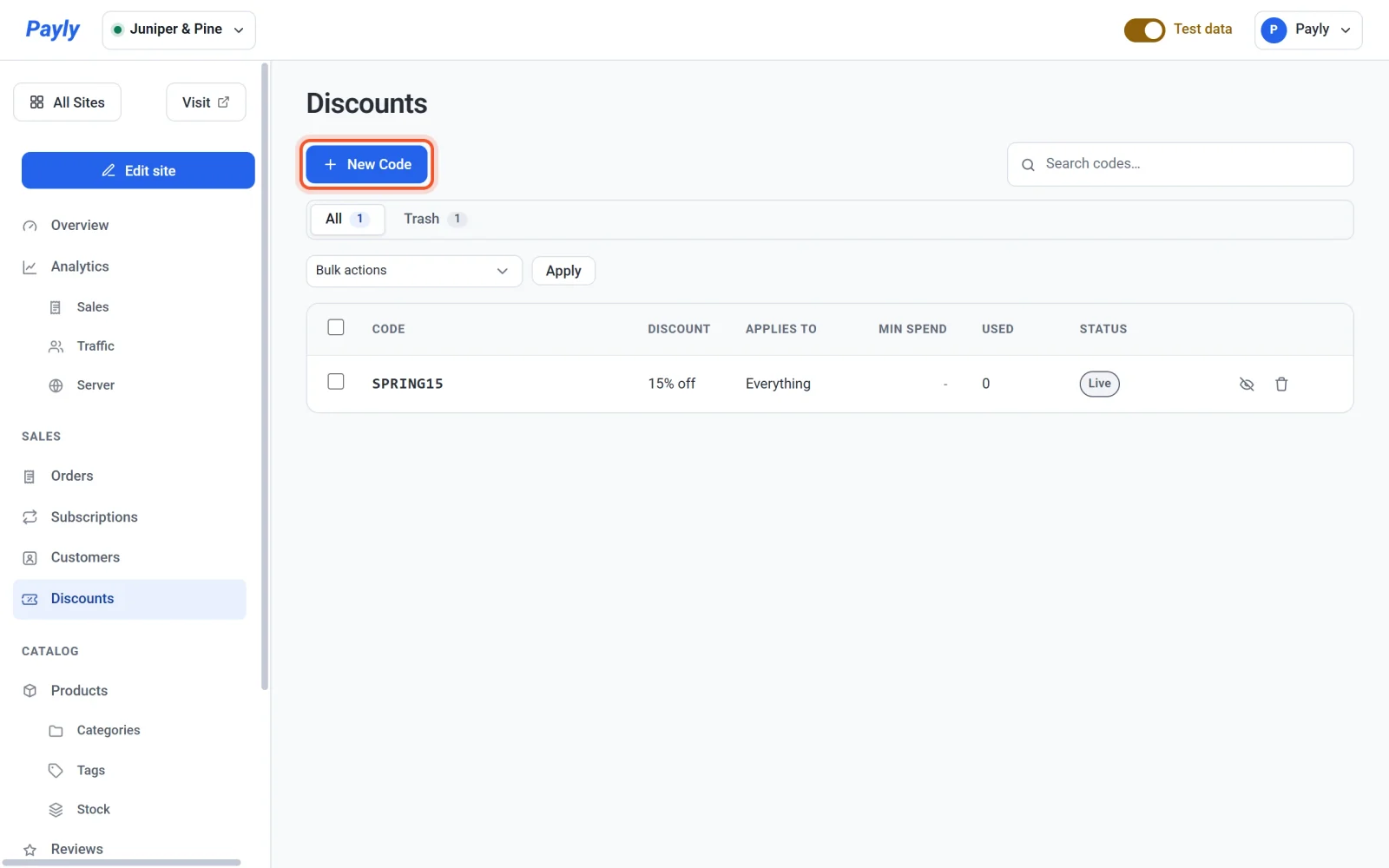
- أدخل الكود الذي سيكتبه عملاؤك، مثل
HOLIDAY20. تحوّله Payly إلى حروف كبيرة وتزيل المسافات أثناء الكتابة. يمكن للعملاء إدخاله بأي حالة للأحرف. - اختر النوع: خصم بنسبة مئوية أو خصم بمبلغ ثابت. ثم أدخل القيمة في المربع بجانبه.
- املأ أيًا من الحدود الاختيارية الموضحة أدناه.
- انقر على حفظ. يعمل الكود في الدفع فورًا، ولا تحتاج إلى نشر موقعك.
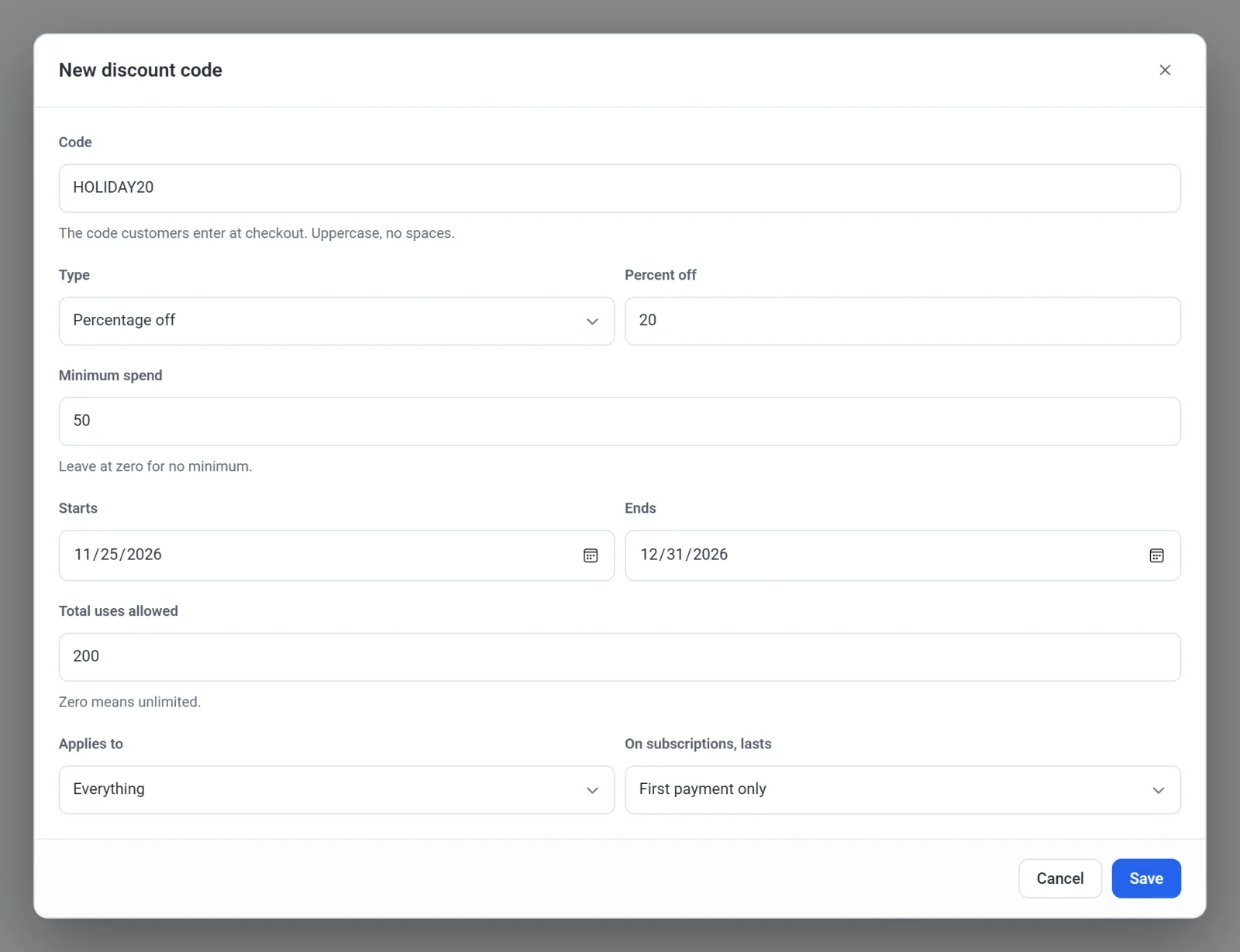
ماذا يفعل كل حقل
| الحقل | ما يفعله |
|---|---|
| الكود | ما يكتبه العميل. يجب أن يكون كل كود مختلفًا عن أكوادك الأخرى. |
| النوع | خصم بنسبة مئوية يخصم نسبة مئوية من البنود المؤهلة، حتى 100%. خصم بمبلغ ثابت يخصم مبلغًا ثابتًا بعملة متجرك. ولا يخصم المبلغ الثابت أكثر من ثمن البنود المؤهلة أبدًا. |
| الحد الأدنى للإنفاق | أقل مجموع لبنود السلة، قبل الخصم، يقبله الكود. اتركه صفرًا إذا لم يكن هناك حد أدنى. |
| يبدأ وينتهي | أول يوم وآخر يوم يعمل فيه الكود. ويعمل الكود طوال يوم النهاية كاملًا. اترك أيًا منهما فارغًا لترك ذلك الطرف مفتوحًا. ولا يمكن أن يكون تاريخ الانتهاء قبل تاريخ البداية. |
| إجمالي مرات الاستخدام المسموح بها | عدد الطلبات التي يمكن أن تستخدم الكود في المجموع. الصفر يعني غير محدود. وتُحتسب الطلبات المستردة ضمن مرات الاستخدام. |
| ينطبق على | البنود التي يشملها الكود: كل شيء، أو كل شيء ما عدا رسوم التسجيل، أو العناصر لمرة واحدة فقط، أو الاشتراكات فقط، أو رسوم التسجيل فقط. يخصم كل شيء من رسوم التسجيل أيضًا. أما كل شيء ما عدا رسوم التسجيل فتُحتسب فيه رسوم التسجيل كاملة. الأكواد التي أنشأتها قبل إضافة هذا الاختيار مضبوطة على كل شيء ما عدا رسوم التسجيل، لتبقى تحتسب ما كانت تحتسبه دائمًا. |
| في الاشتراكات، يستمر | المدة التي يستمر فيها الكود بخصم الاشتراك (انظر أدناه). |
الخصم على الاشتراكات
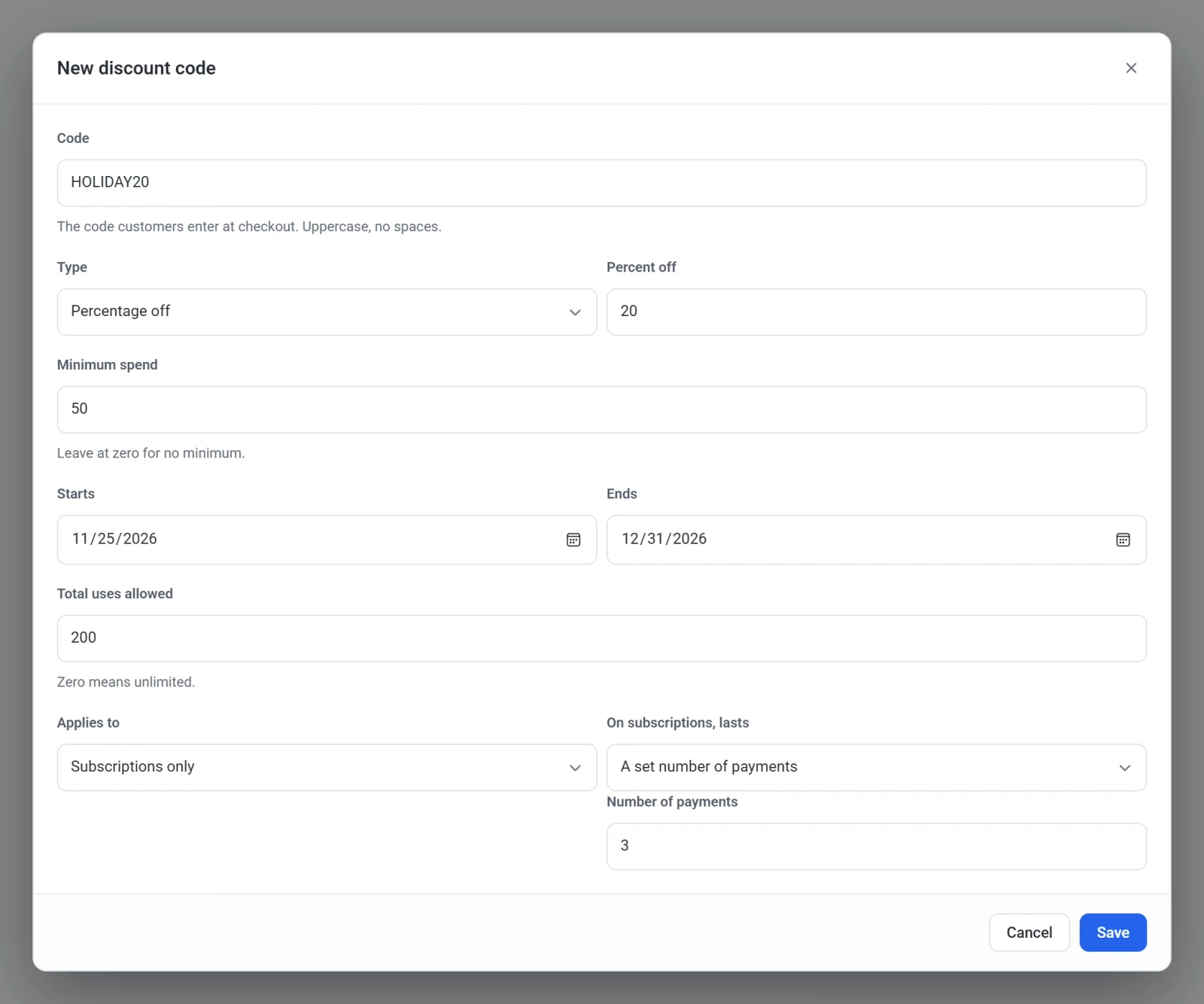
عندما ينطبق الكود على الاشتراكات، يحدد الحقل في الاشتراكات، يستمر عدد دفعات الاشتراك التي تحصل على الخصم:
- الدفعة الأولى فقط يخصم الدفعة الأولى.
- عدد محدد من الدفعات يخصم هذا العدد من الدفعات المتتالية. أدخل العدد في حقل عدد الدفعات.
- كل دفعة، إلى الأبد يخصم كل دفعة طالما استمر الاشتراك.
يُخفى هذا الإعداد عندما يكون ينطبق على هو العناصر لمرة واحدة فقط أو رسوم التسجيل فقط، لأن هذه البنود تُحتسب مرة واحدة. ولا تستهلك الفترة التجريبية المجانية أي دفعة مخفّضة.
كيف يستخدم العملاء الكود
عند إتمام الشراء، يكتب العميل الكود في مربع كود الخصم وينقر على تطبيق. لا يظهر المربع إلا إذا كان لدى متجرك كود واحد على الأقل يمكن استخدامه الآن: كود غير متوقف مؤقتًا، ولم يحن تاريخ بدايته بعد، ولم يتجاوز تاريخ نهايته. ويمكن للعميل استخدام كود واحد لكل طلب.
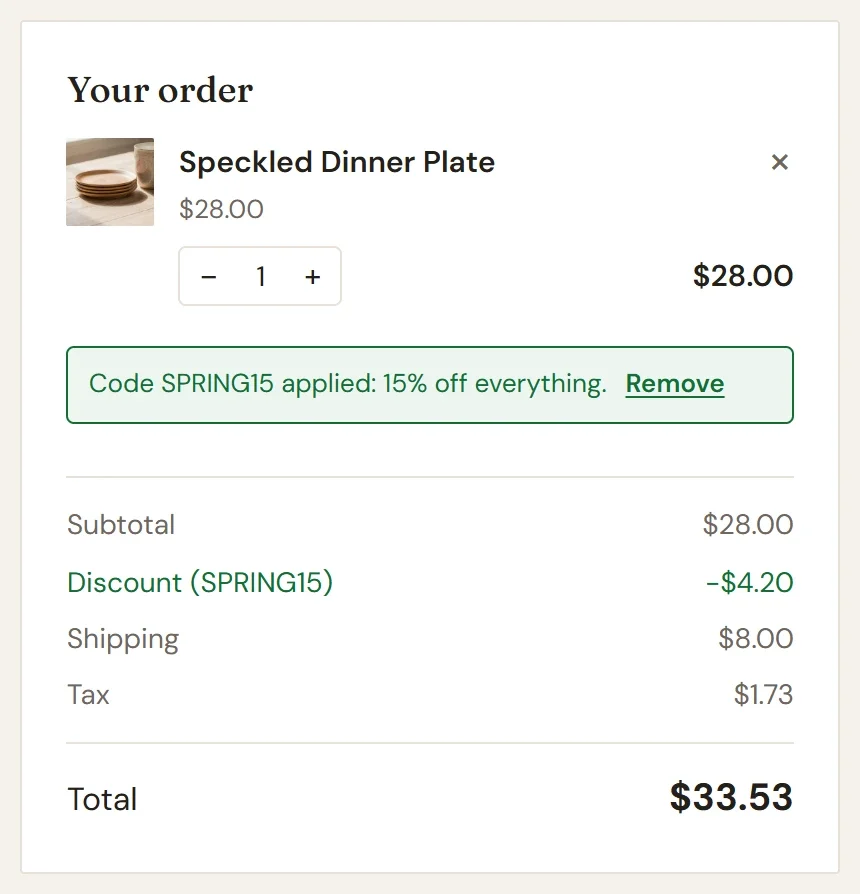
يعرض ملخص الطلب بعد ذلك بندًا باسم الخصم مع الكود، ورسالة تؤكد تطبيق الكود وتوضح ما يخصمه، مثل تم تطبيق الكود SPRING15: خصم 15% على كل شيء. ويمكن للعميل النقر على إزالة لإلغائه. يخفّض الكود سعر البنود فقط. لا يُخصم الشحن، وتُحسب الضريبة على السعر بعد الخصم.
إذا لم يمكن استخدام الكود، تظهر رسالة تحت المربع توضح السبب، مثل أن الكود غير صالح، أو انتهت صلاحيته، أو لم يبدأ بعد، أو بلغ حد الاستخدام، أو أن الطلب أقل من حده الأدنى.
إدارة أكوادك
- تعرض القائمة كل كود، وخصمه، وما ينطبق عليه، وحده الأدنى للإنفاق، وعدد مرات استخدامه، وحالته: نشط أو متوقف مؤقتًا أو مجدول أو منتهٍ أو بلغ الحد.
- انقر على الكود لتعديله.
- انقر على أيقونة العين في الصف لتنفيذ إيقاف مؤقت للكود، وانقر عليها مرة أخرى لتنفيذ استئناف. يُرفض الكود المتوقف مؤقتًا عند الدفع.
- لتغيير عدة أكواد مرة واحدة، ضع علامة عليها، واختر خيارًا تحت إجراءات جماعية، ثم انقر على تطبيق. تعمل القائمة كما تعمل كل قائمة أخرى في لوحة التحكم، كما يشرح البحث في القوائم وتصفيتها وتعديلها جماعيًا.
ملاحظة: يتوقف الكود الموجود في سلة المهملات عن العمل فورًا. لاستخدامه مرة أخرى، افتح تبويب سلة المهملات واستعده. ولإزالته نهائيًا، ضع علامة عليه هناك واختر حذف نهائي.