
ניתוק חשבון תשלומים או החלפתו
ניתוק Stripe או PayPal מהחנות, מעבר לחשבון תשלומים אחר, ומה נשאר אותו דבר בזמן המעבר.
אפשר לנתק את Stripe או את PayPal מהחנות בכל עת, ולחבר אותם שוב מתי שרוצים. כדי לעבור לחשבון Stripe או PayPal אחר, מנתקים את החשבון הקיים ומחברים את החשבון האחר.
לפני שמתחילים
- כל כרטיס בלשונית תשלומים מציג את החיבור של המצב שבו נמצאת החנות. כשהמצב בדיקה פועל, רואים ומנתקים את חיבורי הבדיקה. כדי לנתק חיבור פעיל, מכבים קודם את מצב הבדיקה.
- ניתוק ספק תשלומים אחד לא משפיע על השני, ולא על החיבור ששמור למצב השני.
ניתוק חשבון תשלומים
- בלוח הבקרה של האתר, לוחצים על הגדרות, ואז על הלשונית תשלומים.
- מוצאים את הכרטיס של החשבון להסרה, PayPal או Stripe, ולוחצים על ניתוק.
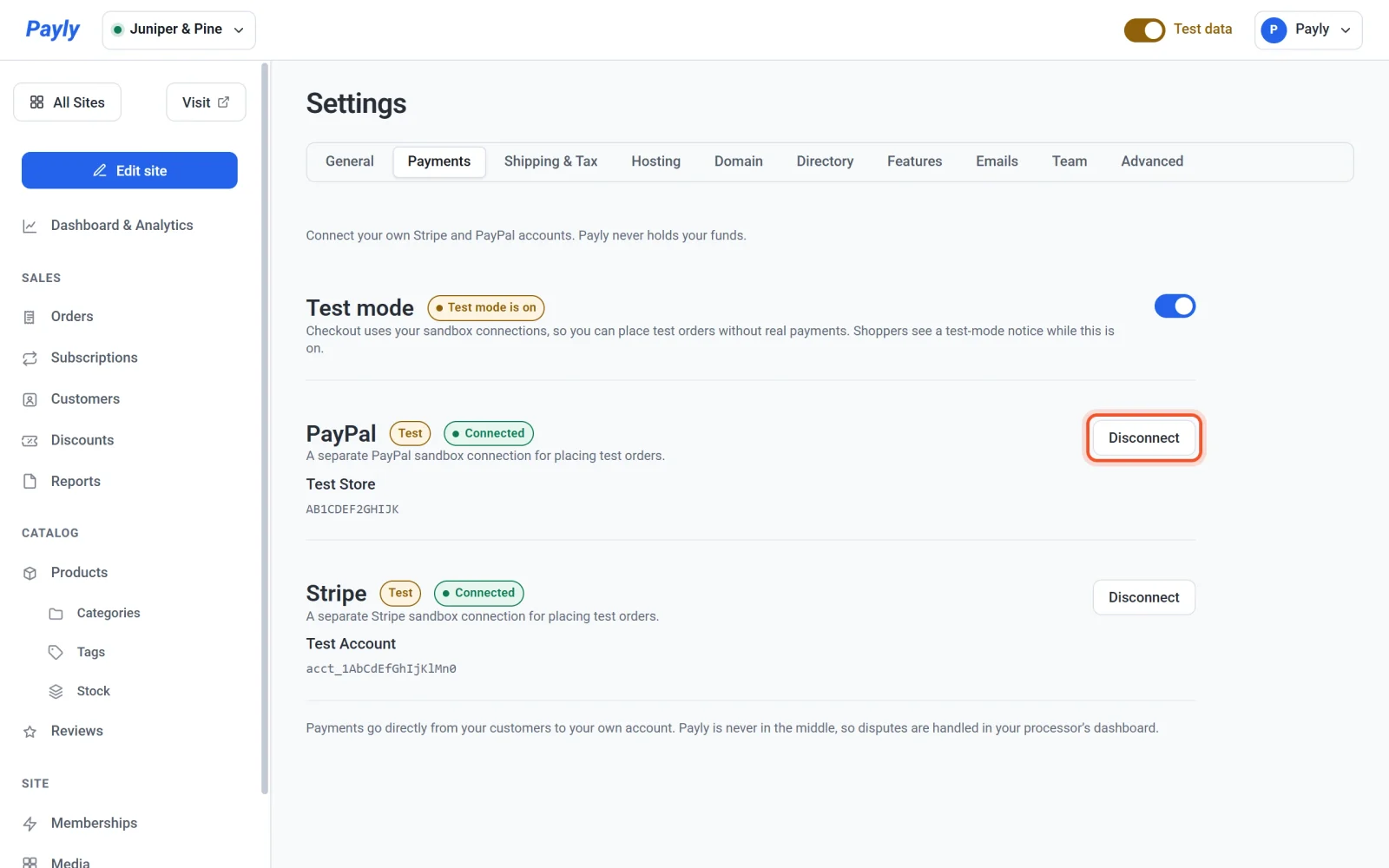
- קוראים את ההודעה בחלון.
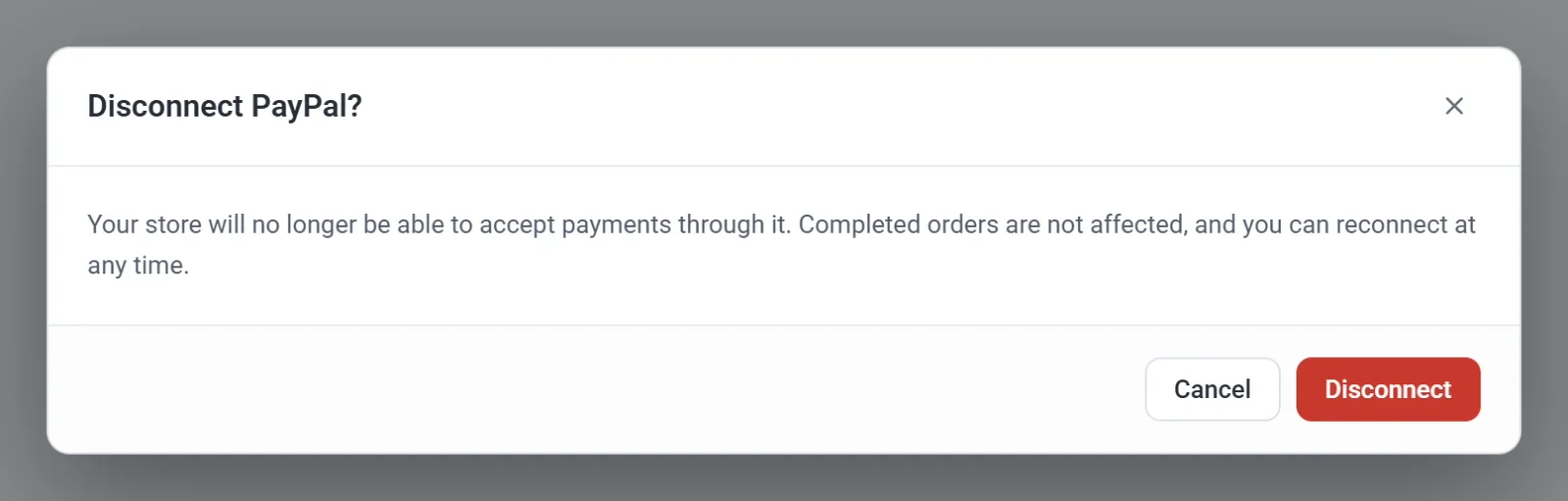
- לוחצים על ניתוק כדי לאשר, או על ביטול כדי לשמור על החיבור. שום דבר לא משתנה לפני האישור.
אחרי האישור, Payly מציגה הודעה שהחשבון נותק, והכרטיס חוזר למצב לא מחובר, עם כפתור החיבור של אותו ספק.
מה קורה כשמנתקים
- לקוחות כבר לא יכולים לשלם דרך אותו ספק, והכפתור שלו נעלם מדף הקופה. אם הוא היה ספק התשלומים היחיד, הקופה מציגה ללקוחות שהחנות עדיין לא מוגדרת לקבל תשלומים.
- הזמנות שכבר התקבלו לא מושפעות, והכסף נשאר במקומו. ניתוק לא סוגר את חשבון Stripe או PayPal, ולא משנה את היתרה או ההעברות לחשבון הבנק.
- כל עוד החשבון מנותק, אי אפשר לבצע מ-Payly החזרים כספיים להזמנות ששולמו דרכו. Payly גם לא מסוגלת לבטל או להשהות מנויים שהתחילו דרכו, כי Stripe או PayPal הם שגובים אותם. כדי לעשות זאת שוב מ-Payly, מחברים מחדש את אותו חשבון, או עובדים בלוח הבקרה של Stripe או PayPal.
חשוב: מנויים שלקוחות פתחו דרך Stripe או PayPal ממשיכים לחייב גם אחרי הניתוק, כי Stripe או PayPal מפעילים אותם. מבטלים או מסיימים לפני הניתוק כל מנוי שלא רוצים להמשיך.
מעבר לחשבון אחר
- מנתקים את החשבון הקיים, כמתואר למעלה.
- לוחצים על חיבור Stripe או חיבור PayPal באותו כרטיס, ונכנסים לחשבון האחר כש-Stripe או PayPal מבקשים. השלבים מתוארים בחיבור Stripe ובחיבור PayPal.
- חוזרים ללשונית תשלומים ובודקים שהכרטיס מציג את שם החשבון החדש.
הזמנות שנלקחו לפני המעבר שייכות לחשבון הישן. כדי להחזיר כסף על אחת מהן, משתמשים בלוח הבקרה של Stripe או PayPal של החשבון הישן. אם מחברים שוב את אותו חשבון, אפשר להחזיר כסף על ההזמנות האלה מ-Payly כרגיל.
במהלך המעבר, לקוחות לא יכולים לשלם דרך הספק שמחליפים. עושים את המעבר כשהחנות שקטה, או כשהספק השני נשאר מחובר.