
بيع منتجات رقمية قابلة للتنزيل
بع ملفات مثل PDF والقوالب والملفات القابلة للطباعة. ارفعها إلى منتج، فتمنح Payly العملاء روابط تنزيل بعد أن يدفعوا.
المنتج الرقمي شيء يتسلمه العميل كملف بدلًا من طرد بريدي، مثل دليل PDF أو قالب أو ملف قابل للطباعة. ترفق الملفات بالمنتج، وتمنح Payly العملاء روابط تنزيل لكل ملف بعد أن يدفعوا.
قبل أن تبدأ
- اربط حساب Cloudflare الخاص بك. تُحفظ ملفاتك في حساب Cloudflare الخاص بك، بجانب صور منتجاتك. إذا لم يكن الحساب متصلًا، تطلب منك Payly ربطه عند رفع أول ملف. راجع اربط حسابك في Cloudflare.
- يمكن أن يصل حجم كل ملف إلى 50 ميغابايت، ويُقبل أي نوع من الملفات. تتشارك الملفات والصور مساحة التخزين في متجرك: 500 ميغابايت في خطة Workers المجانية من Cloudflare. تتضمن الخطة المدفوعة 5 غيغابايت، وتتسع لما يصل إلى 10 غيغابايت.
- اربط Stripe أو PayPal حتى يتمكن العملاء من الدفع. راجع ربط Stripe وربط PayPal.
أضف منتجًا قابلًا للتنزيل
- في لوحة تحكم موقعك، انقر على المنتجات، ثم انقر على إضافة منتج. لإضافة ملفات إلى منتج موجود لديك، انقر على ذلك المنتج بدلًا من ذلك.
- تحت نوع المنتج، اختر منتج رقمي / قابل للتنزيل. هذا يخبر Payly بأنه لا يوجد شيء يُشحن.
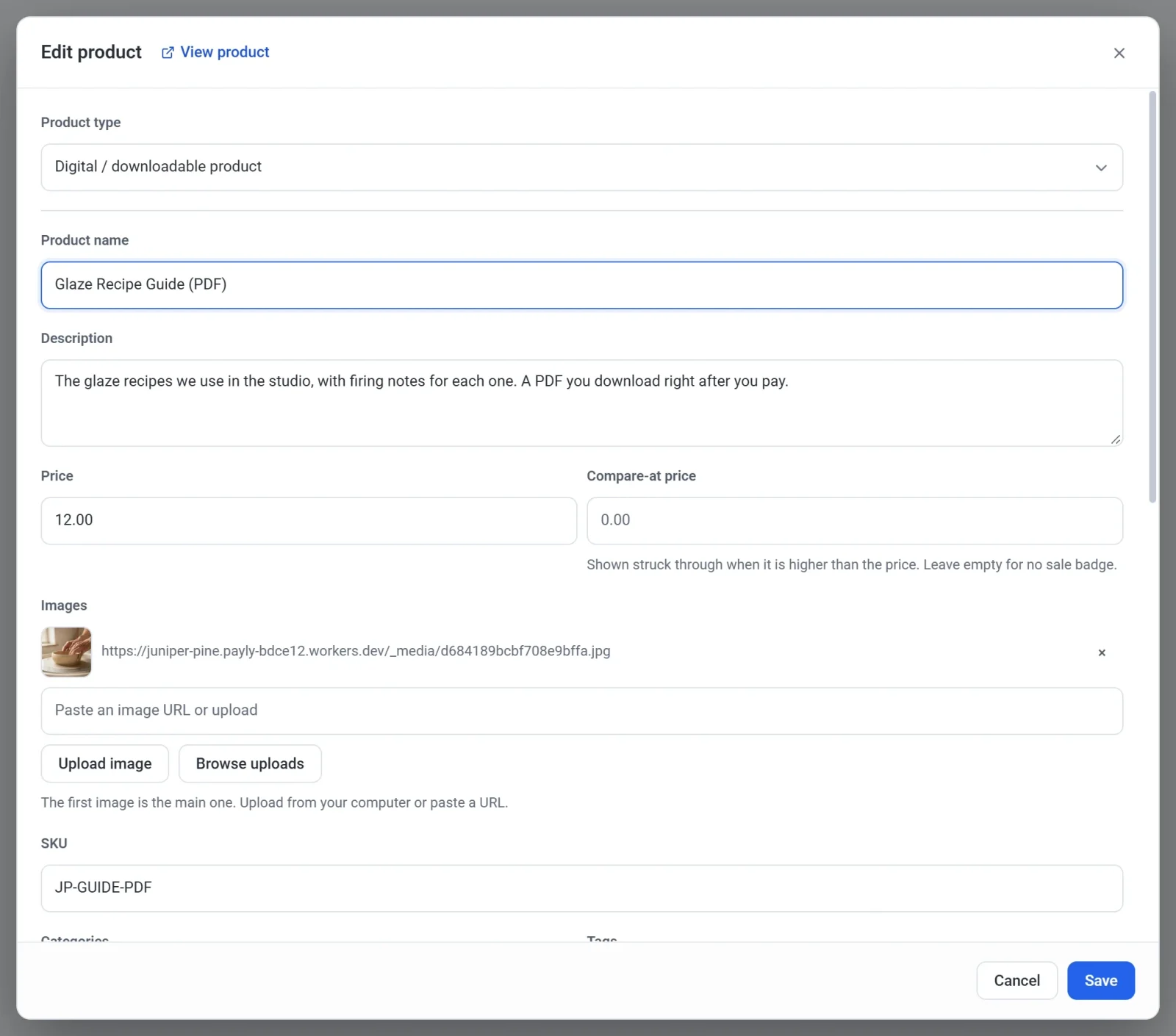
- املأ الاسم والوصف والسعر وصورة الغلاف، كما تفعل مع أي منتج. راجع إضافة منتج.
- انزل إلى قسم الملفات القابلة للتنزيل، وانقر على رفع ملف. يمكنك اختيار عدة ملفات دفعة واحدة، وتُرفع واحدًا تلو الآخر. يظهر كل ملف بعد ذلك في قائمة مع اسمه وحجمه.
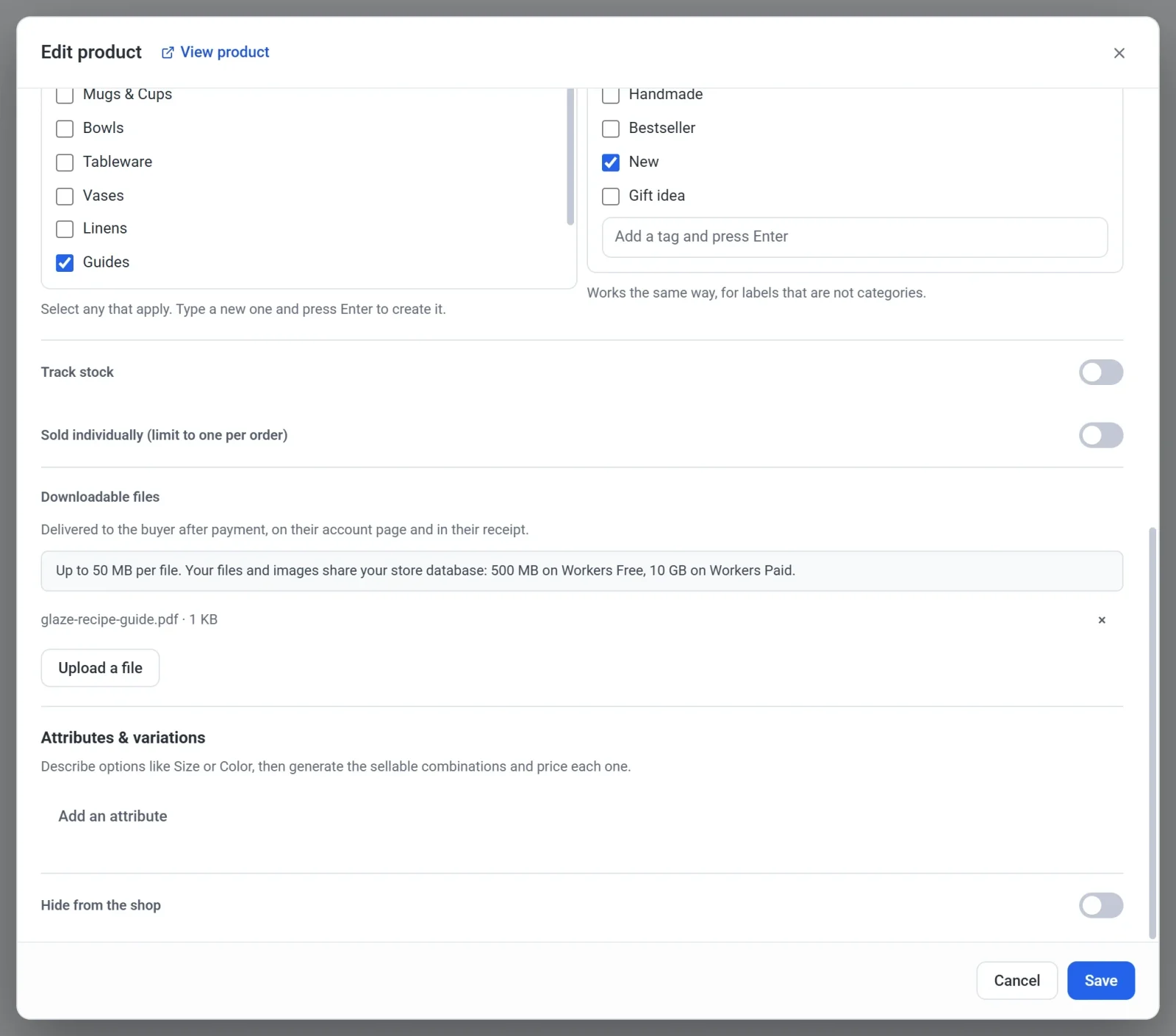
- انقر على حفظ.
يظهر قسم الملفات القابلة للتنزيل لكل أنواع المنتجات. وقد يتضمن المنتج المادي ملفًا أيضًا، مثل كتاب مطبوع مع نسخة PDF مرافقة.
ما يحصل عليه العملاء
- بدون رسوم شحن. لا يضيف المنتج الرقمي أي رسوم شحن. إذا احتوت السلة على منتج رقمي ومنتج مادي، فتُحتسب رسوم الشحن على المنتج المادي فقط.
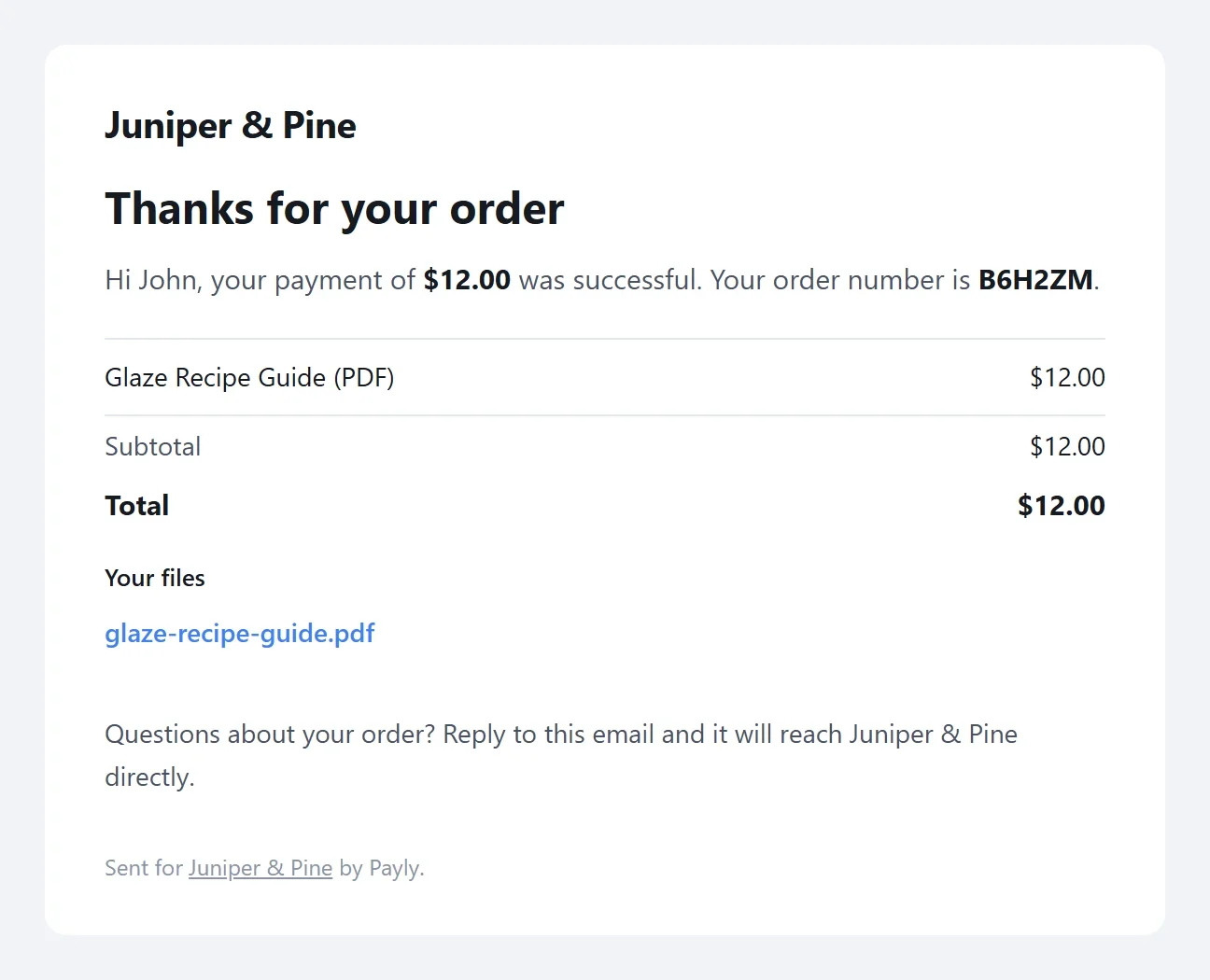
- رابط في رسالة الإيصال. تسرد رسالة تأكيد الطلب كل ملف تحت «ملفاتك»، مع رابط لكل منها.
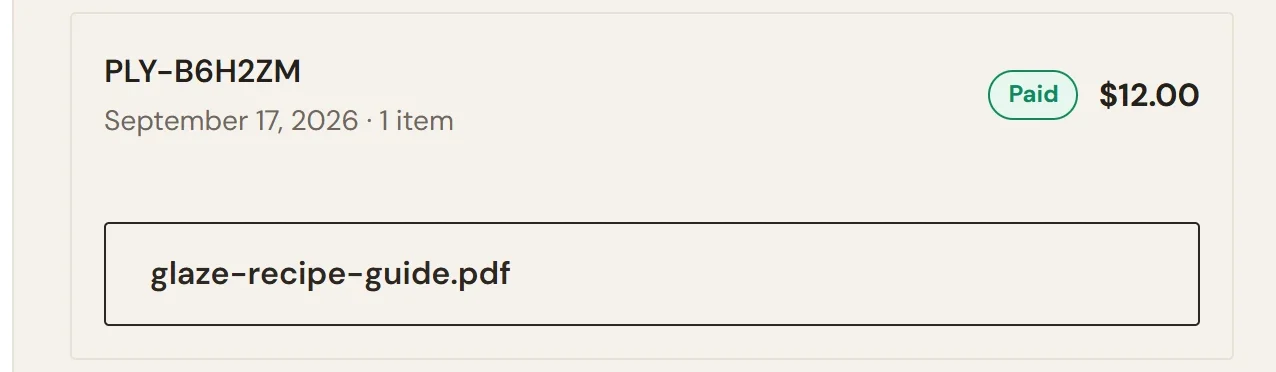
- روابط في حسابي. يرى العميل الذي يسجل الدخول إلى المتجر زرًا لكل ملف تحت طلبه المدفوع، باسم الملف. ويحصل على رابط جديد في كل مرة يفتح فيها الصفحة.
يعمل كل رابط لمدة 7 أيام من إنشائه. بعد ذلك تعرض الصفحة الرسالة «انتهت صلاحية هذا الرابط أو لم يعد صالحًا»، وتطلب من العميل تسجيل الدخول إلى المتجر للحصول على رابط جديد. يسجّل العملاء الدخول بالبريد الإلكتروني الذي استخدموه في الشراء، باستخدام رابط أو رمز يرسله لهم المتجر بالبريد الإلكتروني. راجع كيف تعمل حسابات العملاء وتسجيل الدخول.
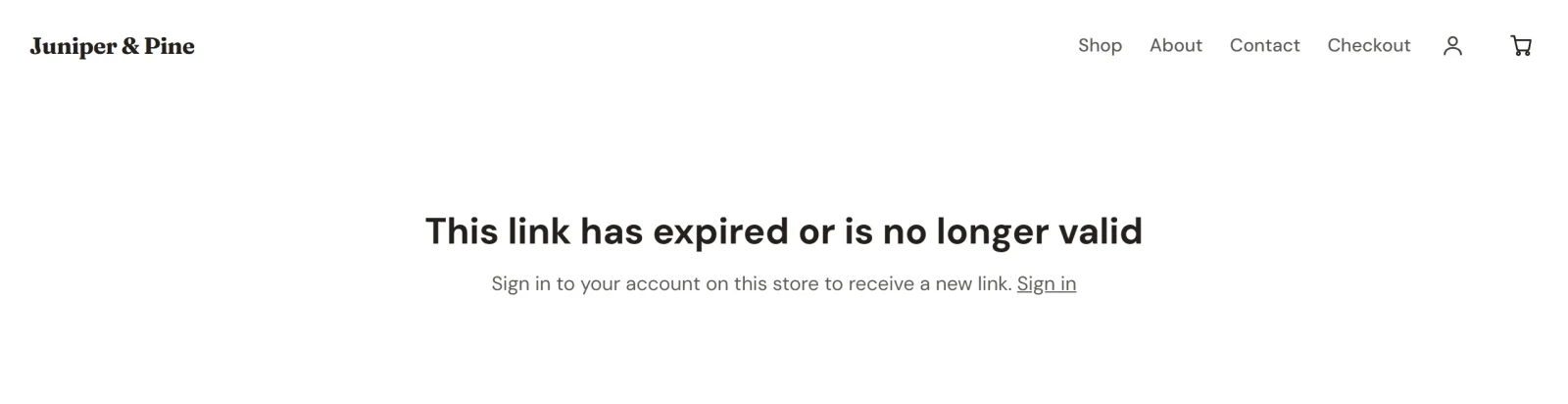
إذا استردت مبلغ طلب، تتوقف صفحة حسابي عن عرض روابط ذلك الطلب. أما الرابط في بريد إلكتروني أُرسل من قبل، فيظل يعمل حتى تنتهي صلاحيته.
استبدل ملفًا أو أزله
- افتح المنتج، وابحث عن الملف تحت الملفات القابلة للتنزيل.
- انقر على × بجانب الملف.
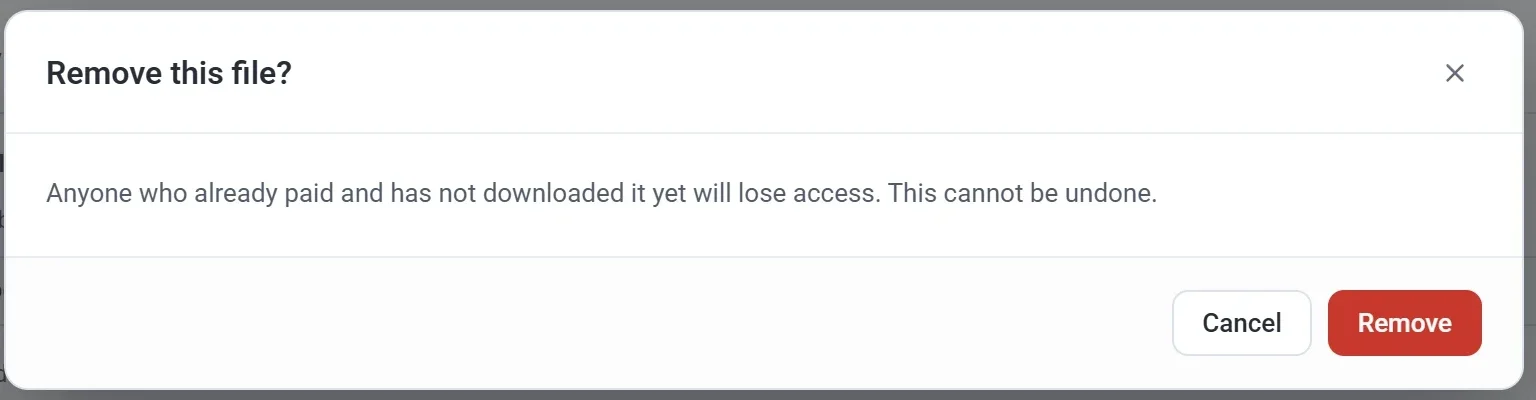
- في مربع الحوار هل تريد حذف هذا الملف؟، انقر على حذف. يختفي الملف من القائمة.
- لاستبداله، انقر على رفع ملف واختر الملف الجديد.
- انقر على حفظ. عندها فقط يُحذف الملف المزال من متجرك. إذا أردت الاحتفاظ به، فانقر على إلغاء بدلًا من ذلك.
مهم: إزالة ملف تسحبه من كل العملاء، بمن فيهم من اشتروه سابقًا. تتوقف صفحة حسابي عن عرضه، وتتوقف الروابط القديمة في رسائلهم عن العمل. ارفع ملفًا بديلًا إذا كان يجب أن يحتفظ العملاء بإمكانية الوصول إليه.
جرّبه قبل الإطلاق
ضع طلبًا تجريبيًا لمنتجك وأنت في وضع الاختبار. ترسل الطلبات التجريبية إيصالًا أيضًا، ويبدأ عنوانه بالعبارة [Test]، فتتحقق من الرسالة والرابط والملف كما يفعل العميل.