
حذف حساب Payly الخاص بك
احذف حساب Payly نهائيًا من الإعدادات، بعد أن تحذف المواقع التي تملكها.
يمكنك حذف حساب Payly الخاص بك في أي وقت. الحذف نهائي، لذا اقرأ ما الذي سيُزال قبل أن تبدأ.
قبل الحذف
- احذف مواقعك أولًا. لن تحذف Payly حسابًا ما زال يملك موقعًا، لأن حذف الموقع هو ما يزيل متجرك من حساب Cloudflare الخاص بك. راجع حذف موقع.
- لا يمكن التراجع عن الحذف. لن تستطيع تسجيل الدخول إلى الحساب مرة أخرى، ولا يمكن استعادته.
ما يزيله الحذف وما يُبقيه
يزيل حذف حسابك:
- تسجيل دخولك، بما في ذلك تسجيل الدخول عبر Google أو Facebook المرتبط به.
- إعداداتك، مثل اسمك ولغتك وسمتك.
- فريق حسابك. يفقد الأشخاص الذين دعوتهم الوصول، وتفقد أنت الوصول إلى المواقع التي دعاك إليها أشخاص آخرون.
- مكانك في قائمة البريد الإلكتروني لـ Payly.
ولا يزيل حذف حسابك:
- حساباتك في Cloudflare و Stripe و PayPal. هي ملكك، ولا تحذف Payly فيها أي شيء.
- طلبات الدعم الخاصة بك، حتى تبقى ردودنا مسجلة.
- حساباتك كمتسوق في متاجر Payly، فهي منفصلة عن حسابك في Payly.
احذف حسابك
- احذف كل موقع تملكه. راجع حذف موقع.
- افتح قائمة حسابك في أعلى اليمين، ثم انقر على الإعدادات.
- تحت حذف الحساب، انقر على حذف الحساب. إذا كنت ما زلت تملك موقعًا، تعرض Payly اسمه هنا بدلًا من ذلك، مع زر الانتقال إلى مواقعك.

- اقرأ الرسالة في مربع الحوار حذف حسابك؟، ثم اكتب
DELETEبالحروف الكبيرة. يبقى زر حذف الحساب معطّلًا حتى تطابق الكلمة.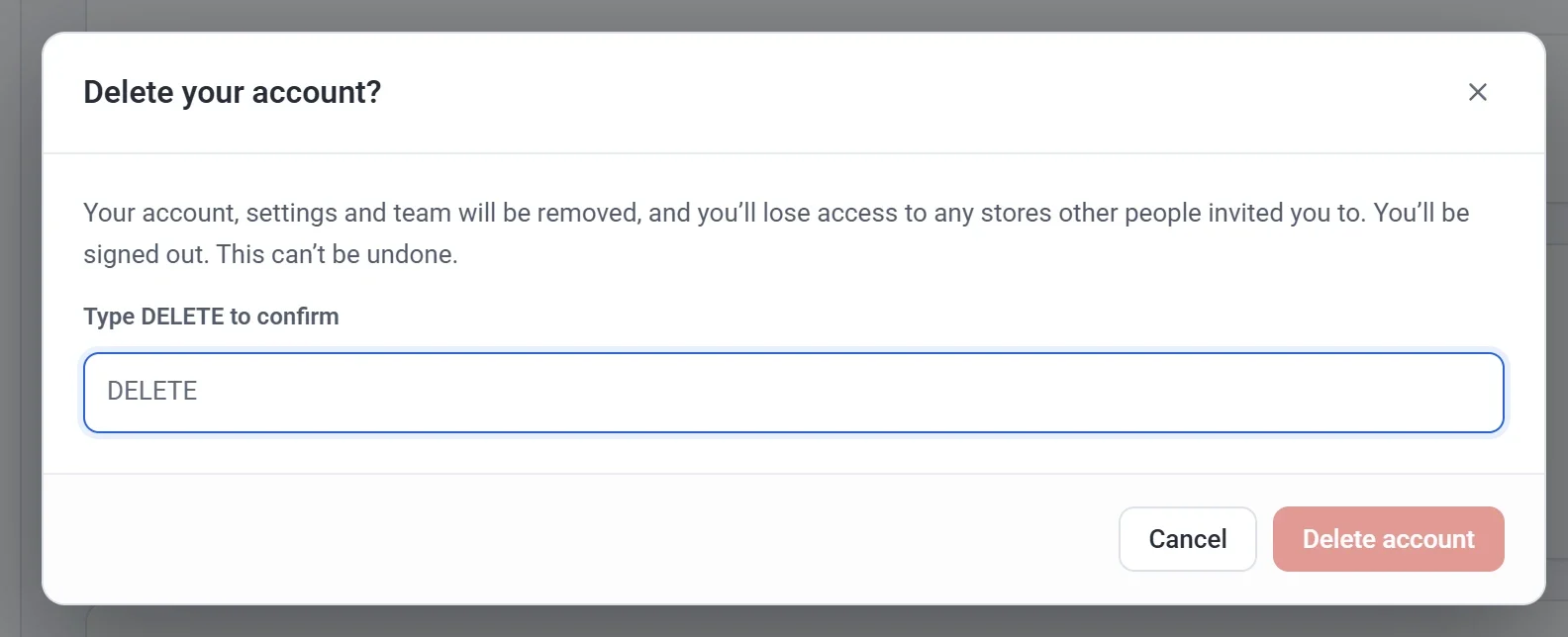
- انقر على حذف الحساب. تحذف Payly حسابك، وتسجّل خروجك، وترسل إليك رسالة بريد إلكتروني للتأكيد.
إذا غيّرت رأيك لاحقًا
يمكنك التسجيل مرة أخرى بعنوان البريد الإلكتروني نفسه في أي وقت. ستبدأ بحساب جديد وفارغ، ولن يعود أي شيء من الحساب المحذوف.