
جولة في لوحة تحكم موقعك
تعرّف على لوحة تحكم موقعك: الشريط العلوي، والقائمة، ووظيفة كل قسم، وكيفية عمل مفتاح بيانات الاختبار.
لوحة تحكم الموقع هي المكان الذي تدير فيه متجرك يوميًا: تتابع أداءه، وتعتني بالمنتجات والعملاء، وتغيّر الإعدادات. لكل موقع لوحة تحكم خاصة به. المحرر، حيث تصمم صفحاتك، شاشة منفصلة تفتحها من هنا.
افتح لوحة تحكم موقعك
في شاشة مواقعك، انقر على لوحة التحكم في بطاقة الموقع الذي تريده. ومن المحرر، انقر على زر لوحة التحكم في أعلى اليسار للعودة.
التخطيط
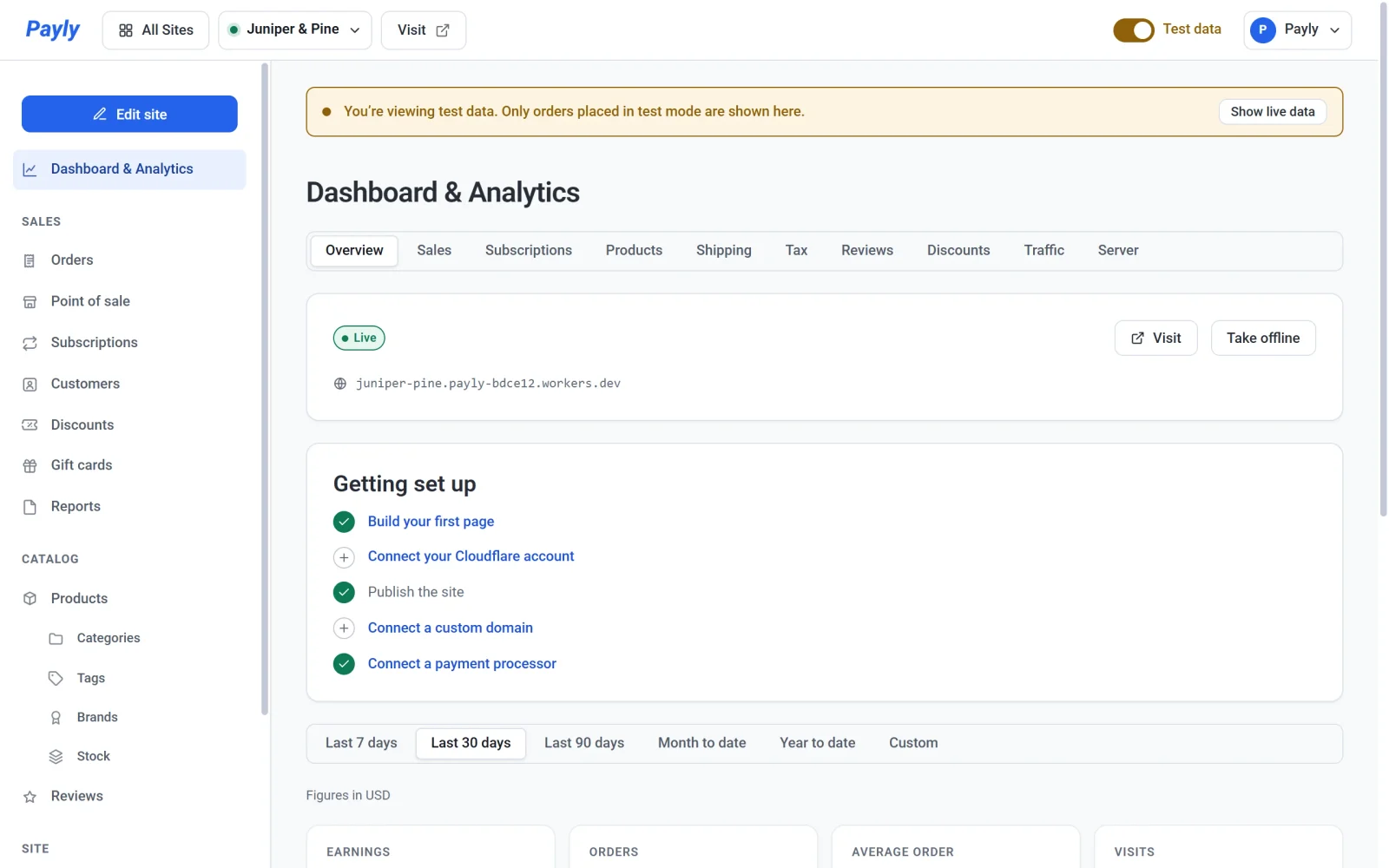
تتكون لوحة التحكم من ثلاثة أجزاء:
- الشريط العلوي. على اليسار يوجد كل المواقع، الذي يعيدك إلى قائمة مواقعك، ومبدِّل المواقع، وزيارة، الذي يفتح متجرك المنشور في علامة تبويب جديدة. يظهر زيارة بعد أن يحصل متجرك على عنوان. على الهاتف أو الجهاز اللوحي، يظهر كل المواقع وزيارة على شكل أيقونات. أما مفتاح بيانات الاختبار وقائمة حسابك فعلى اليمين.
- القائمة على اليسار. تعرض كل الأقسام. يفتح زر تعديل الموقع فوقها المحرر.
- المنطقة الرئيسية. تعرض القسم المفتوح. تفتح لوحة التحكم على لوحة التحكم والتحليلات.
تبديل بين المواقع
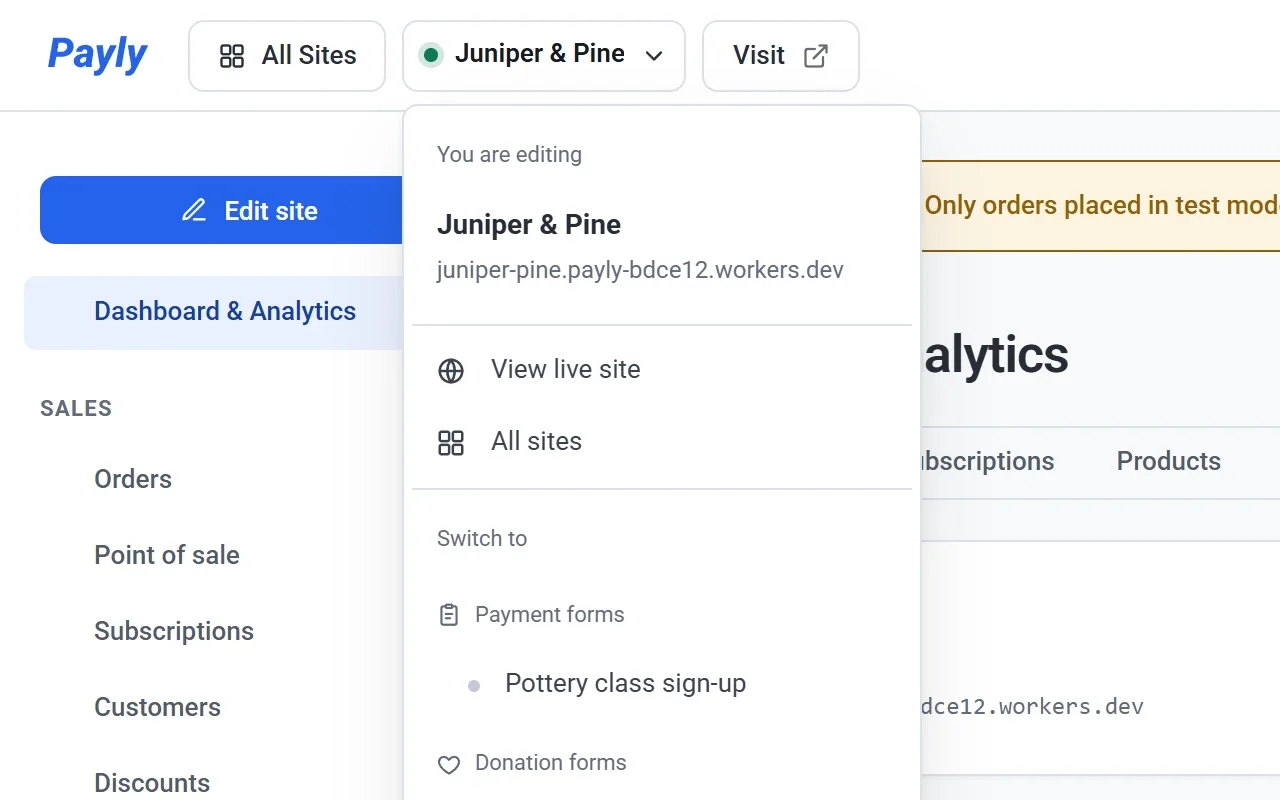
انقر على اسم الموقع في أعلى اليسار. تعرض القائمة عنوان الموقع، وروابط إلى عرض الموقع المنشور وكل المواقع، وقائمة بمواقعك الأخرى. تعني النقطة الخضراء بجانب الاسم أن الموقع منشور.
قائمة حسابك
انقر على اسمك في أعلى اليمين. تعرض القائمة البريد الإلكتروني الذي سجلت الدخول به، وتتيح لك اختيار السمة («فاتح» أو «داكن» أو «تلقائي») واللغة التي تخاطبك بها Payly. كما تحتوي على روابط إلى الإعدادات في حسابك، وإلى الصفحة الرئيسية لـ Payly، وإلى تسجيل الخروج.
وظيفة كل قسم
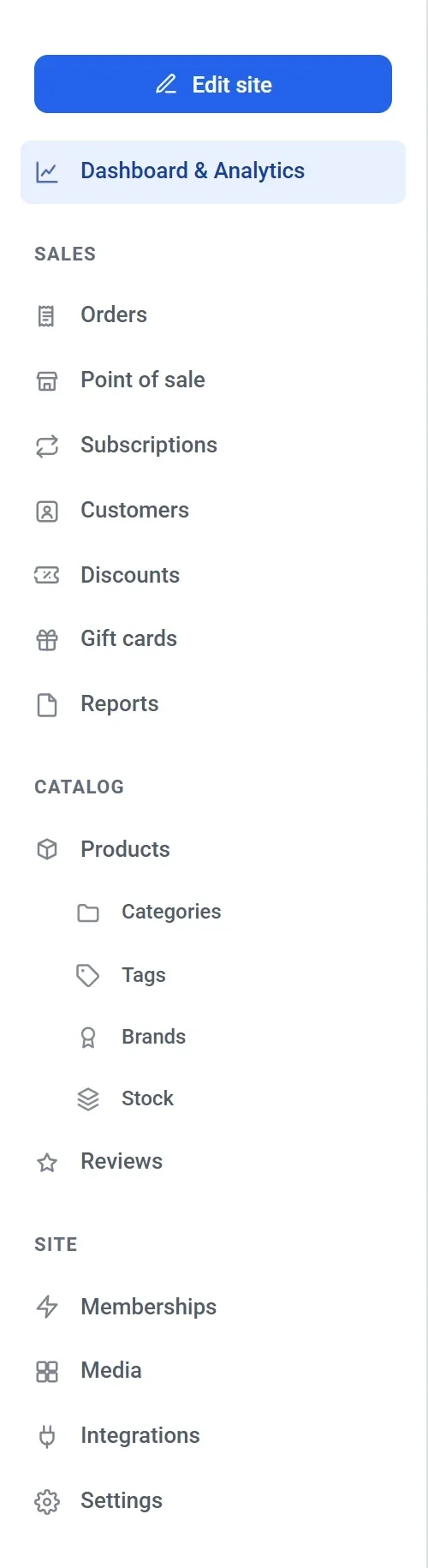
| القسم | ما تفعله فيه | لمعرفة المزيد |
|---|---|---|
| لوحة التحكم والتحليلات | تعرف إن كان موقعك منشورًا وما الذي بقي لإعداده، أو تنشره أو توقفه عن النشر، وتتابع المبيعات والاشتراكات والمنتجات والشحن والضريبة والمراجعات والخصومات والزوار واستخدام Cloudflare، لكل منها علامة تبويب خاصة. | فهم لوحة التحكم والتحليلات |
| الطلبات | ابحث في كل الطلبات، وصفِّها حسب الحالة، ونفّذ الاستردادات، وأضف طلبًا يدويًا. | عرض الطلبات وإدارتها |
| الاشتراكات | تعرض الاشتراكات النشطة في متجرك، بما فيها العضويات. | عرض الاشتراكات وإدارتها |
| العملاء | تعرض كل من اشترى منك، ويمكنك إضافة عملاء بنفسك. | قائمة عملائك |
| الخصومات | أنشئ أكوادًا يكتبها العملاء عند إتمام الشراء. | إنشاء أكواد الخصم |
| التقارير | نزّل تقارير المبيعات والضريبة والشحن كملف جداول، لأي تواريخ ومناطق. | تنزيل تقارير المبيعات والضرائب والشحن |
| المنتجات | أضف ما تبيعه وعدّله. الفئات والوسوم والمخزون موجودة تحتها. | إضافة منتج |
| المراجعات | اقرأ ما يقوله العملاء عن منتجاتك وردّ عليه. | جمع تقييمات المنتجات وإدارتها |
| العضويات | أنشئ مستويات وصول للصفحات الخاصة بالأعضاء. | إنشاء مستويات العضوية |
| الوسائط | ارفع الصور التي تستخدمها في موقعك وأدرها. | إضافة الصور واستخدام مكتبة الوسائط |
| الإعدادات | غيّر اسم موقعك وتفاصيل متجرك والمدفوعات والاستضافة والنطاق والفريق. تحتوي علامة التبويب متقدم على خيار حذف الموقع. | إعدادات الموقع العامة |
المراجعات والعضويات تظهران فقط عندما تكونان مفعّلتين في الإعدادات > الميزات.
بيانات الاختبار والبيانات الفعلية
يتحكم مفتاح بيانات الاختبار في الشريط العلوي في الطلبات التي تراها. عندما يكون مفعّلًا، تعرض علامات التبويب المالية في لوحة التحكم والتحليلات والطلبات والاشتراكات والعملاء والتقارير الطلبات التي دُفعت في وضع الاختبار فقط، ويظهر شريط عبر أعلى الصفحة يوضح ذلك. انقر على عرض البيانات الفعلية في الشريط، أو أوقف المفتاح، لرؤية الطلبات الحقيقية. لا تُجمع بيانات الاختبار والبيانات الفعلية أبدًا.
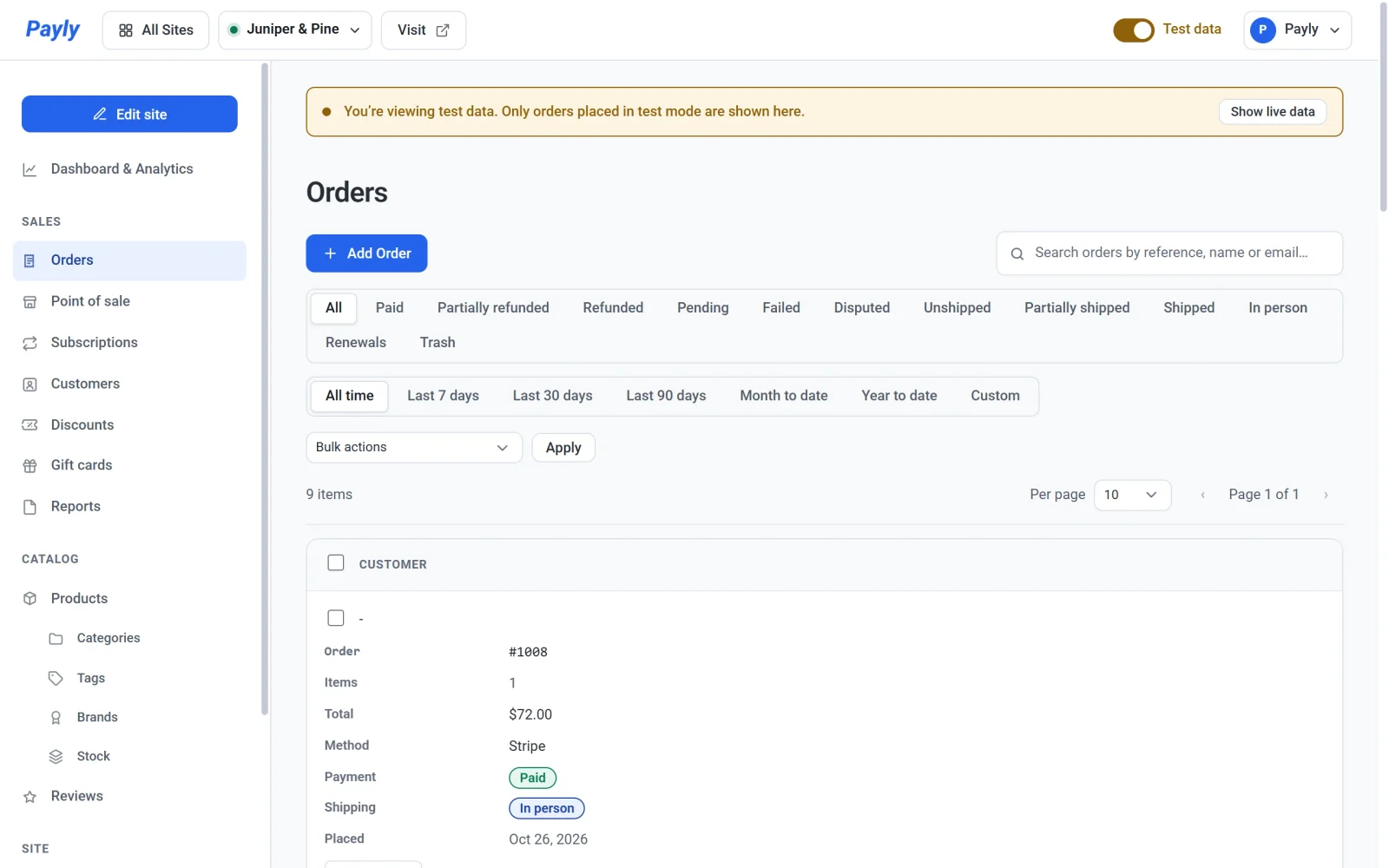
يبدأ المفتاح من الجهة التي يقبل متجرك المدفوعات عليها، وهي ما تحدده في الإعدادات > المدفوعات. يستمر اختيارك طوال الزيارة الحالية، وتبدأ الزيارة التالية من إعداد متجرك مرة أخرى. راجع بيانات الاختبار والبيانات الفعلية.
شاشات خارج موقع واحد
انقر على كل المواقع للخروج من لوحة تحكم أي موقع. تحتوي القائمة في شاشة مواقعك على ثلاثة خيارات:
- المواقع تعرض مواقعك، وتتيح لك إنشاء مواقع جديدة.
- الفريق يدعو أشخاصًا يمكنهم العمل على كل المواقع في حسابك. راجع دعوة فريقك وتحديد الأدوار.
- الإعدادات تحتوي على بياناتك الشخصية: الاسم المعروض، والبريد الإلكتروني، وكلمة المرور، واللغة، والحركة. راجع إدارة إعدادات حسابك.