
איך לקוחות מנהלים את המנויים שלהם
לקוחות נכנסים לדף החשבון שלהם בחנות כדי לראות, להשהות, להמשיך, להחליף או לבטל מנויים. בעל החנות בוחר אילו פעולות זמינות.
לכל חנות יש דף החשבון שלי, שבו הלקוחות רואים את ההזמנות שלהם ומנהלים את המנויים שלהם בלי לכתוב לבעל החנות. המאמר הזה מתאר מה הלקוחות רואים ומה הם יכולים לעשות בדף, וכן את ההגדרות שקובעות אילו פעולות זמינות להם.
איך לקוח מגיע לחשבון שלו
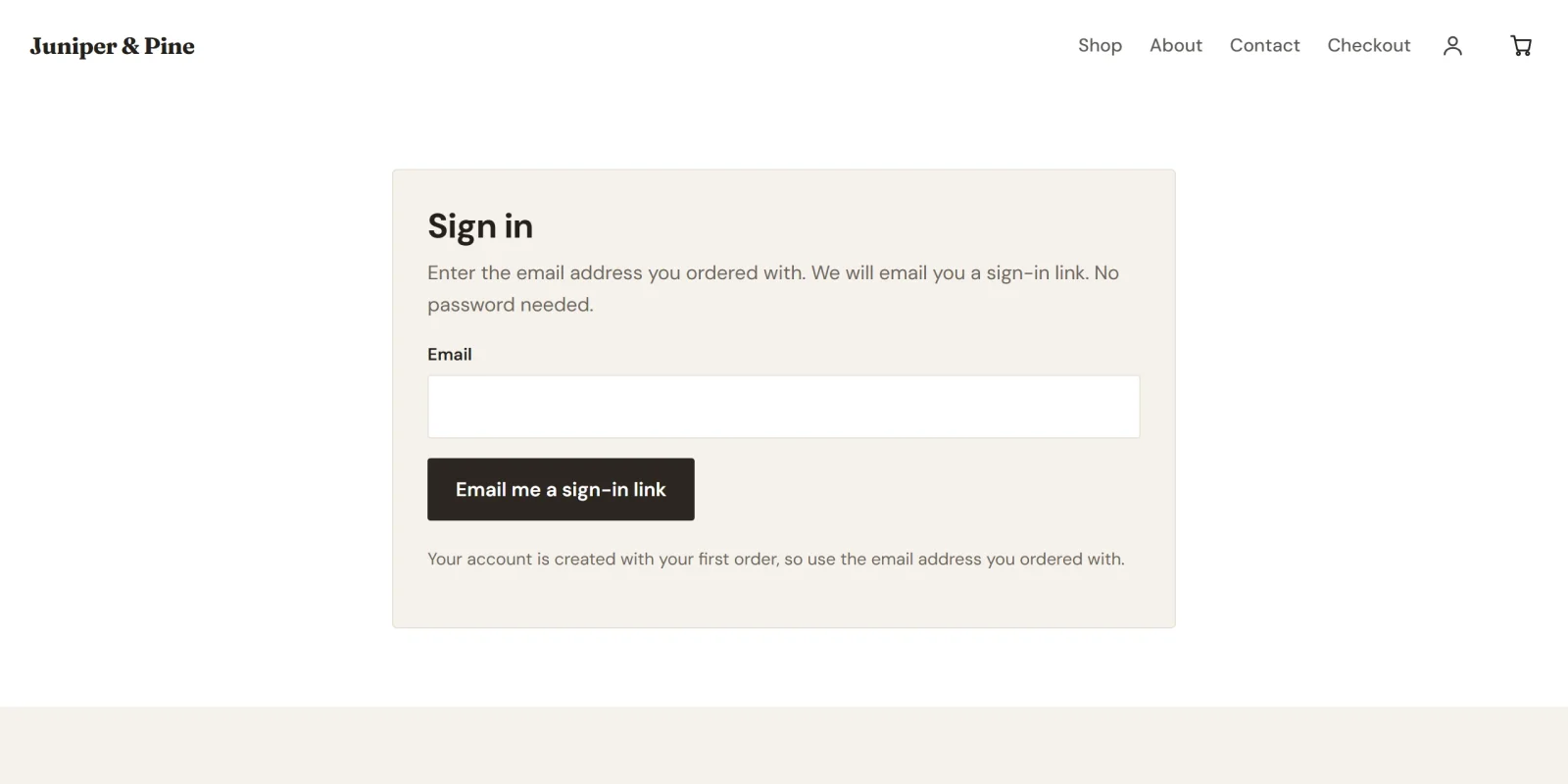
חשבון לקוח נוצר כשהלקוח נרשם למנוי, מכתובת האימייל שהוזנה בקופה. Payly שולחת לו קישור כניסה מיד אחרי התשלום הראשון, אלא אם האימייל קישור כניסה לאחר רכישה כבוי בהגדרות > אימיילים. הלקוח יכול גם ללחוץ על סמל החשבון בכותרת העליונה של החנות, בכל עת.
אין סיסמאות. הלקוח מזין את כתובת האימייל, וPayly שולחת לו קישור כניסה וקוד בן 6 ספרות. למידע נוסף, איך פועלים חשבונות לקוחות והתחברות.
מה הלקוח רואה
תחת מנויים, כל מנוי מופיע ככרטיס עם שמו, סטטוס, מחירו ולוח הזמנים שלו, אמצעי התשלום (Stripe או PayPal) ומועד החידוש. הסטטוס הוא פעיל, ניסיון חינם, באיחור, מושהה או בוטל.
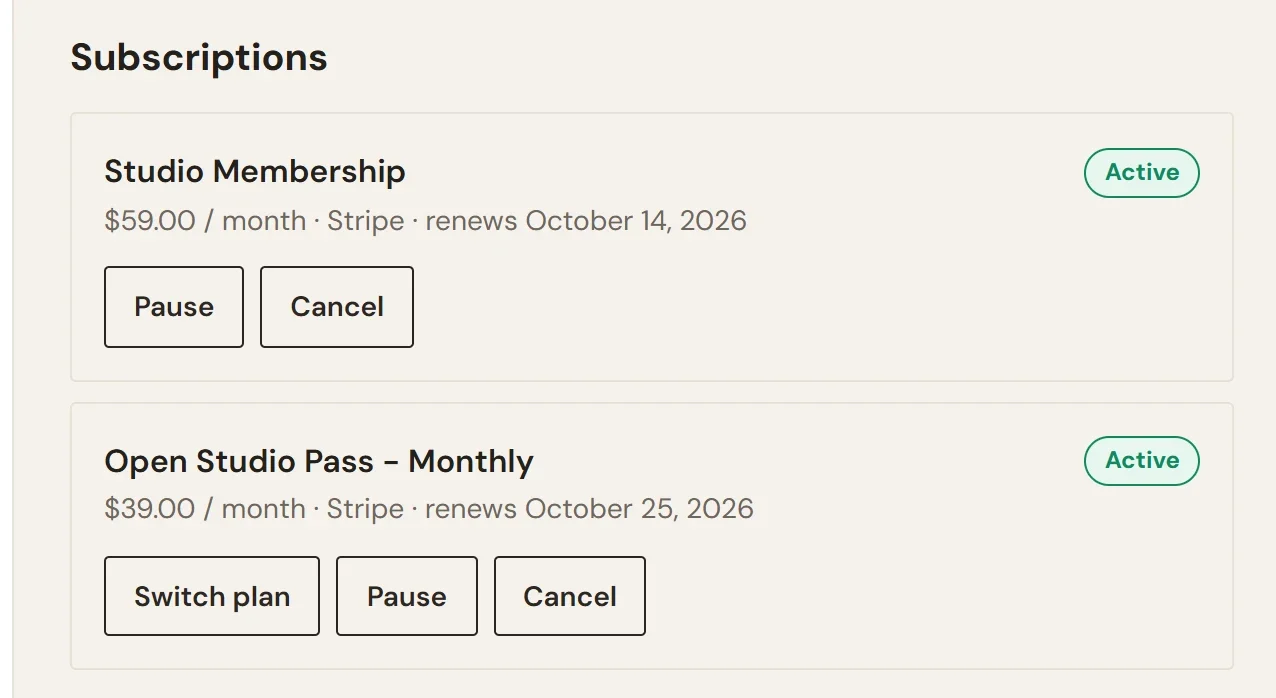
בדוגמה שלמעלה, החלפת תוכנית מופעלת, ולכן לכרטיס Open Studio Pass יש גם כפתור החלפת תוכנית. ל-Studio Membership אין אפשרויות תוכנית, ולכן אין לו כפתור כזה.
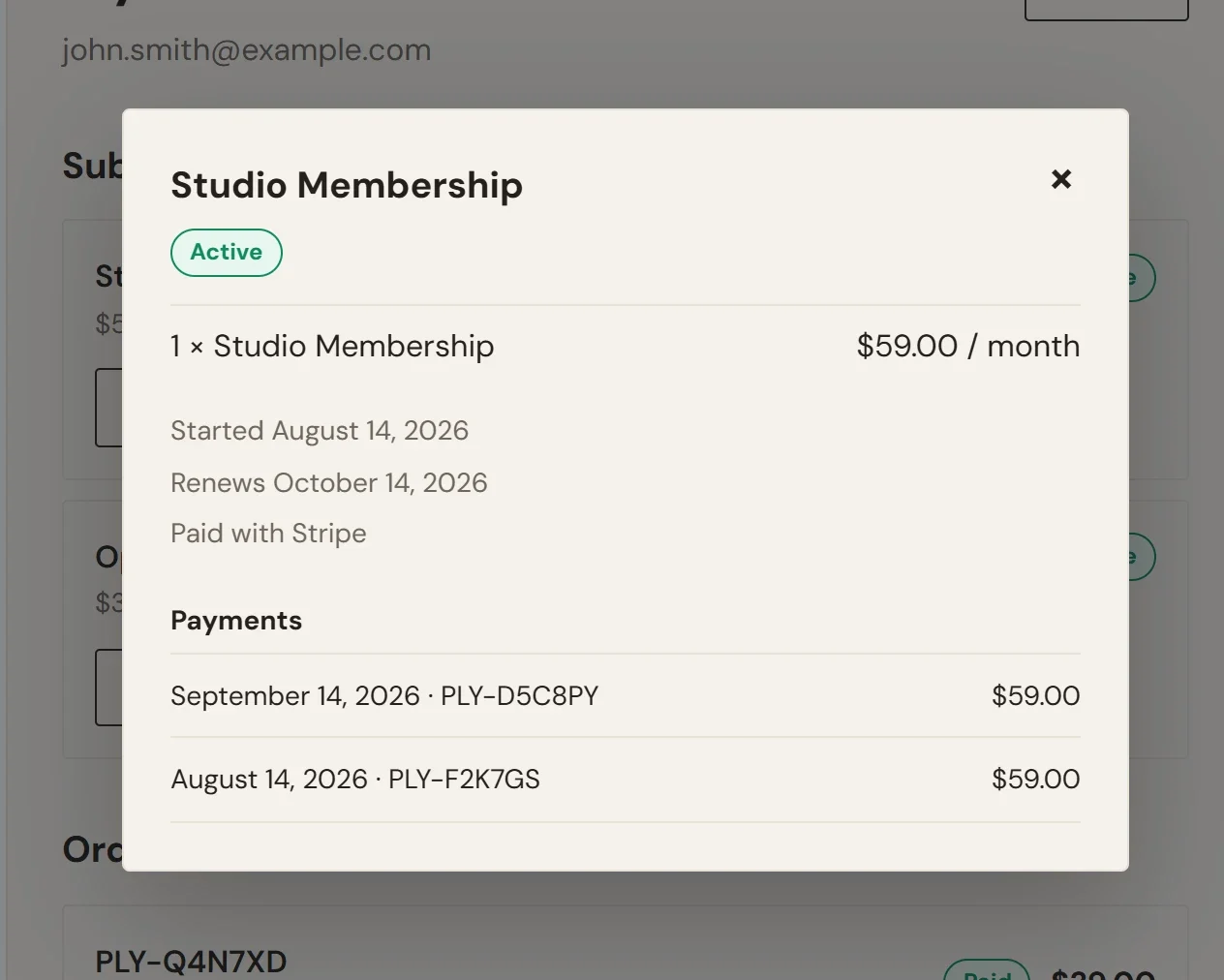
לחיצה על הכרטיס פותחת חלון עם פרטים נוספים: תאריך ההתחלה, סוף תקופת הניסיון החינמי אם יש, מספר התשלומים שהמנוי ירוץ עבורם, למי הוא נשלח אם הוא כולל משלוח, ורשימת התשלומים. כל תשלום נפתח כהזמנה. מתחת למנויים, הזמנות מציגה את כל מה שהלקוח קנה.
מה הלקוח יכול לעשות
- השהיה. אחרי אישור, החיוב נעצר עד שהלקוח ממשיך. הכרטיס מציין שלא נגבים תשלומים עד להמשך, ומציג כפתור המשך.
- המשך. החיוב מתחיל שוב.
- ביטול. אחרי אישור, התשלום הבא נעצר. הלקוח שומר על המנוי עד סוף התקופה ששילם עבורה, והכרטיס מציין אין תשלומים נוספים, הגישה עד ואחריה התאריך. מנוי שבוטל אי אפשר להשהות.
- החלפת תוכנית. מוצגת רק אם החלפת תוכניות מופעלת והמוצר כולל אפשרויות תוכנית. למידע נוסף, מתן אפשרות ללקוחות להחליף תוכנית.
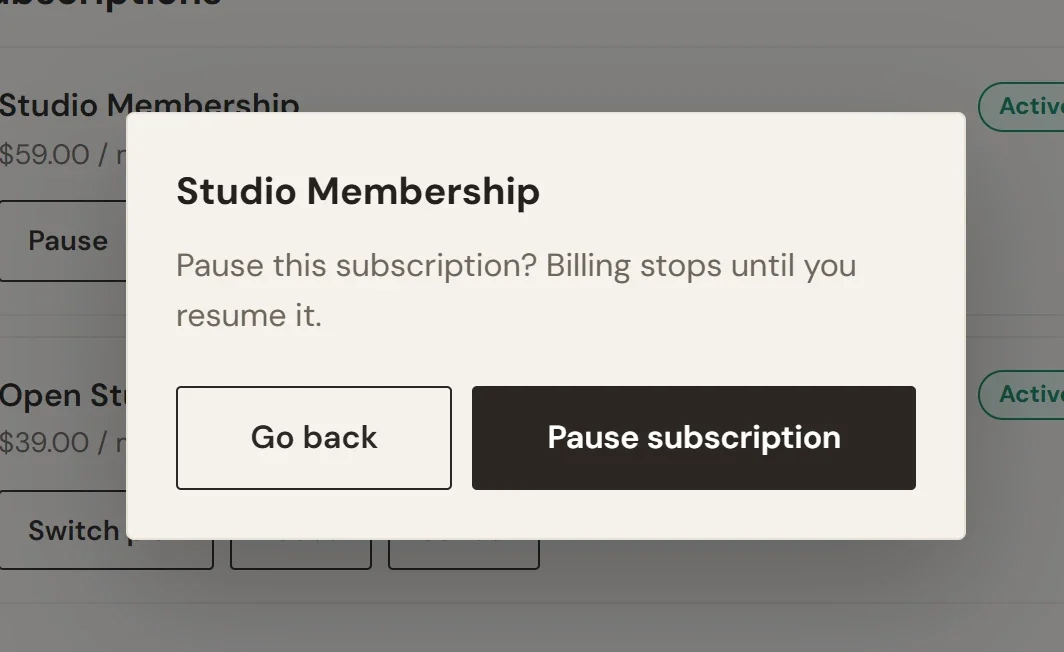
לפני השהיה או ביטול, החנות מבקשת מהלקוח לאשר. התיבה מציינת את שם המנוי ואומרת להשהות את המנוי הזה? החיוב ייפסק עד להמשך. הלקוח לוחץ על השהיית מנוי כדי להמשיך, או על חזרה כדי להשאיר הכול כפי שהיה. באותו אופן מופיעה ההודעה לבטל את המנוי הזה? הגישה נשארת עד סוף התקופה ששולמה. עם הכפתור ביטול מנוי.
בדף החשבון אין טופס לשינוי כרטיס. לקוח ששונה לו כרטיס פונה לבעל החנות, או משיב לאימייל על תשלום שנכשל. למידע נוסף, חידושים ותשלומים שנכשלו.
בחירת הפעולות שהלקוחות יכולים לבצע
ביטול והשהיה מותרים כברירת מחדל. כדי לשנות:
- בלוח הבקרה של האתר, לחיצה על הגדרות > תכונות.
- בכרטיס מה הלקוחות יכולים לעשות בעצמם, הפעלה או כיבוי של ביטול המנוי של עצמם או של השהיה והפעלה מחדש של המנוי שלהם.
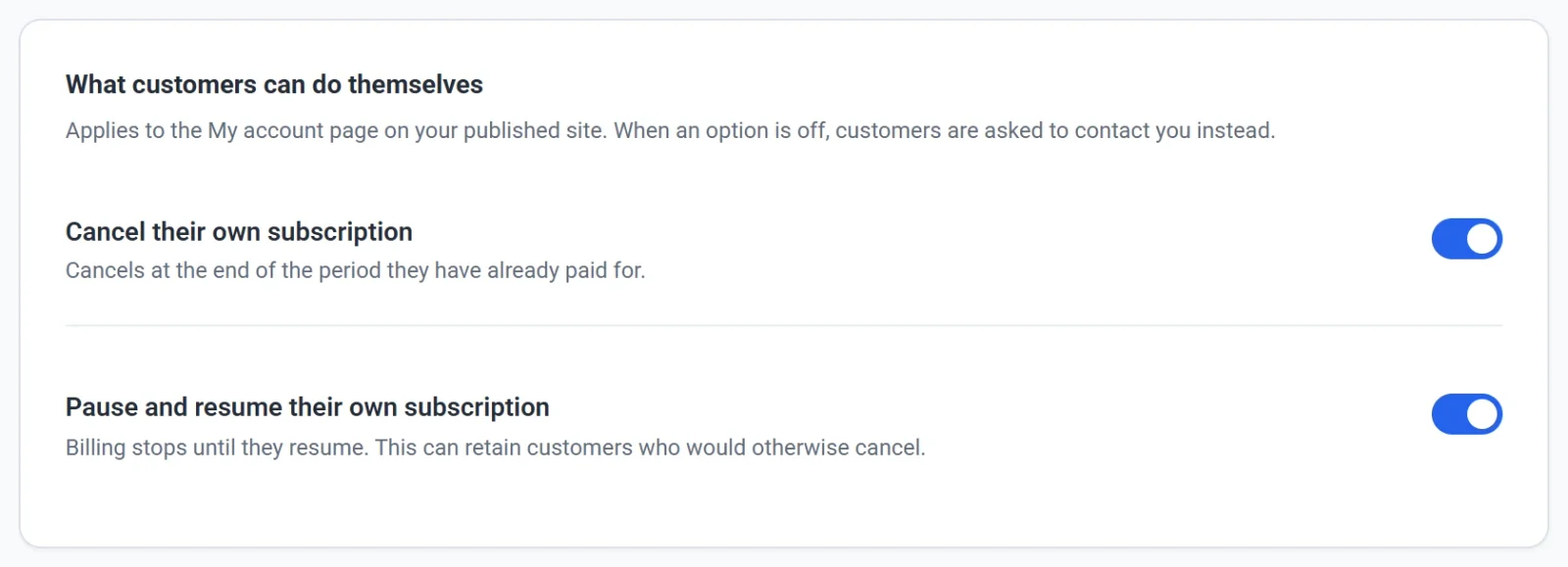
כשאפשרות כבויה, הכפתור אינו מוצג, ולקוחות שינסו בכל זאת יתבקשו לפנות לחנות. בדף החשבון מופיע גם לביטול או שינוי מנוי, נא ליצור קשר. ההודעה על החידוש בעגלה משתנה גם היא, ולכן צריך לפרסם את האתר אחרי השינוי. למידע נוסף, פרסום, עדכון והורדה מהאוויר של האתר.
טיפ: כדאי להשאיר את ההשהיה פעילה אם אפשר. לקוח שהיה מבטל עלול להשהות במקום, והחנות שומרת על הקשר איתו.
בכל מקרה, אפשר תמיד להשהות או לבטל מנוי ידנית. למידע נוסף, צפייה במנויים וניהולם.