
كيف يدير العملاء اشتراكاتهم
يسجّل العملاء الدخول إلى حسابي في متجرك ليروا اشتراكاتهم، ويوقفوها مؤقتًا، أو يستأنفوها، أو يغيّروها، أو يلغوها. أنت تحدد ما يمكنهم فعله.
لكل متجر صفحة حسابي، يرى فيها العملاء طلباتهم ويديرون اشتراكاتهم دون أن يكتبوا إليك. يصف هذا المقال ما يراه العملاء ويفعلونه في تلك الصفحة، والإعدادات التي تحدد الإجراءات المتاحة لهم.
كيف يصل العميل إلى حسابه
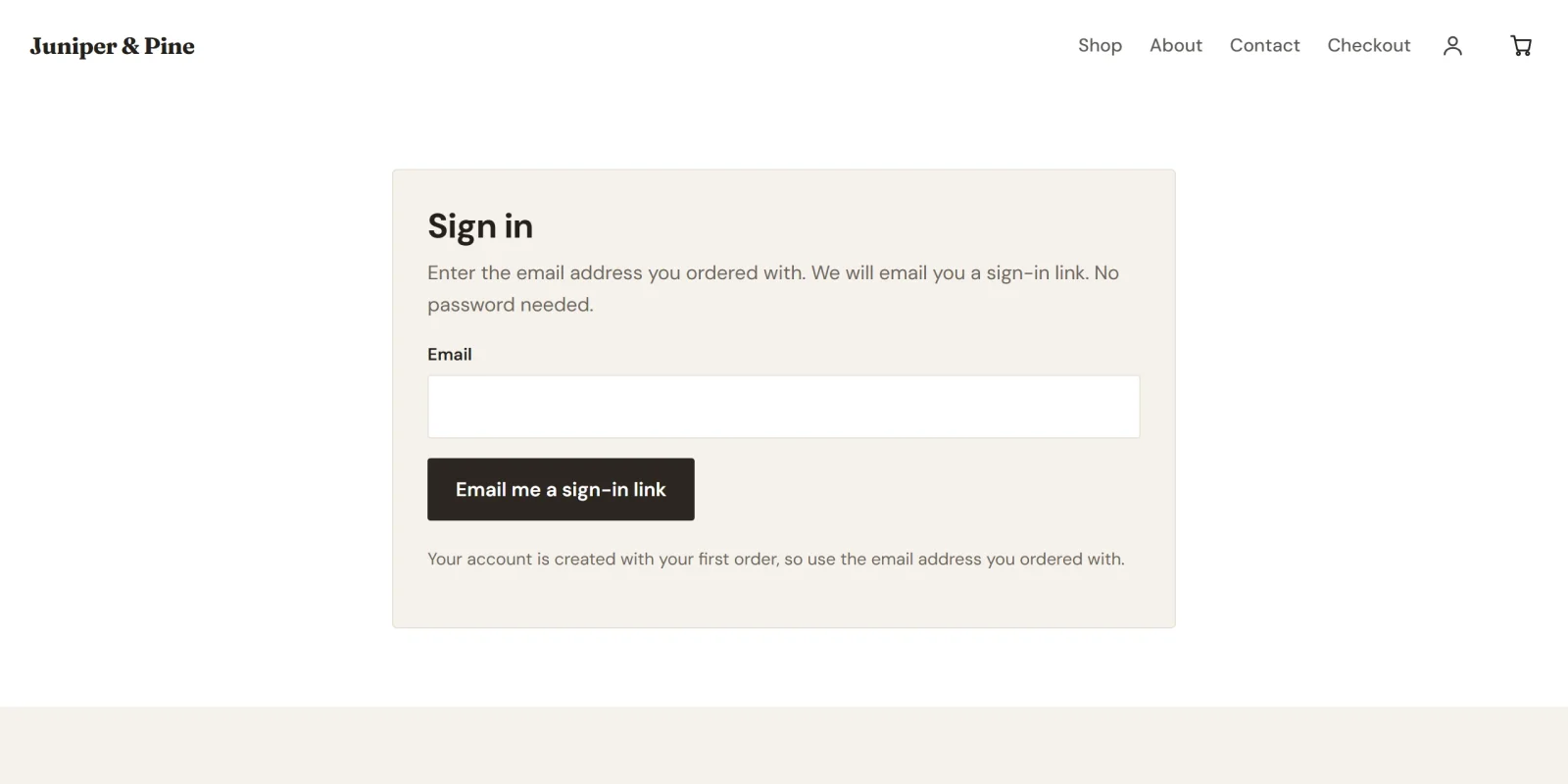
يُنشأ حساب العميل عند اشتراكه، باستخدام عنوان البريد الإلكتروني الذي أدخله في صفحة الدفع. ترسل Payly إليه رابط تسجيل الدخول مباشرة بعد أول دفعة، إلا إذا أوقفت رسالة رابط تسجيل الدخول بعد الشراء من الإعدادات > البريد الإلكتروني. ويمكنه أيضًا النقر على أيقونة الحساب في رأس متجرك في أي وقت.
لا توجد كلمات مرور. يدخل العميل بريده الإلكتروني، فترسل Payly إليه رابط تسجيل دخول ورمزًا من 6 أرقام. اطّلع على كيف تعمل حسابات العملاء وتسجيل الدخول.
ما يراه العميل
تحت الاشتراكات، يظهر كل اشتراك في بطاقة تتضمن اسمه وحالته وسعره وجدوله، وطريقة الدفع (Stripe أو PayPal)، وموعد تجديده. وتكون الحالة إما نشط، أو تجربة مجانية، أو متأخر، أو موقوف مؤقتًا، أو ملغى.
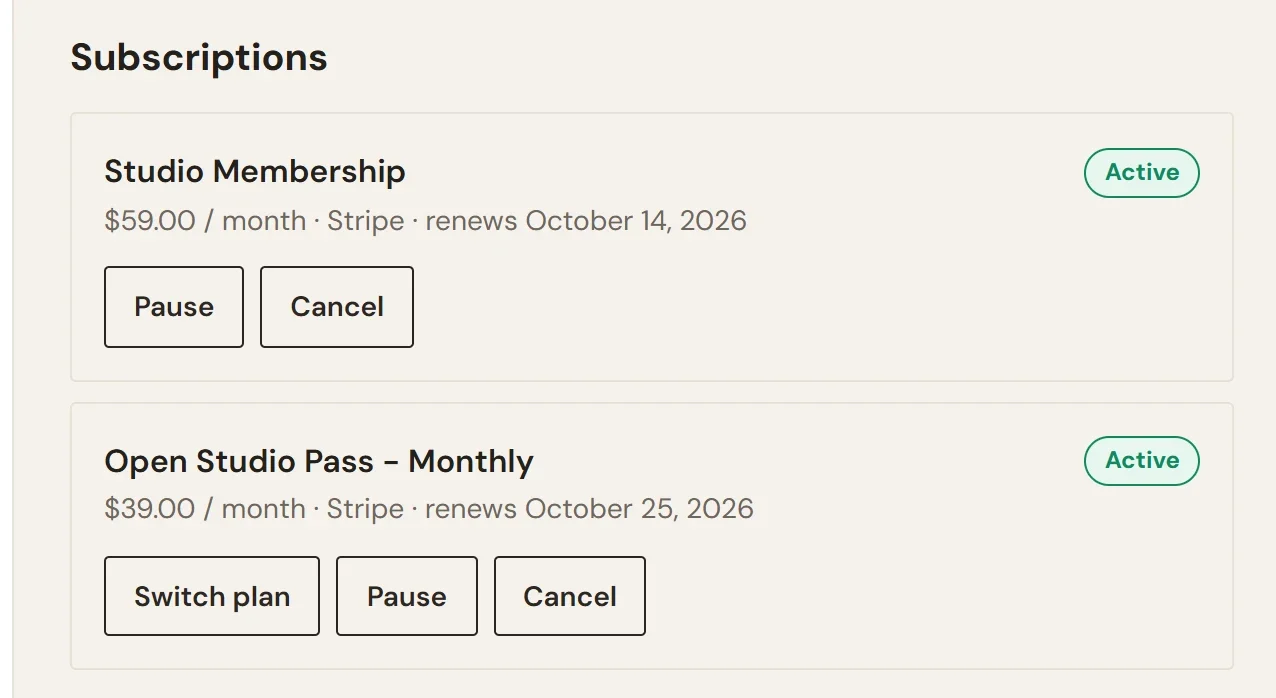
في هذا المثال، تغيير الخطة مفعّل، لذلك تظهر على بطاقة Open Studio Pass أيضًا زر تغيير الخطة. أما Studio Membership فليس لها خيارات خطط، فلا يظهر هذا الزر على بطاقتها.
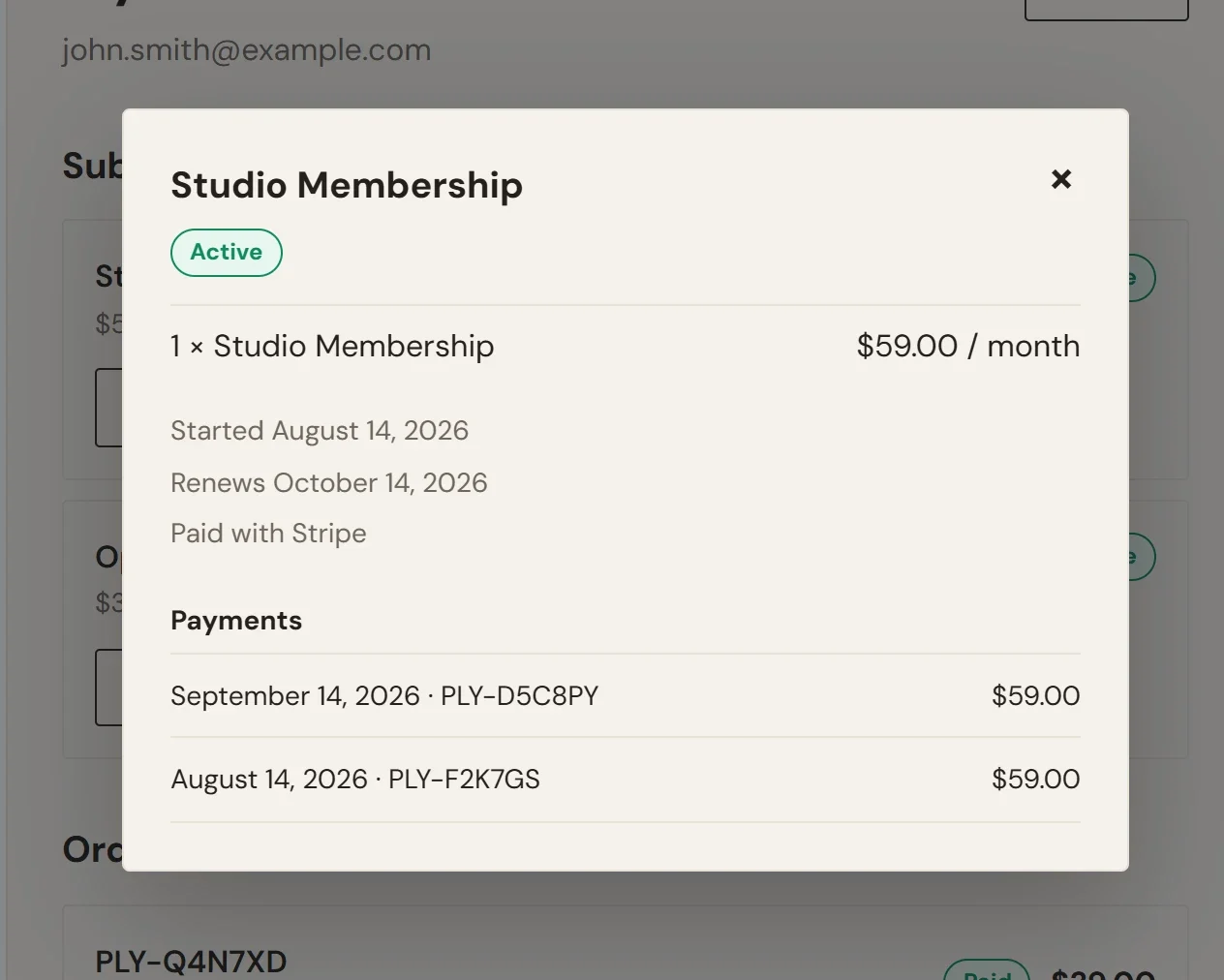
عند النقر على البطاقة، تفتح نافذة فيها تفاصيل أكثر: تاريخ البدء، وتاريخ انتهاء أي تجربة مجانية، وعدد الدفعات التي سيستمر فيها الاشتراك، ومكان الشحن إن كان الاشتراك يتضمن شحنًا، وقائمة الدفعات. وكل دفعة تفتح كطلب. وأسفل الاشتراكات، تعرض قائمة الطلبات كل ما اشتراه العميل.
ما يمكن للعميل فعله
- إيقاف مؤقت. بعد التأكيد، يتوقف التحصيل حتى يستأنف العميل الاشتراك. تقرأ البطاقة بعدها أنه لن تُؤخذ أي دفعة حتى يستأنف، وتعرض زر استئناف.
- استئناف. يبدأ التحصيل من جديد.
- إلغاء. بعد التأكيد، تُوقف الدفعة التالية. يحتفظ العميل بالاشتراك حتى نهاية الفترة التي دفعها، وتقرأ البطاقة لا مزيد من الدفعات، والوصول متاح حتى متبوعة بالتاريخ. لا يمكن إيقاف الاشتراك الملغى مؤقتًا.
- تغيير الخطة. يظهر فقط إذا فعّلت تغيير الخطط، وكان للمنتج خيارات خطط. اطّلع على السماح للعملاء بتغيير الخطة.
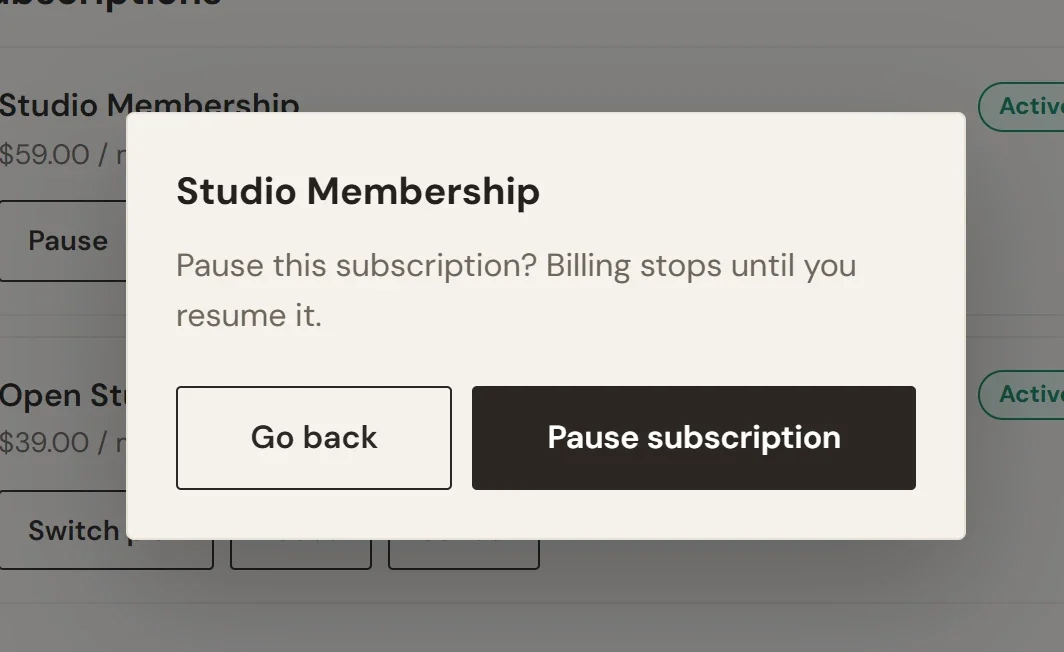
قبل الإيقاف المؤقت أو الإلغاء، يطلب المتجر من العميل تأكيد ما يريده. يذكر المربع اسم الاشتراك ويقول هل تريد إيقاف هذا الاشتراك مؤقتًا؟ يتوقف التحصيل حتى تستأنفه. ينقر العميل على إيقاف الاشتراك مؤقتًا للمتابعة، أو على رجوع ليترك كل شيء كما هو. ويعمل الإلغاء بالطريقة نفسها، مع النص هل تريد إلغاء هذا الاشتراك؟ ستحتفظ به حتى نهاية الفترة التي دفعتها. وزر إلغاء الاشتراك.
لا تحتوي صفحة الحساب على نموذج لتغيير بطاقة الدفع. يتواصل معك العميل الذي تغيرت بطاقته، أو يرد على الرسالة التي تصله بشأن الدفعة المرفوضة. اطّلع على التجديدات والدفعات الفاشلة.
اختر ما يمكن للعملاء فعله
الإلغاء والإيقاف المؤقت مسموحان افتراضيًا. لتغيير ذلك:
- في لوحة تحكم موقعك، انتقل إلى الإعدادات > الميزات.
- في بطاقة ما يمكن للعملاء فعله بأنفسهم، فعّل أو أوقف مفتاح إلغاء اشتراكهم الخاص أو إيقاف اشتراكهم الخاص مؤقتاً واستئنافه.
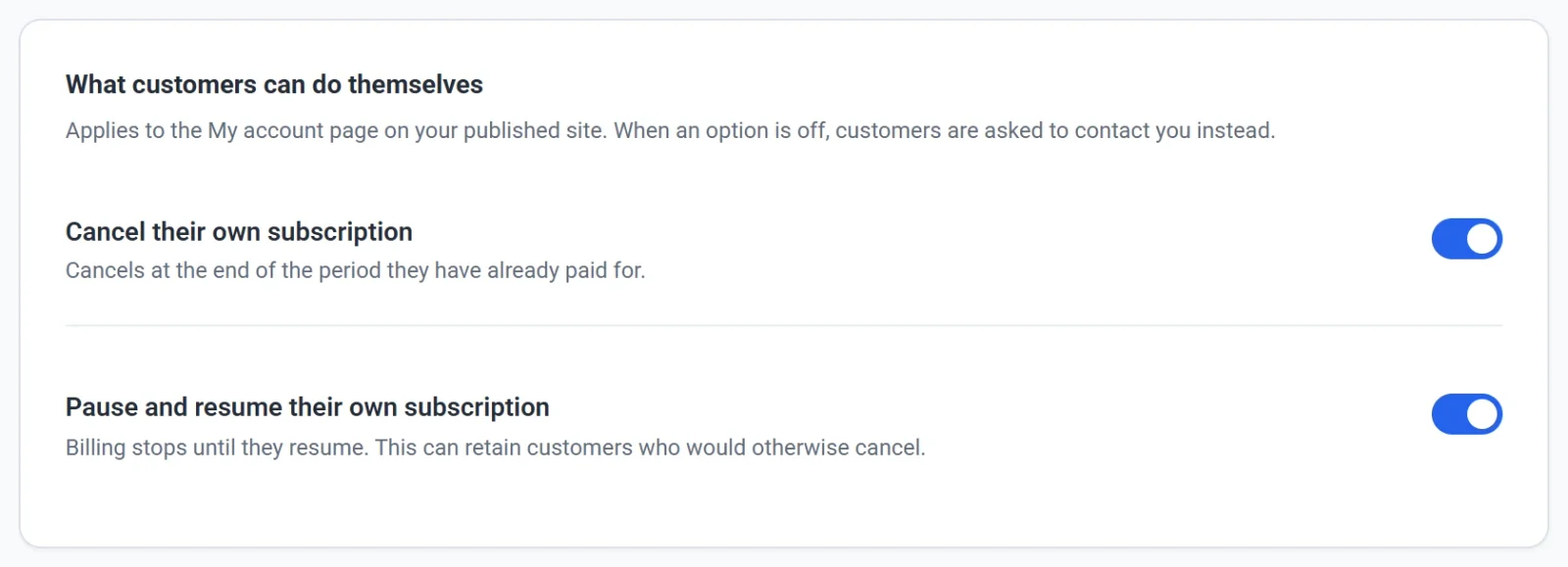
عندما يكون الخيار متوقفًا، لا يظهر الزر، ويُطلب من العميل الذي يحاول على أي حال أن يتواصل معك. وتقول صفحة الحساب أيضًا: لإلغاء الاشتراك أو تغييره، يُرجى التواصل معنا. ويتغيّر إشعار التجديد في سلة التسوق أيضًا، لذا انشر موقعك بعد تغيير هذا الإعداد. اطّلع على نشر موقعك وتحديثه وإيقافه عن النشر.
نصيحة: أبقِ الإيقاف المؤقت مفعّلًا إن استطعت. فقد يوقف العميل اشتراكه مؤقتًا بدلًا من إلغائه، فتحافظ على علاقتك به.
مهما كان اختيارك، يمكنك دائمًا إيقاف الاشتراك مؤقتًا أو إلغاؤه بنفسك. اطّلع على عرض الاشتراكات وإدارتها.