
רשימת הלקוחות
המסך לקוחות מציג מי קנה בחנות וכמה הוציא, מאפשר לעיין בהזמנות של כל לקוח ולהוסיף לקוחות ידנית עם הערה פרטית.
המסך לקוחות הוא פנקס הכתובות של החנות. הוא כולל כל מי ששילם על הזמנה ואת הסכום שהוציא, ומאפשר להוסיף אנשים ידנית, למשל לקוחות קבועים מדוכן בשוק.
פתיחת המסך לקוחות
בלוח הבקרה של האתר, לחיצה על לקוחות.
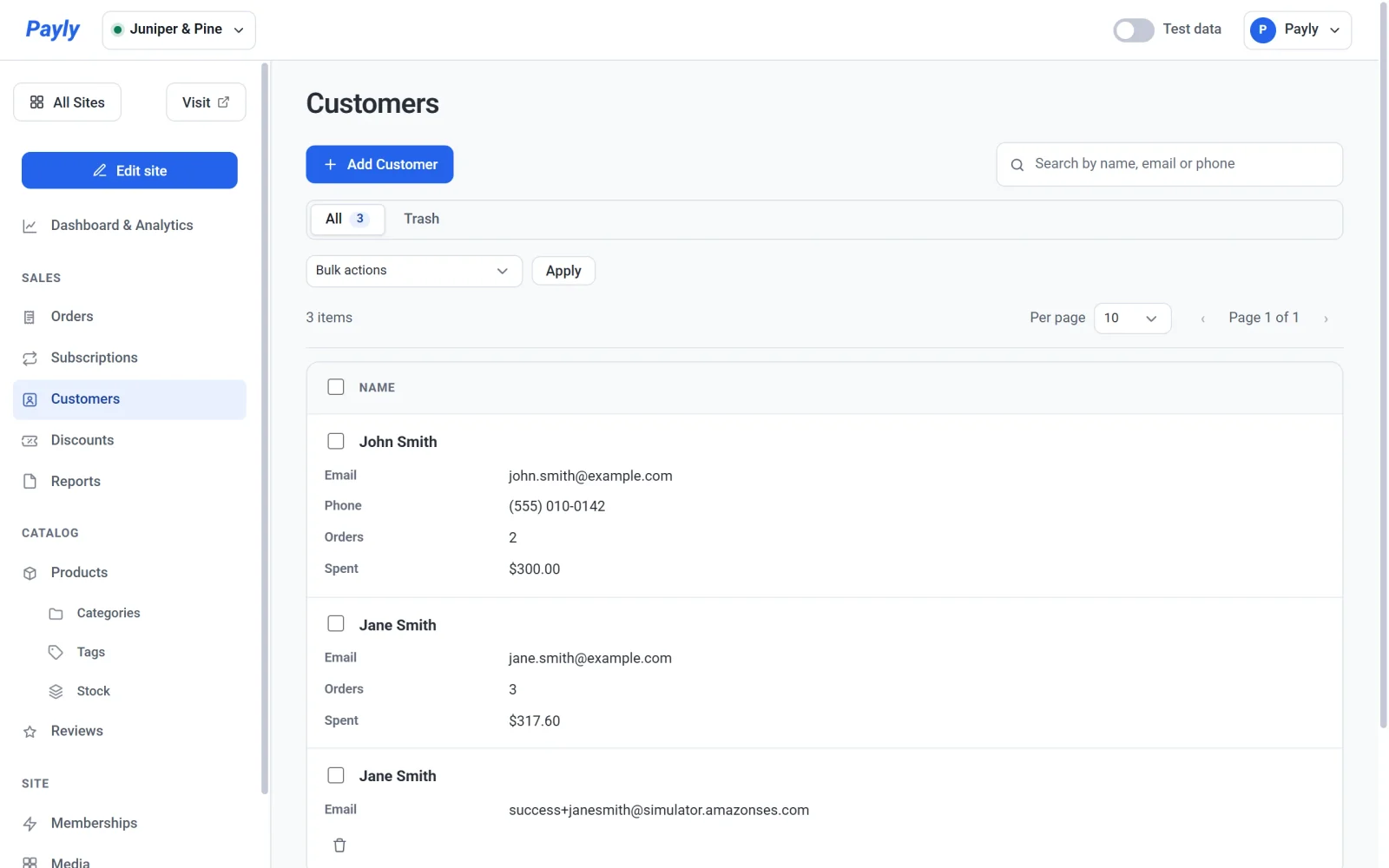
בכל שורה מוצגים:
- שם, אימייל וטלפון.
- הזמנות: מספר ההזמנות ששולמו, כולל הזמנות שסומנו כנשלחו. הזמנות שממתינות, נכשלו או הוחזרו במלואן אינן נספרות.
- סך ההוצאה: סך ההזמנות האלה, פחות כל סכום שהוחזר.
מקף מציין שאין מה להציג. לקוח שנוסף ידנית ולא קנה דבר מוצג עם מקף, ולא עם אפס.
אפשר לחפש לקוח לפי שם, כתובת אימייל או מספר טלפון, בעזרת תיבת החיפוש.
מאיפה מגיעים הלקוחות
יש שני סוגים של לקוחות, ו-Payly מפרידה ביניהם:
- לקוחות שהזמינו. Payly מוסיפה לקוח אוטומטית כשהזמנה משולמת, ויש שורה אחת לכל כתובת אימייל. השם, ההזמנות וההוצאה נלקחים מההזמנות, ולכן אי אפשר לערוך או למחוק אותם כאן.
- לקוחות שנוספו ידנית. אפשר להוסיף כל אדם, עם מספר טלפון והערה פרטית. את אלה אפשר לערוך ולמחוק.
אם מוסיפים לקוח עם אותה כתובת אימייל של לקוח שהזמין, שני הפרטים מופיעים כשורה אחת, ומוצג מספר הטלפון שהוזן.
צפייה בפרטי לקוח והזמנותיו
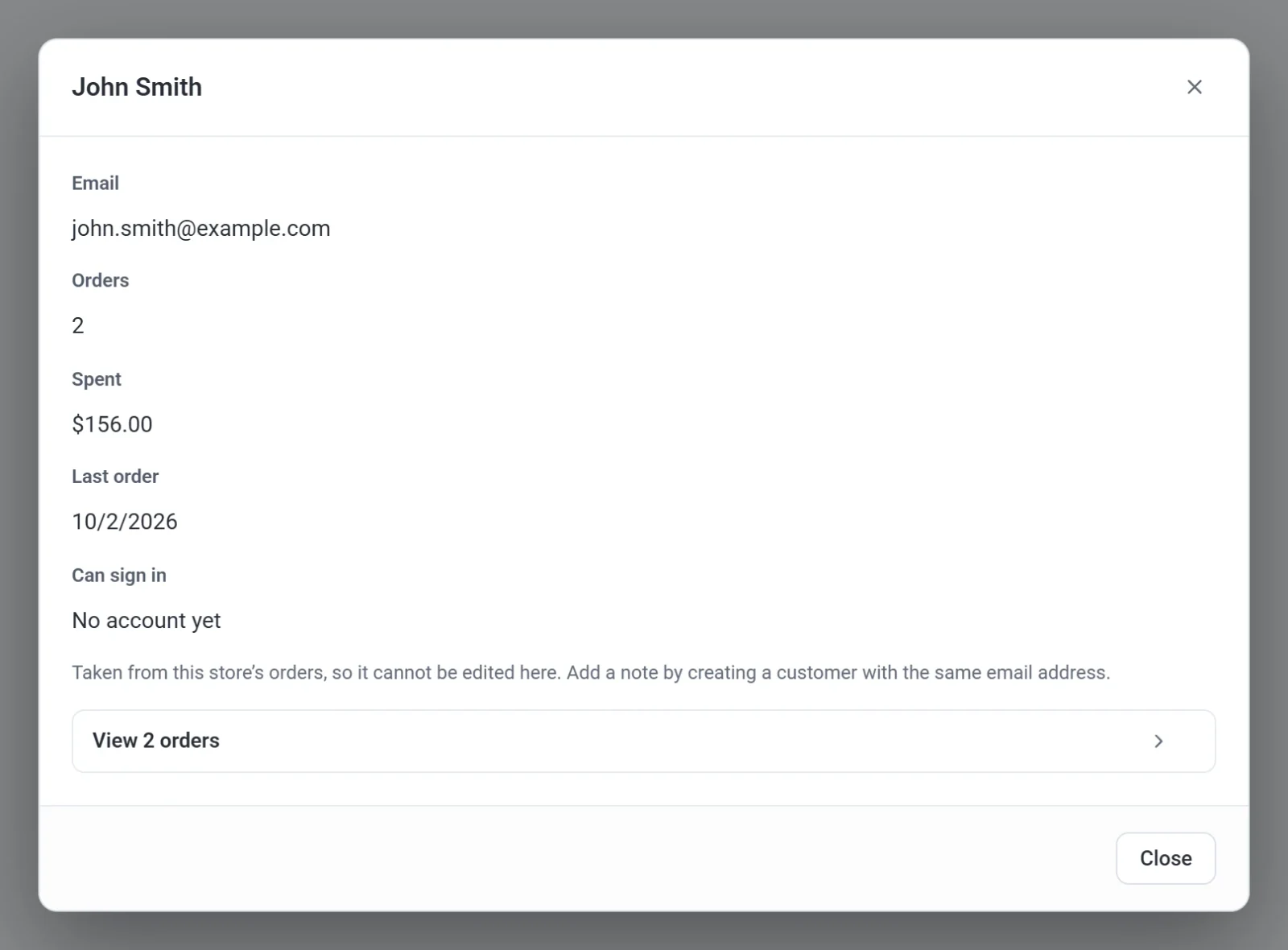
- לחיצה על לקוח שהזמין. נפתח חלון.
- קריאת הפרטים: כתובת האימייל, מספר ההזמנות, סך ההוצאה, תאריך ההזמנה האחרונה, ואם הלקוח יכול להתחבר לחנות. יכול להתחבר מציג כן כשיש ללקוח חשבון בחנות, ואין עדיין חשבון כשאין. למידע נוסף, איך פועלים חשבונות לקוחות והתחברות.
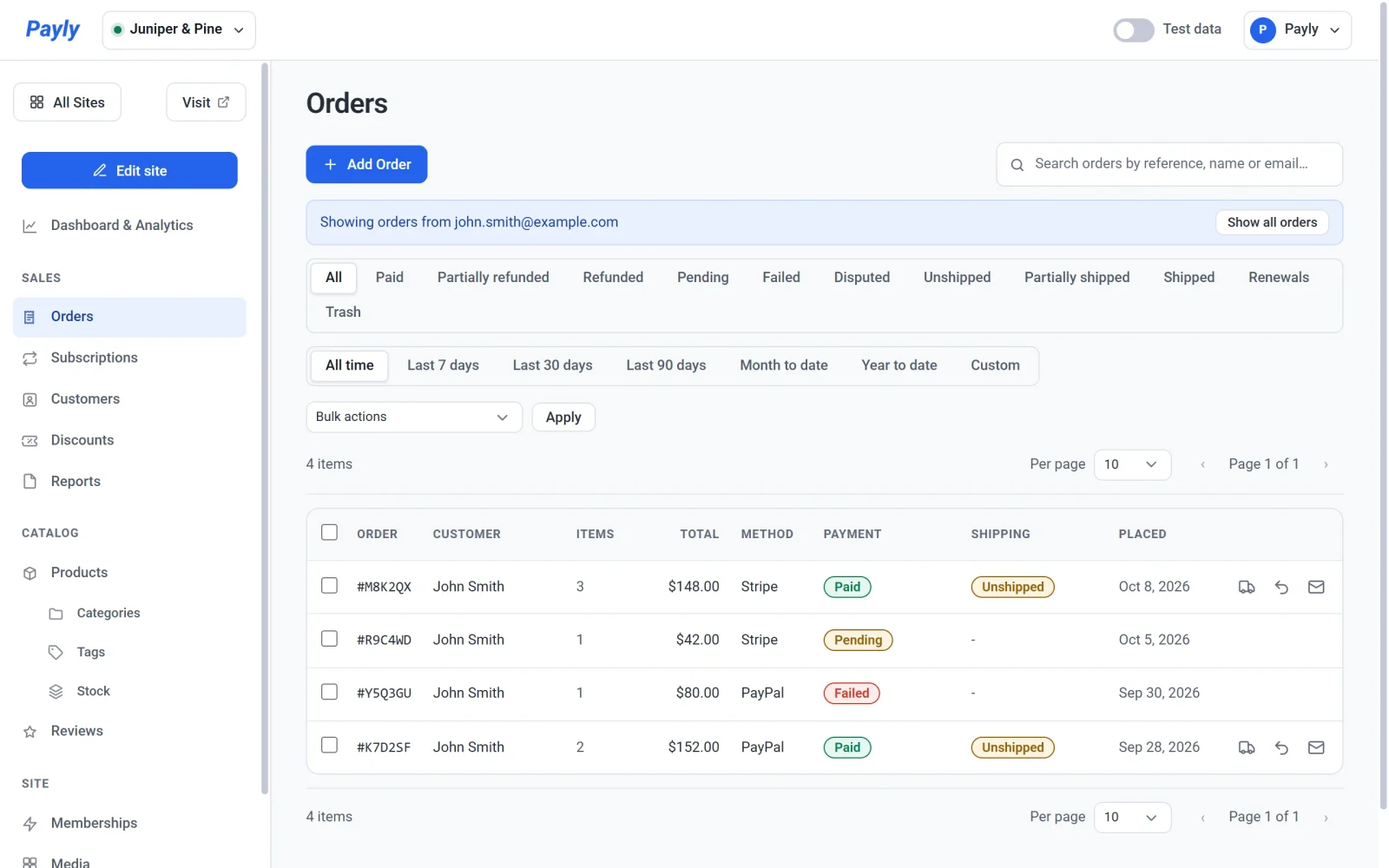
- לחיצה על צפייה ב-2 הזמנות. המספר הוא מספר ההזמנות ששולמו של הלקוח. נפתח מסך ההזמנות עם כל ההזמנות של הלקוח, כולל הזמנות שממתינות או נכשלו, ומעל הרשימה מופיעה השורה מוצגות הזמנות מ- וכתובת האימייל של הלקוח. לחיצה על הצגת כל ההזמנות מציגה שוב את כל ההזמנות.
הוספת לקוח
- לחיצה על הוספת לקוח.
- הזנת שם, אימייל, טלפון או הערה. יש להזין לפחות שם או כתובת אימייל. ההערה פרטית, ורק בעל החנות רואה אותה.
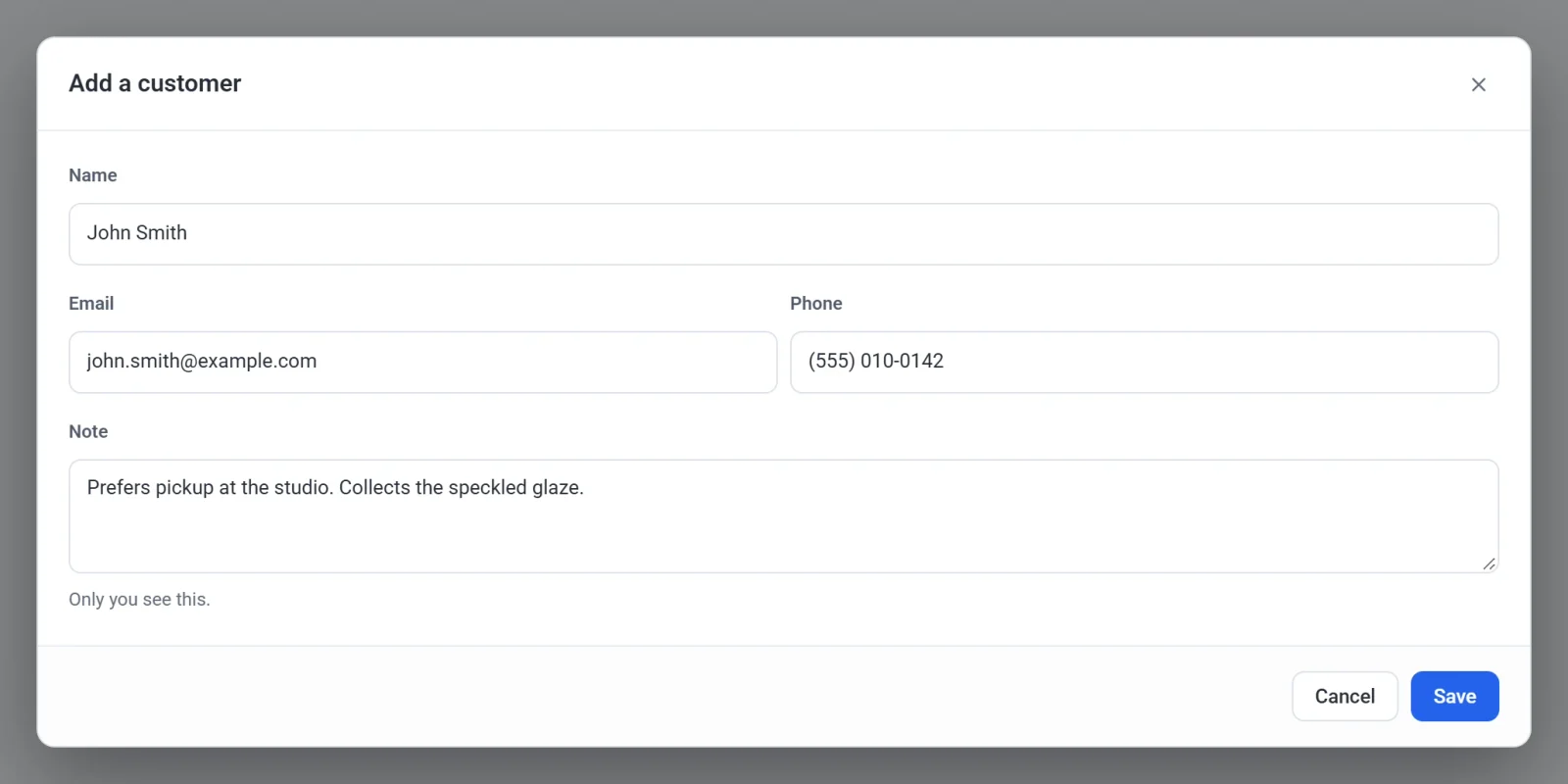
- לחיצה על שמירה.
כדי לשנות לקוח שנוסף, לוחצים על השורה שלו, עורכים את הפרטים ולוחצים על שמירה. כדי להסיר לקוח, לוחצים על סמל הפח בסוף השורה. הלקוח עובר אז אל סל המחזור, שם אפשר לשחזר אותו או למחוק אותו לצמיתות.
לקוחות בדיקה ולקוחות אמיתיים
ההזמנות וההוצאה ברשימה הזו תלויות במתג נתוני בדיקה בסרגל העליון. כשהמתג פעיל, המספרים נלקחים מהזמנות בדיקה בלבד. כשהוא כבוי, המספרים נלקחים מהזמנות אמיתיות בלבד. למידע נוסף, נתוני בדיקה ונתונים פעילים.