
قائمة عملائك
اطّلع على الأشخاص الذين اشتروا من متجرك، والمبلغ الذي أنفقوه، واعرض طلباتهم، وأضف عملاء يدويًا مع ملاحظة خاصة.
شاشة العملاء هي دفتر العناوين في متجرك. تعرض كل من دفع مقابل طلب، مع المبلغ الذي أنفقه، وتتيح لك إضافة أشخاص بنفسك، مثل الزبائن الدائمين الذين تعرفهم من بسطة في السوق.
افتح شاشة العملاء
في لوحة تحكم موقعك، انقر على العملاء.
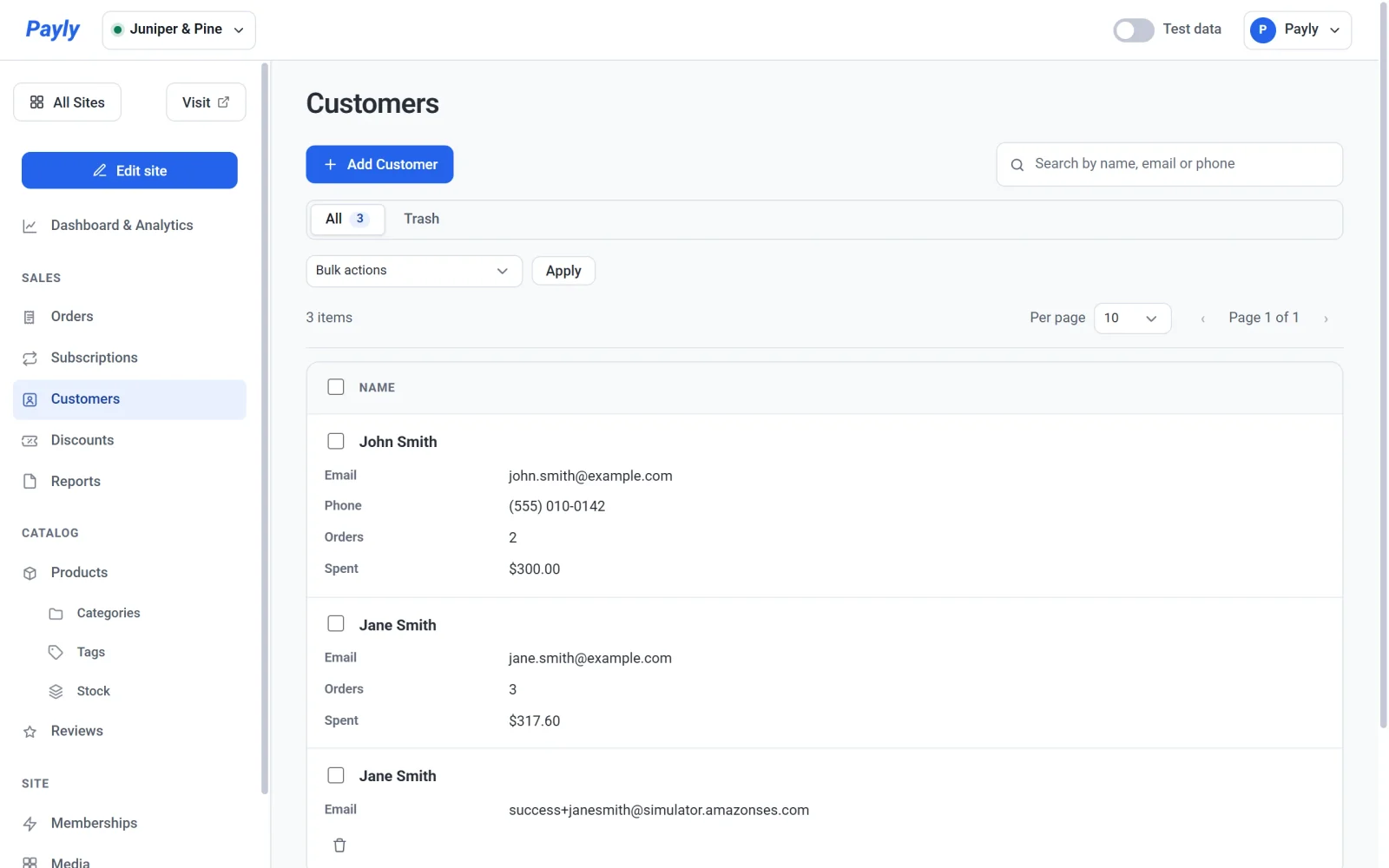
يعرض كل صف:
- الاسم والبريد الإلكتروني والهاتف.
- الطلبات: عدد الطلبات المدفوعة، بما فيها الطلبات التي شحنتها. لا تُحتسب الطلبات التي ما زالت قيد الانتظار أو فشلت أو استُرد مبلغها كاملًا.
- الإنفاق: مجموع تلك الطلبات، مطروحًا منه أي مبلغ استرددته.
تظهر علامة شرطة قصيرة عندما لا يوجد ما يُعرض. ويظهر عميل أضفته يدويًا ولم يشترِ شيئًا بشرطة، لا بالرقم صفر.
استخدم خانة بحث للعثور على شخص بالاسم أو البريد الإلكتروني أو رقم الهاتف.
من أين يأتي العملاء
هناك نوعان من العملاء، وتفصل Payly بينهما:
- عملاء طلبوا من متجرك. تضيف Payly العميل تلقائيًا عند دفع طلب، بصف واحد لكل عنوان بريد إلكتروني. اسمه وطلباته وإنفاقه مأخوذة من طلباتك، لذلك لا يمكنك تعديلها أو حذفها هنا.
- عملاء تضيفهم أنت. يمكنك إضافة أي شخص، مع رقم هاتف وملاحظة خاصة. يمكنك تعديل هؤلاء العملاء وحذفهم.
إذا أضفت عميلًا بعنوان بريد إلكتروني يعود إلى شخص سبق أن طلب من متجرك، فسيظهر الاثنان في صف واحد، ويظهر رقم الهاتف الذي أدخلته.
اطّلع على تفاصيل العميل وطلباته
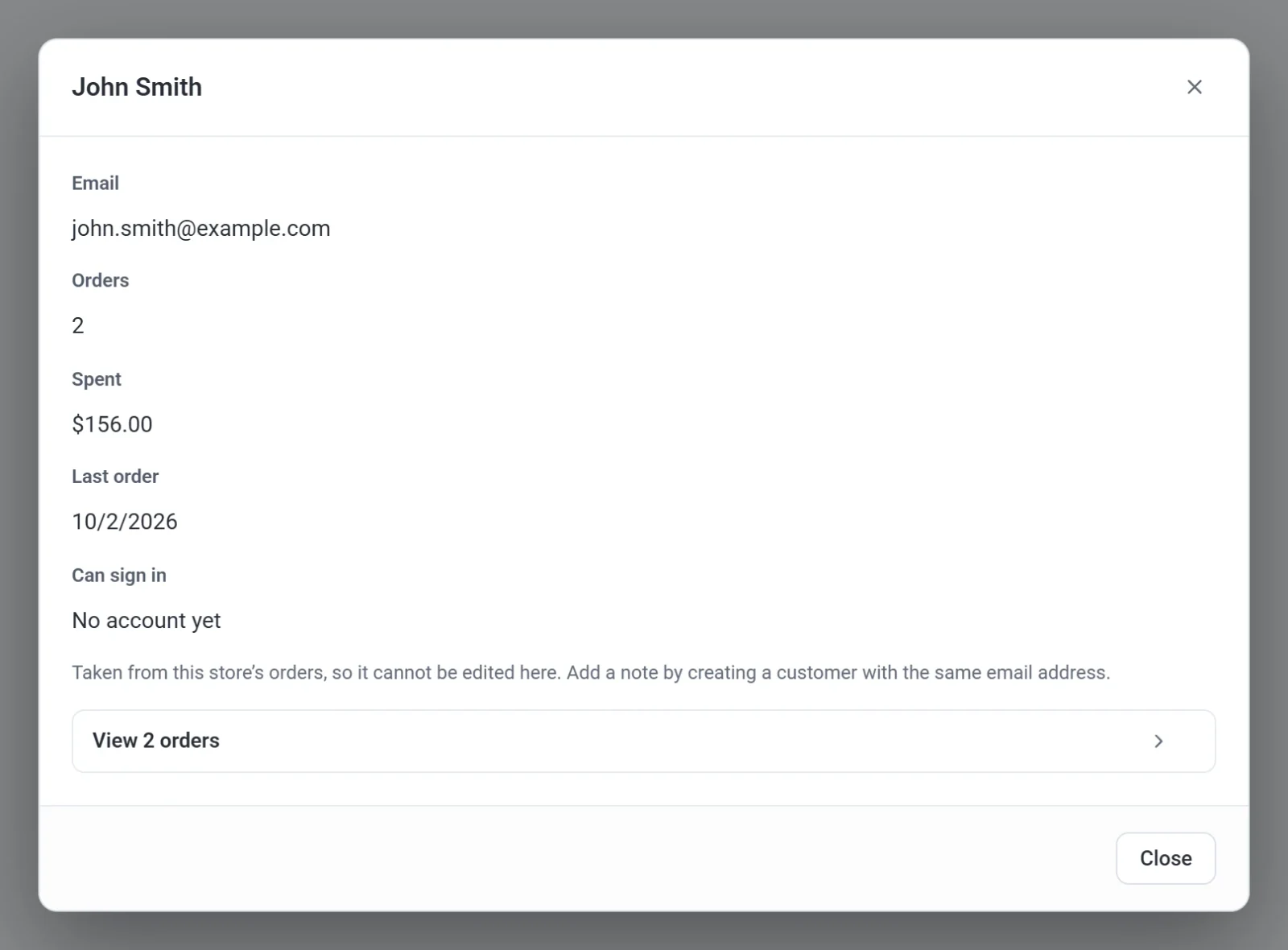
- انقر على عميل طلب من متجرك. تفتح نافذة منبثقة.
- اقرأ التفاصيل: بريده الإلكتروني، وعدد الطلبات التي أجراها، والمبلغ الذي أنفقه، وتاريخ آخر طلب له، وهل يمكنه تسجيل الدخول إلى متجرك. تظهر عبارة يمكنه تسجيل الدخول بقيمة نعم عندما يكون له حساب في متجرك، وبقيمة لا يوجد حساب بعد عندما لا يكون له حساب. اطّلع على كيف تعمل حسابات العملاء وتسجيل الدخول.
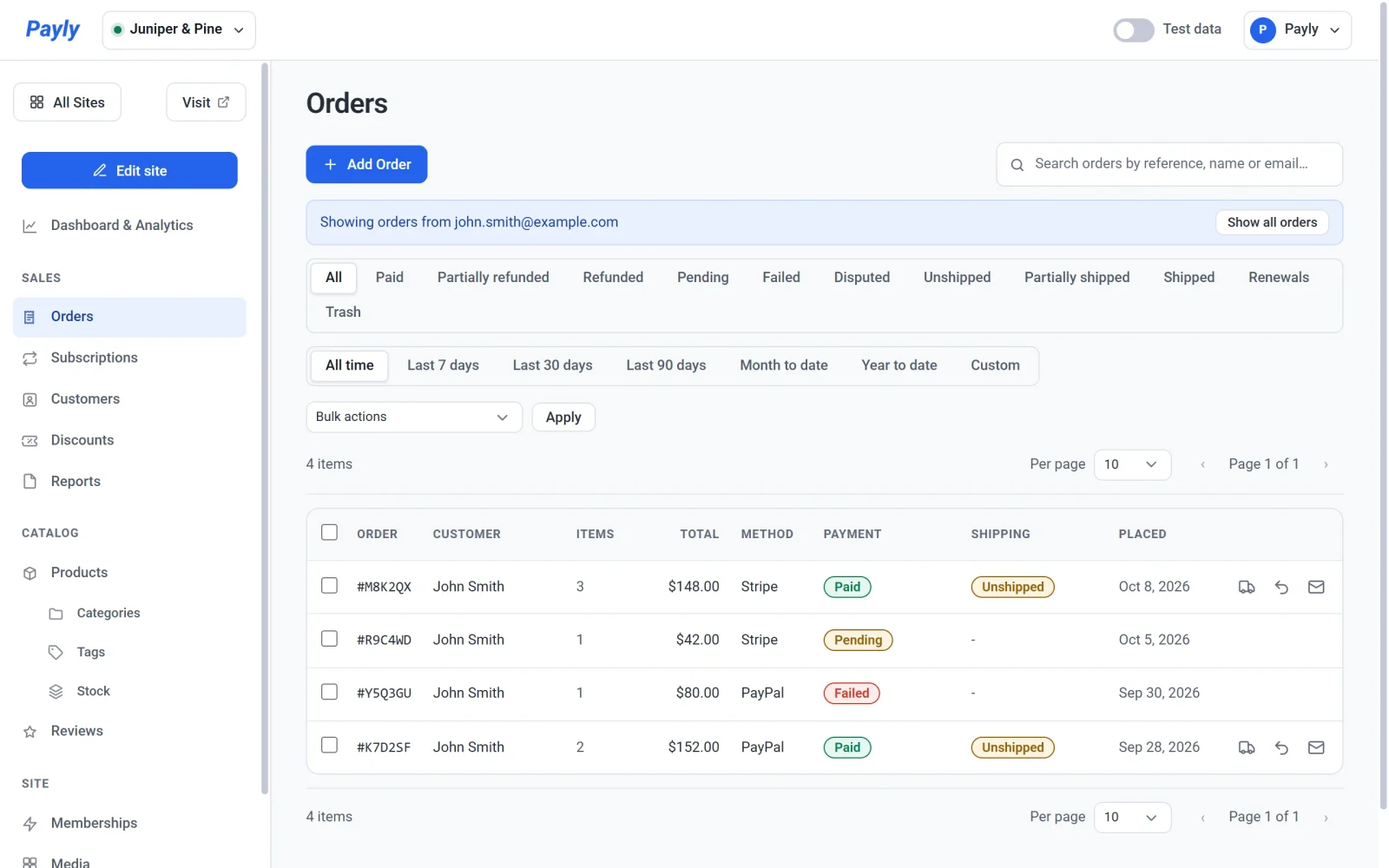
- انقر على عرض 2 طلبًا. الرقم يمثل الطلبات المدفوعة للعميل. تُفتح شاشة الطلبات وتعرض كل طلبات هذا العميل، بما فيها الطلبات قيد الانتظار أو الفاشلة، تحت سطر يقول عرض الطلبات من بريده الإلكتروني. انقر على عرض كل الطلبات لرؤية كل الطلبات من جديد.
أضف عميلًا
- انقر على إضافة عميل.
- أدخل الاسم والبريد الإلكتروني والهاتف، أو ملاحظة. تحتاج إلى الاسم أو البريد الإلكتروني على الأقل. الملاحظة خاصة: لا يراها سواك.
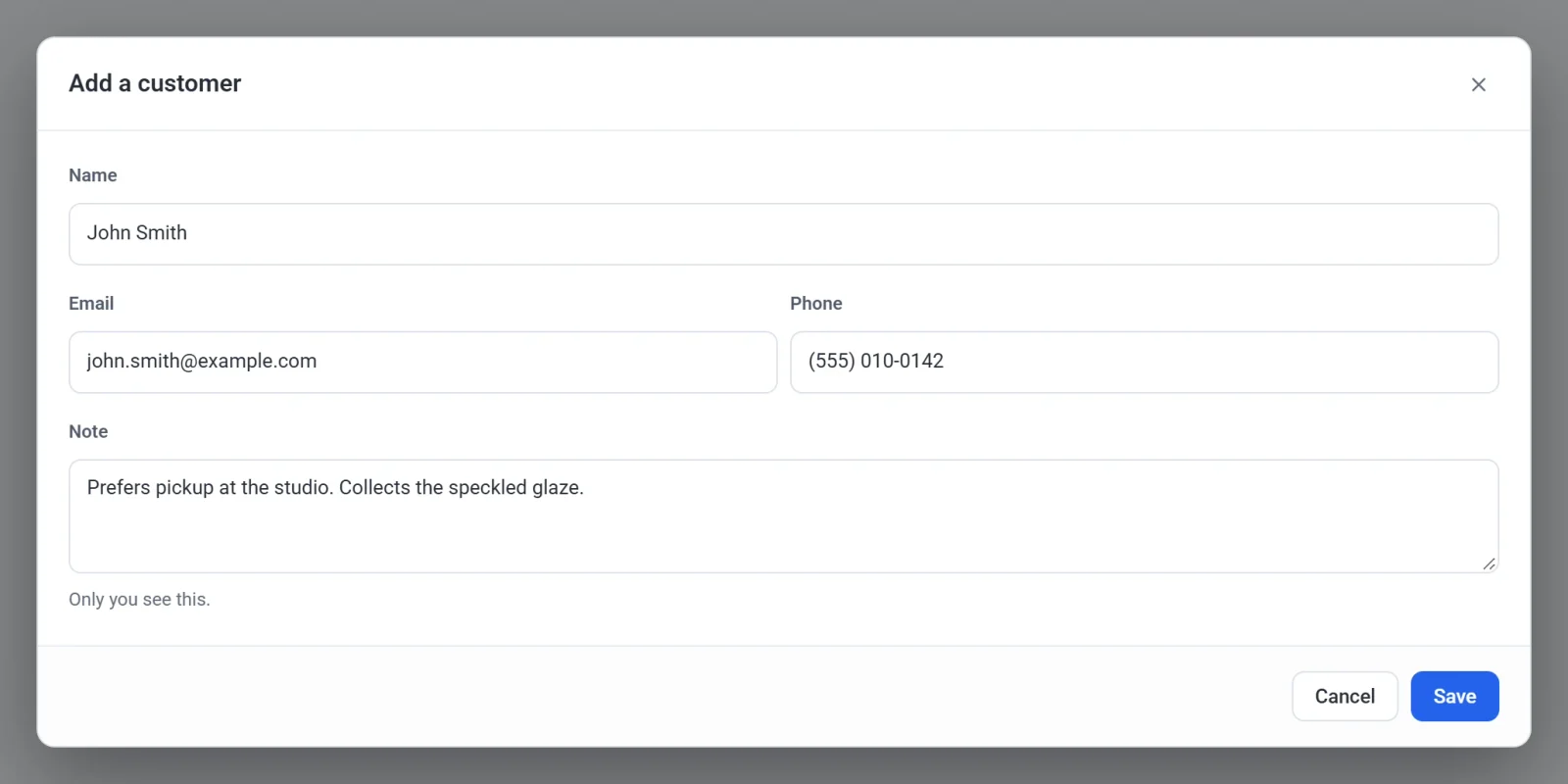
- انقر على حفظ.
لتغيير عميل أضفته، انقر على صفه، وعدّل التفاصيل، ثم انقر على حفظ. ولحذف عميل، انقر على أيقونة سلة المهملات في نهاية صفه. ينتقل العميل بذلك إلى سلة المهملات، حيث يمكنك استعادته أو حذفه نهائيًا.
عملاء الاختبار والعملاء الفعليون
تتبع الطلبات والمبالغ في هذه القائمة مفتاح بيانات الاختبار في الشريط العلوي. عند تشغيل المفتاح، تأتي الأرقام من طلبات الاختبار فقط. وعند إيقافه، تأتي من الطلبات الفعلية فقط. اطّلع على بيانات الاختبار والبيانات الفعلية.