
الرسائل الإلكترونية التي يتلقاها عملاؤك
اطّلع على الرسائل التي ترسلها Payly إلى عملائك تلقائيًا، ومتى تُرسل كل منها، وما تتضمنه، والرسائل التي يمكنك إيقافها.
ترسل Payly إلى عملائك عددًا من الرسائل تلقائيًا، في اللحظات التي يتوقعون فيها أن تتواصل معهم: عند الدفع، وعند الشحن، وعند الاسترداد، وعند تجديد الاشتراك. لا تحتاج إلى إعداد أي شيء، ولا تكتب هذه الرسائل بنفسك.
الرسائل في نظرة عامة
| الرسالة | متى يتلقاها عميلك |
|---|---|
| تأكيد الطلب | فور دفع الطلب. |
| رابط تسجيل الدخول | بعد كل طلب مدفوع، وكلما طلب العميل رابطًا من صفحة الحساب في متجرك. |
| تم شحن الطلب | عند تعليم طلب مادي بأنه مشحون. مرة واحدة لكل طلب. |
| تم إصدار استرداد | كلما أُعيد مبلغ إلى طلب، بما في ذلك الاسترداد الجزئي. |
| تم تجديد الاشتراك | في كل مرة يُحصَّل فيها مبلغ الاشتراك من جديد. لا تُرسل عن الدفعة الأولى. |
| فشلت دفعة التجديد | في كل مرة يُرفض فيها دفع التجديد. |
| تنتهي التجربة المجانية | قبل ثلاثة أيام من تحول التجربة المجانية إلى رسوم. لاشتراكات Stripe فقط. |
| تم إلغاء الاشتراك | مرة واحدة. مع PayPal، لحظة إلغاء العميل. مع Stripe، في اليوم الذي تنتهي فيه الفترة المدفوعة. |
| بطاقة هدايا | عند دفع ثمن بطاقة هدايا اشتراها العميل أو أُرسلت إليه. وكذلك عندما تنشئ له بطاقة، وعندما ترسلها من جديد. |
ما تقوله كل رسالة
تأكيد الطلب
يشكر العميل، ويعرض رقم طلبه والعناصر والمجاميع وعنوان الشحن. وإذا تضمن الطلب ملفات رقمية، فتتضمن الرسالة روابط التنزيل. يذكر سطر الموضوع اسم متجرك ورقم الطلب.
رابط تسجيل الدخول
يتضمن زر تسجيل الدخول ورمزًا من 6 أرقام. يعمل الزر والرمز مرة واحدة فقط، وتنتهي صلاحيتهما بعد 15 دقيقة. لا تُرسل إلا إلى عنوان بريد إلكتروني لديه حساب في متجرك. اطّلع على كيف تعمل حسابات العملاء وتسجيل الدخول.
تم شحن الطلب
يخبر العميل بأن الطلب في الطريق، ويعرض العناصر. وإذا أدخلت اسم شركة الشحن أو رقم التتبع عند تعليم الطلب بأنه مشحون، فسيتضمنهما. اطّلع على تعليم الطلبات كمشحونة.
تم إصدار استرداد
يعرض المبلغ المسترد وإجمالي الطلب. وفي حالة الاسترداد الجزئي، يذكر المبلغ المتبقي من الطلب. ويذكّر العميل بأن المبلغ يعود إلى طريقة الدفع الأصلية. وإذا عاد جزء من الاسترداد إلى بطاقة هدايا، فيذكر ذلك المبلغ. اطّلع على استرداد طلب.
بطاقة هدايا
يعرض قيمة بطاقة الهدايا ورمزها وزرًا لزيارة متجرك. وإذا أرسلها شخص كهدية، فيعرض اسم المرسل ورسالته. وعند إرسالها من جديد من شاشة بطاقات الهدايا، يعرض الرصيد المتبقي على البطاقة. اطّلع على بيع بطاقات الهدايا.
رسائل الاشتراك
- رسالة التجديد هي إيصال بتلك الدفعة، مع رابط لإدارة الاشتراك.
- رسالة الدفع المرفوض تذكر أن الدفعة رُفضت، وغالبًا ما يعني ذلك أن البطاقة انتهت صلاحيتها أو استُبدلت. تحتوي على رابط للاشتراك، وتطلب من العميل أن يرد على الرسالة إن أراد مساعدتك في تحديث البطاقة.
- رسالة التجربة المجانية تذكر موعد انتهائها، وأن الاشتراك سيُحصَّل عنه في ذلك الموعد، ما لم يلغِ العميل قبله.
- رسالة الإلغاء تؤكد الإلغاء، وتذكر أنه لن يُحصَّل أي مبلغ آخر.
من يرسلها، وإلى أين تصل الردود
- تحمل كل رسالة اسم متجرك، وتُكتب باللغة التي اخترتها لمتجرك. اطّلع على اختيار لغة متجرك.
- عندما يرد العميل على رسالة متعلقة بطلب أو شحن أو استرداد أو اشتراك، يصل الرد إلى عنوان البريد الإلكتروني المسجّل في حسابك على Payly.
- تبدأ الرسائل المتعلقة بطلب تجريبي بعبارة [Test] في سطر الموضوع، حتى لا تُخلط بالرسائل الحقيقية.
اطّلع على القائمة في إعداداتك
انتقل إلى الإعدادات > البريد الإلكتروني. تعرض بطاقة تُرسل إلى عملائك الرسائل ومفاتيح تشغيلها.
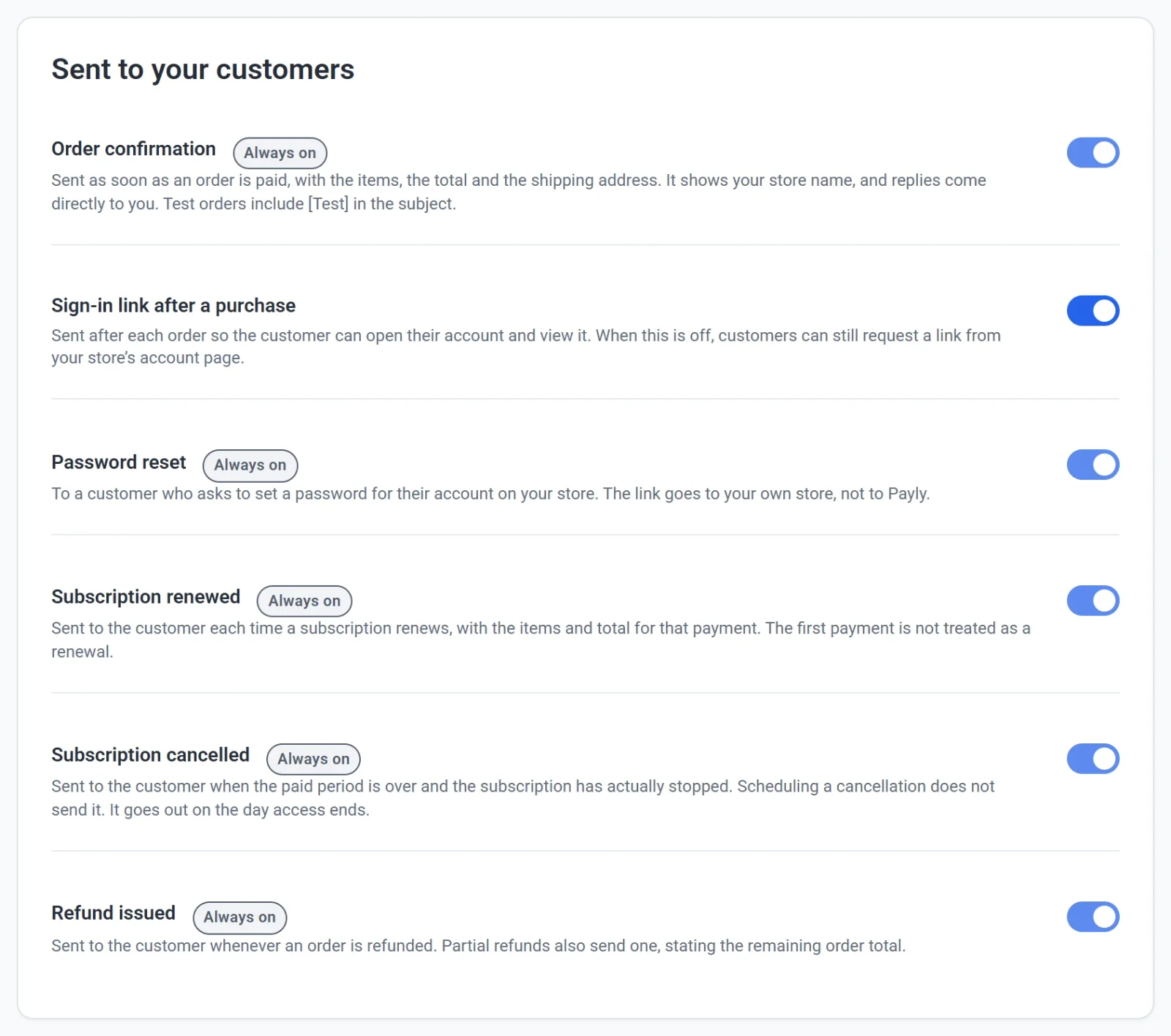
- تُظهر معظم الصفوف عبارة مفعّل دائمًا. يعتمد متجرك على هذه الرسائل، لذلك لا يمكن إيقافها.
- لرسالة رابط تسجيل الدخول بعد الشراء مفتاح تشغيل. عند إيقافه، لا يتلقى العملاء رابط تسجيل الدخول مباشرة بعد الدفع. ويبقى بإمكانهم طلب رابط من صفحة الحساب في متجرك.
- ترسل Payly أيضًا رسائل تم شحن الطلب، وفشلت دفعة التجديد، وتنتهي التجربة المجانية، رغم أنها غير مدرجة في هذه الشاشة.
- صفّ إعادة تعيين كلمة المرور غير مستخدم. العملاء في متجرك لا يملكون كلمات مرور، بل يسجّلون الدخول برابط أو رمز يُرسل بالبريد الإلكتروني.
نصيحة: لمعرفة ما يتلقاه عملاؤك بالضبط، فعّل وضع الاختبار، وضع طلبًا تجريبيًا في متجرك بعنوان بريدك الإلكتروني، ثم افتح رسالة تأكيد الطلب. اطّلع على إجراء مدفوعات تجريبية بوضع الاختبار.
لا يمكنك تعديل صياغة هذه الرسائل. أما الرسائل التي ترسلها Payly إليك، مثل تنبيهات الطلبات الجديدة، فاطّلع على اختيار الرسائل الإلكترونية التي تستلمها.